MSI Bios - CLICK BIOS X





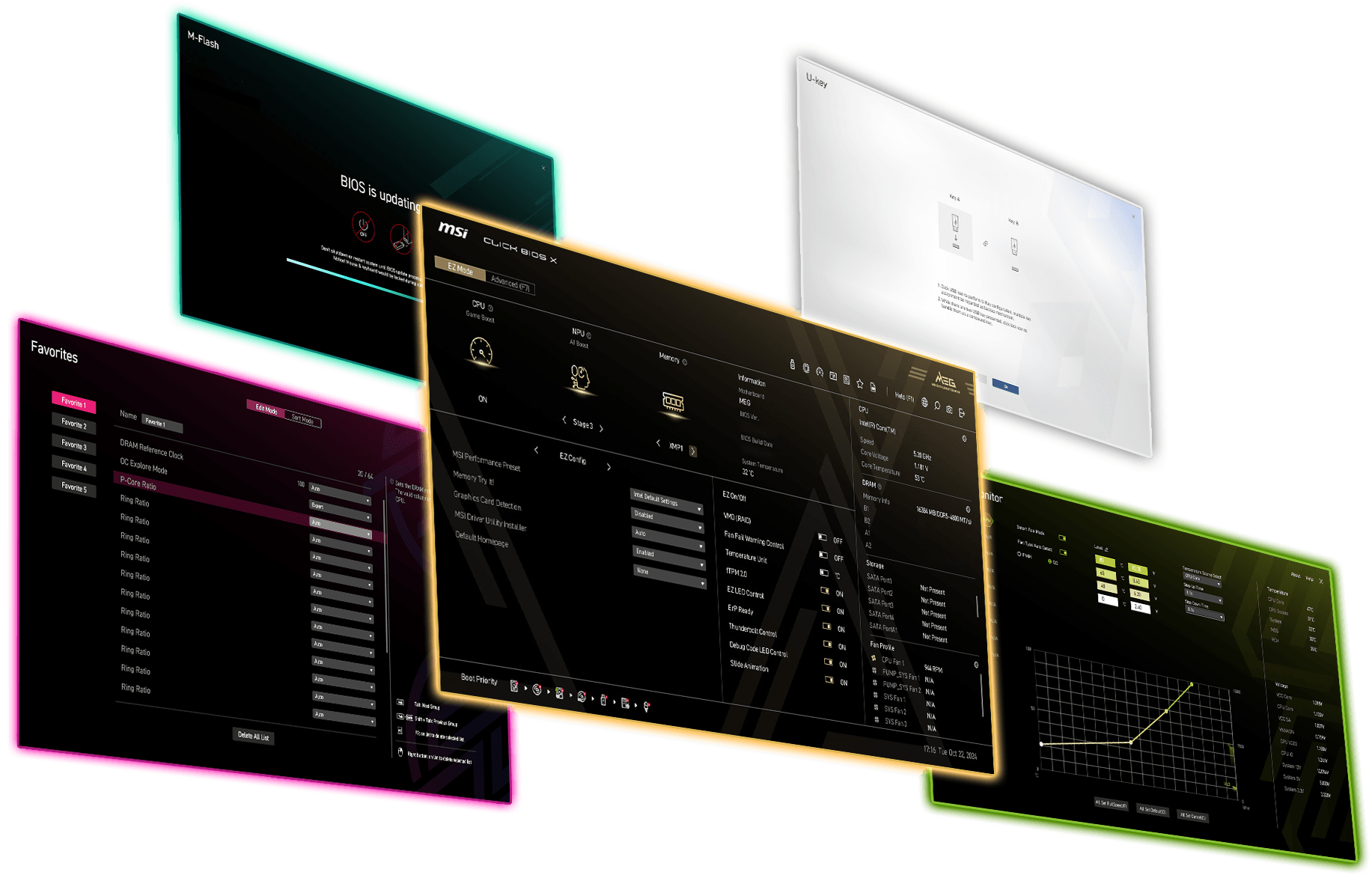


Egyedi Tematikák:
Különböző Kialakítás Minden Termékszegmenshez
One Click OC:
A Legegyszerűbb Út a Teljesítmény Optimalizáláshoz

ESA Architektúra:
Optimalizált BIOS Bővíthetőség és Hatékonyság

Optimalizált UI / UX:
Zökkenőmentes Navigáció az Intuitív Élményért
Automatikus Felbontás-beállítás:
Zökkenőmentesen Alkalmazkodik a Felbontáshoz

CLUB386
"a vállalat hangsúlyozta, hogy a Click BIOS X... Örömmel mondhatom, hogy az eredmény jelentős előrelépés a korábbiakhoz képest."

FUNKY KIT
„Az MSI újonnan tervezett CLICK BIOS X felhasználóbarát és letisztult felületet kínál.”

GCC GAMERS
„Az MSI újratervezett Click BIOS X esztétikus felhasználói felületével és intuitív kialakításával újragondolja a használati tapasztalatot.”

GURU3D
"Ez a frissítés egy új ESA (Enhanced System Architecture) dizájnt tartalmaz, amely mind a felhasználói felület, mind a felhasználói élmény tekintetében jelentős fejlesztéseket kínál."

KITGURU
"Az MSI új BIOS elrendezése nagyon jó."

OC3D
"Úgy érezzük, hogy az MSI BIOS egy igazi előrelépés... A BIOS-beállítások áttekinthetőségénél semmi sem adhat nagyobb magabiztosságot."

PC GUIDE
"A BIOS egyszerű és könnyen használható, nagyszerű overclocking képességekkel."

POKDE.NET
"Az új CLICK BIOS X interfész jelentősen javítja a felhasználói élményét az alaplapnak..."

TWEAKTOWN
"Ez az MSI eddigi legjobb BIOS-felülete, és valószínűleg a legintuitívabb az összes nagy alaplapgyártó közül."
Egy Kattintás az Abszolút Teljesítményért
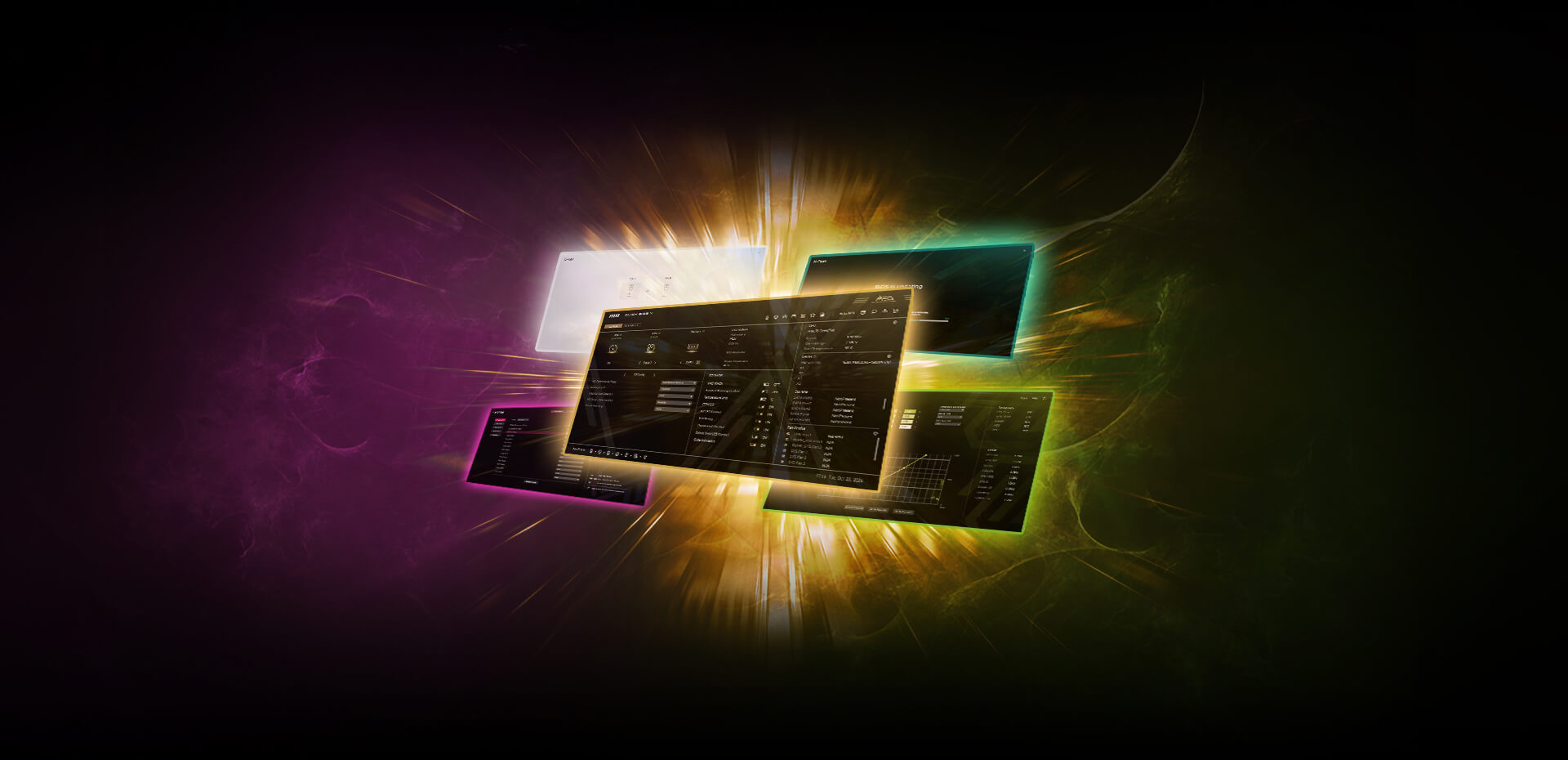
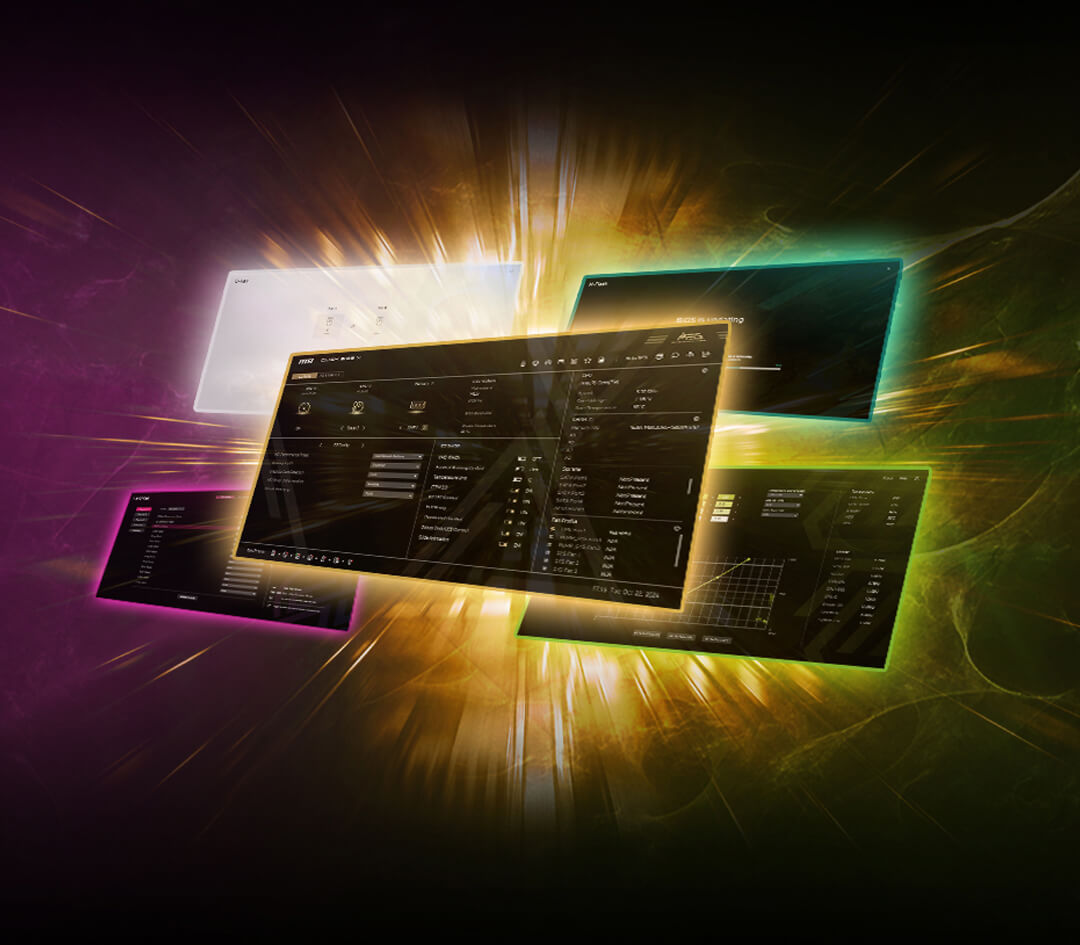
A BIOS, vagyis Basic Input/Output System (alapvető beviteli/kiviteli rendszer) az alaplapba épített firmware, amely az operációs rendszer és a hardver közötti zökkenőmentes kommunikációt biztosítja. Az MSI CLICK BIOS X egy elegáns, intuitív kezelőfelületet kínál, amely lehetővé teszi a rendszer könnyed hangolását és a teljesítmény optimalizálását. A továbbfejlesztett funkcionalitással és az MSI exkluzív funkcióival a felhasználók könnyedén elérhetik a csúcsteljesítményt a kiváló számítástechnikai élmény érdekében.
HOZZÁFÉRÉS A CLICK BIOS X-hez
01


1. LÉPÉS. Elindítás!:
Indítsd el a PC-t
02


2. LÉPÉS. Nyomd meg a “Delete” gombot :
Nyomd meg a „Delete” gombot a BIOS beállítások elindításához, miután megnyomtad a bekapcsológombot.
03

3. LÉPÉS Lépj be az MSI Click BIOS X-be :
Lépj be sikeresen az MSI Click BIOS X
01
1. LÉPÉS. Elindítás!:
Indítsd el a PC-t
02
2. LÉPÉS. Nyomd meg a “Delete” gombot :
Nyomd meg a „Delete” gombot a BIOS beállítások elindításához, miután megnyomtad a bekapcsológombot.
03
3. LÉPÉS Lépj be az MSI Click BIOS X-be :
Lépj be sikeresen az MSI Click BIOS X


DUAL MODE KIVITEL
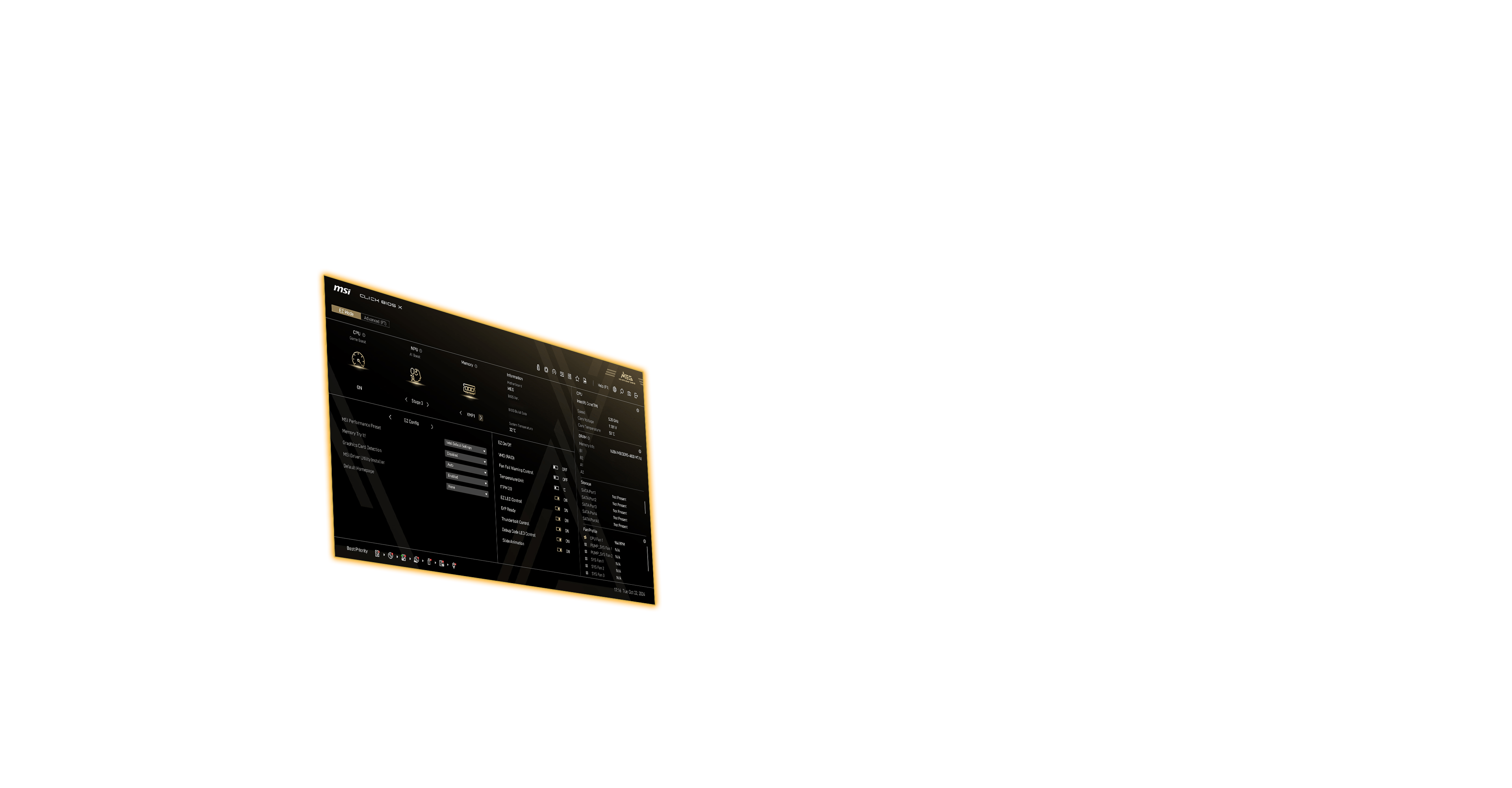
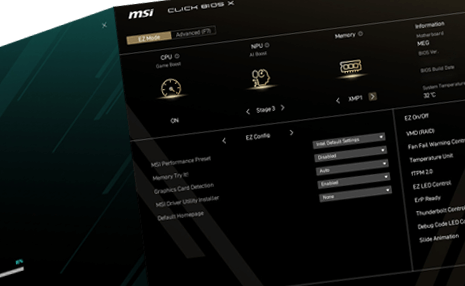
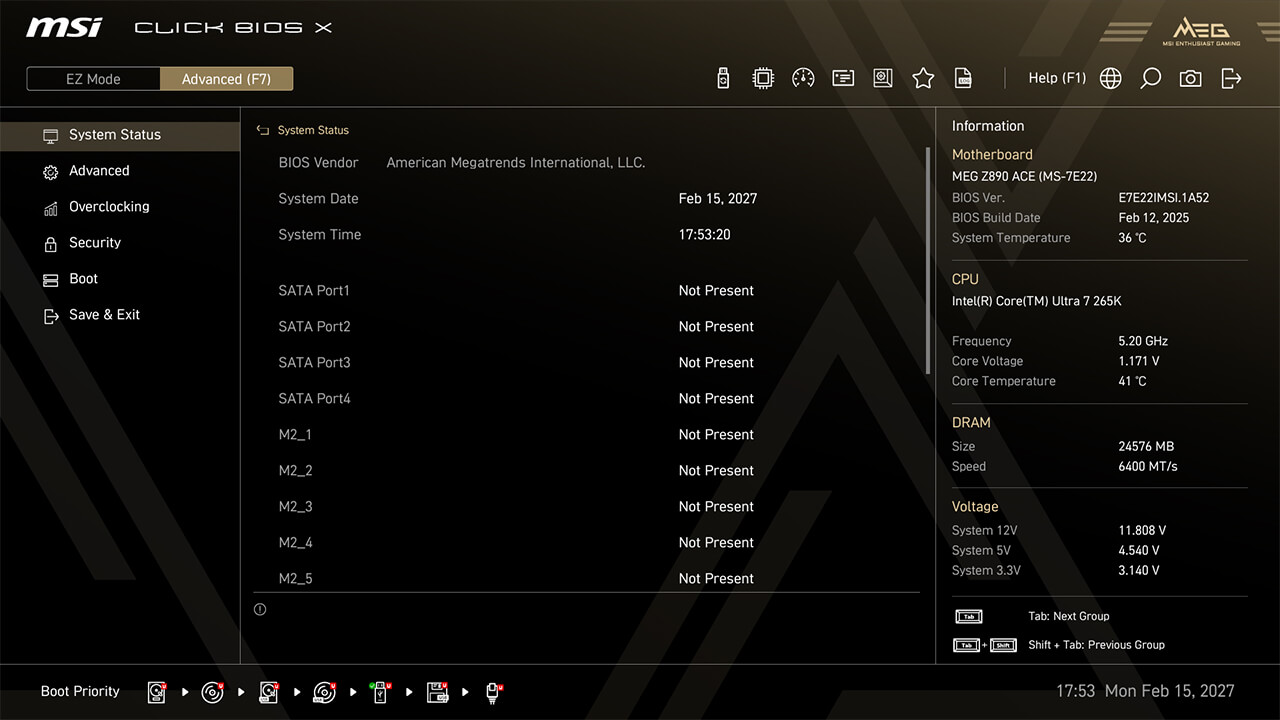
A CLICK BIOS X két konfigurációs módot kínál: EZ Mode és Advanced Mode. Az EZ Mode egyszerűsített felületet biztosít az alapvető beállítások gyors eléréséhez, míg a Advanced Mode a részletes beállítások szélesebb körét nyitja meg a szakértők számára. A BIOS-élmény testreszabásához a módok között zökkenőmentesen válthat egy egyszerű F7 billentyű lenyomásával.
Easy Mode
Advanced Mode
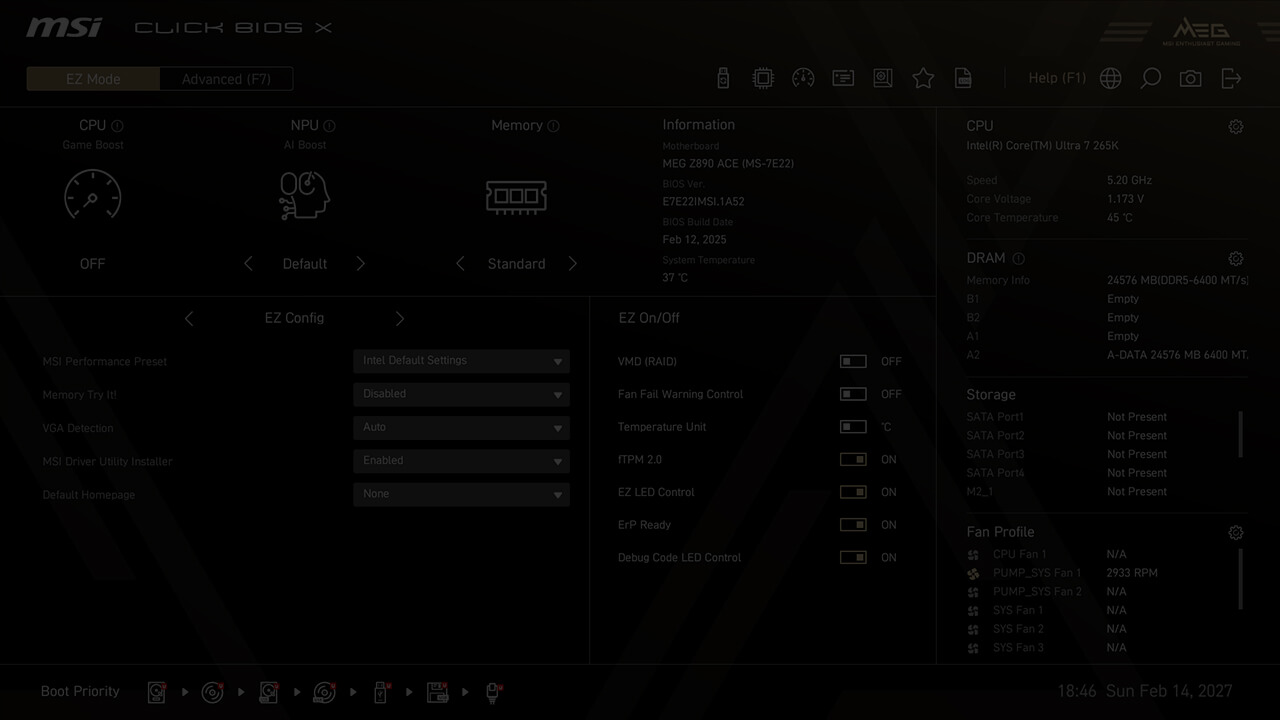



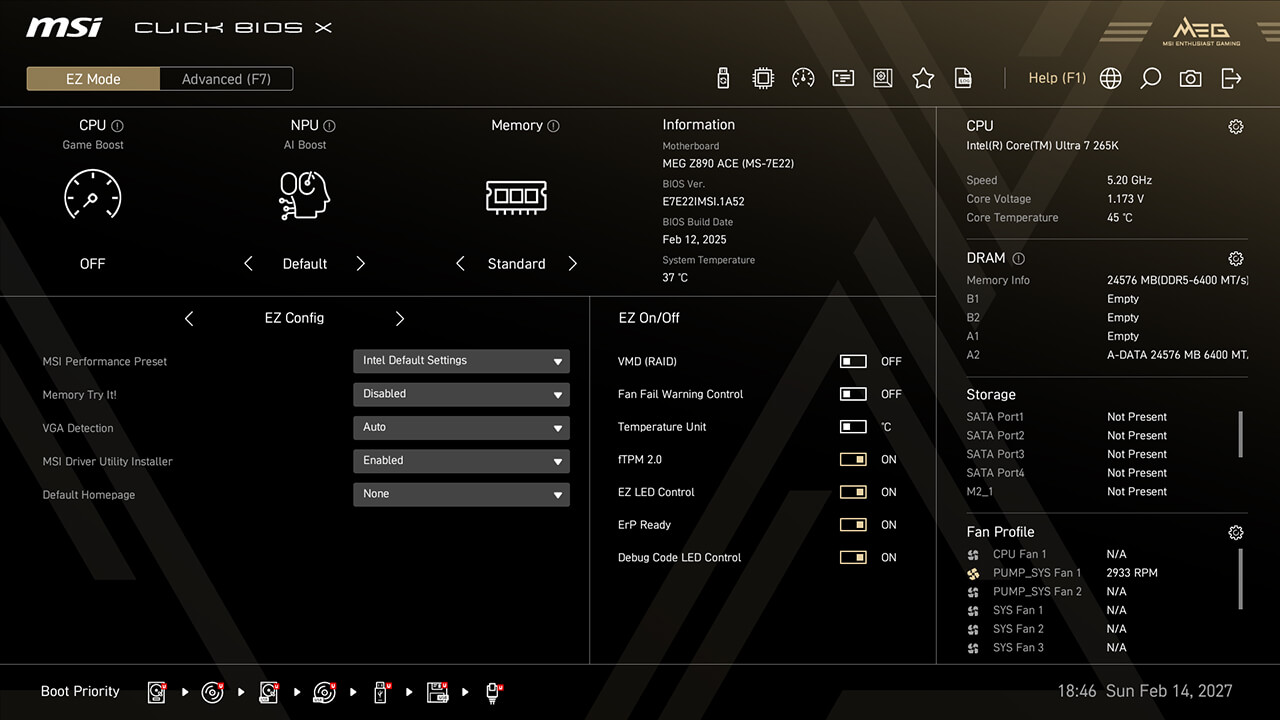
- One Click Overclocking
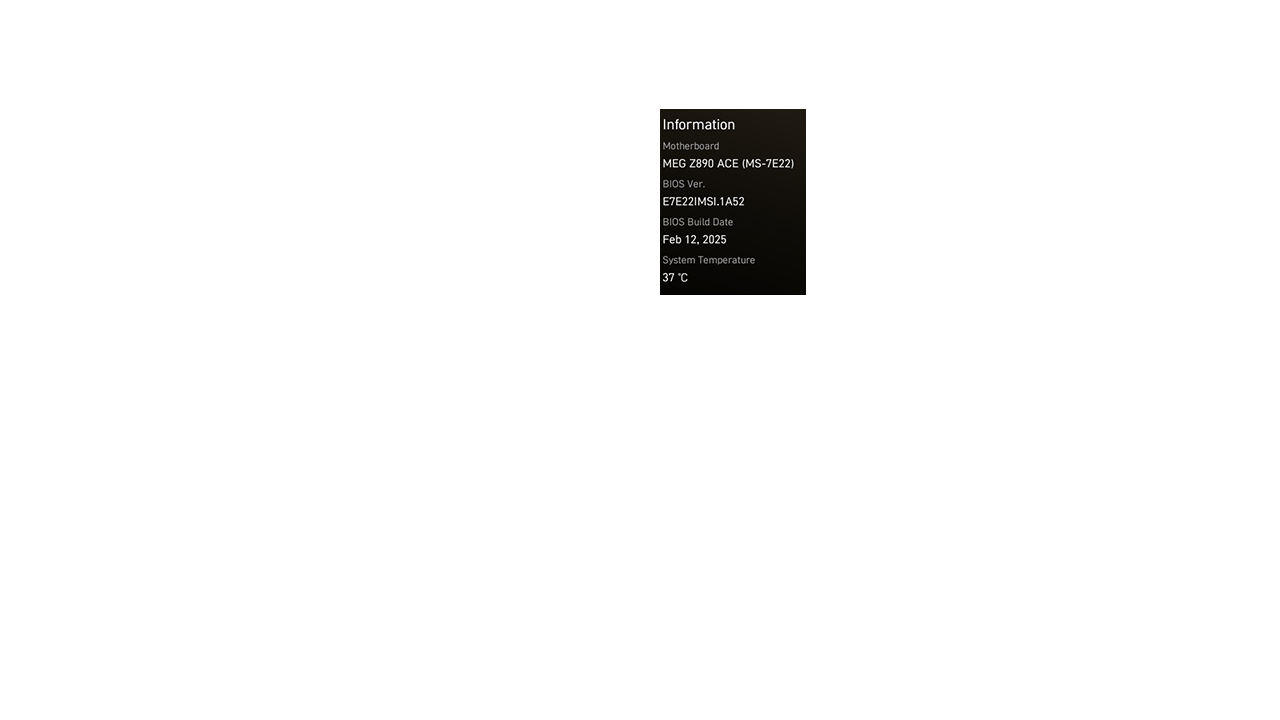
- BIOS Infromáció
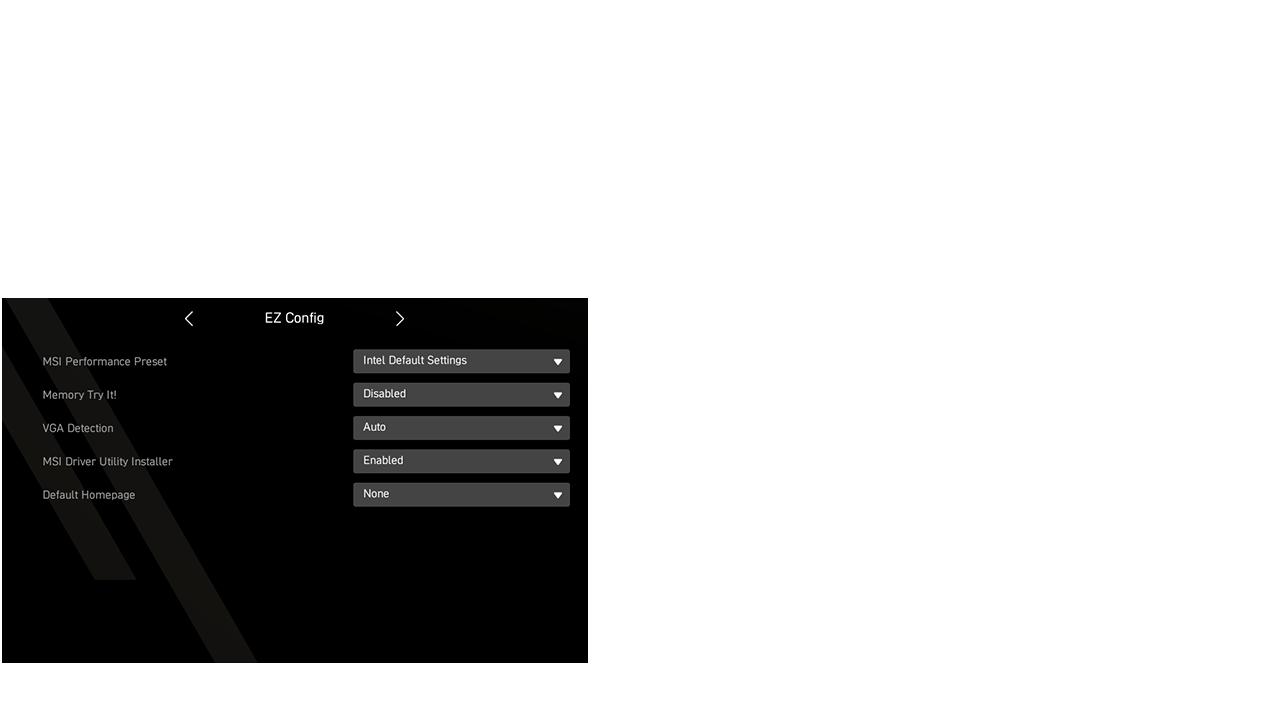
- EZ Konfig & Favorite
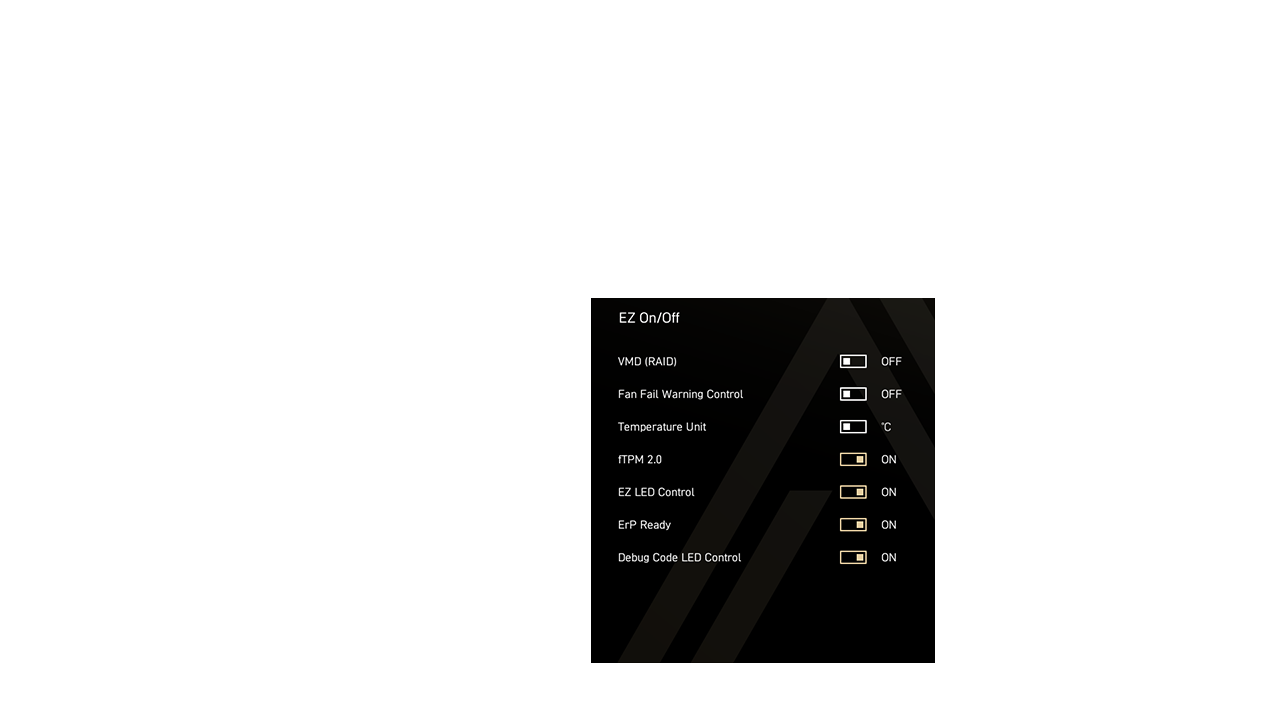
- EZ Beállítás Kapcsolók
- Indítási Prioritás
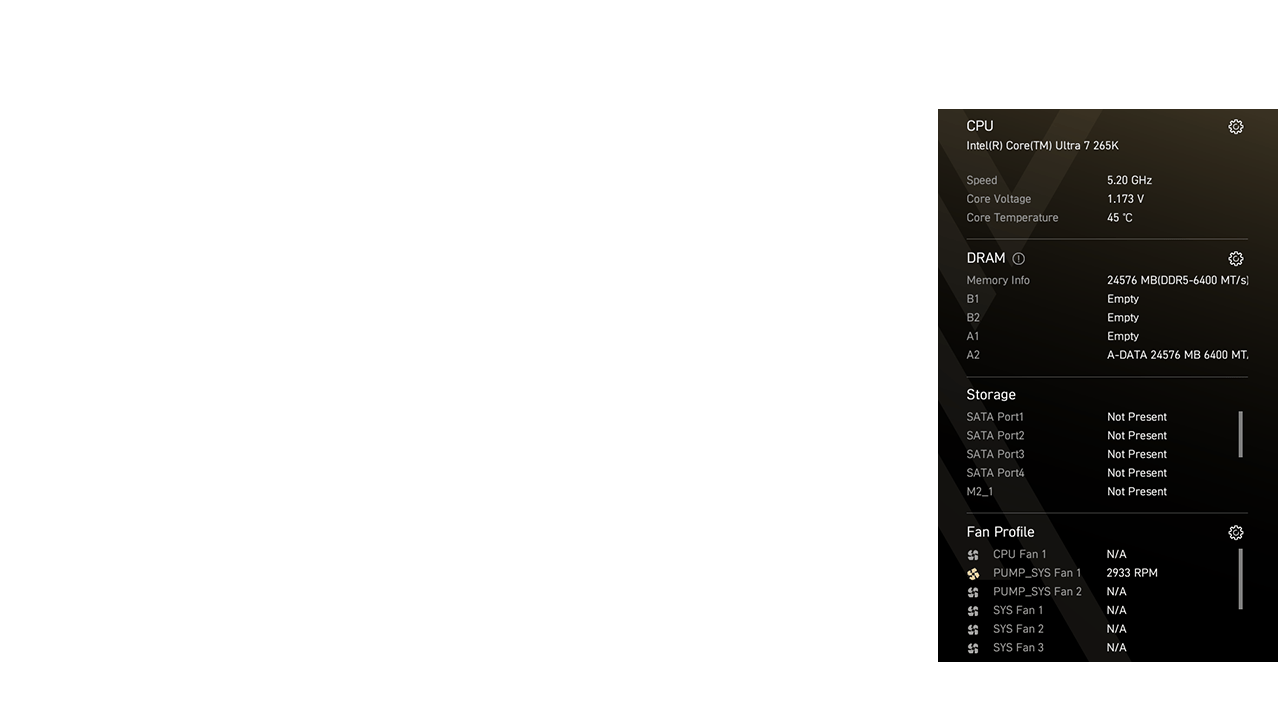
- Rendszer Infromáció
- Rövidbillentyű
- BIOS Mód Kapcsoló
Az Advanced Mode-ban („Haladó üzemmód”) a felhasználók hozzáférhetnek a BIOS-hoz, hogy részletesen konfigurálják a hardverbeállításokat és egyéb rendszer paramétereket. A BIOS segítségével például engedélyezhetsz vagy letilthatsz bizonyos funkciókat vagy perifériákat, illetve tuningolhatod a rendszer teljesítményét hogy, akár világrekordokat is elérj!
- Eszközök

- One Click OC
- Tuning
- Search
- Favorite
- M-Flash
- Hardver Monitor
- Boot Priorítás
- Profil
- Okos Gomb
- VMD (RAID)
- CPU Force 3
- Memory Force
-

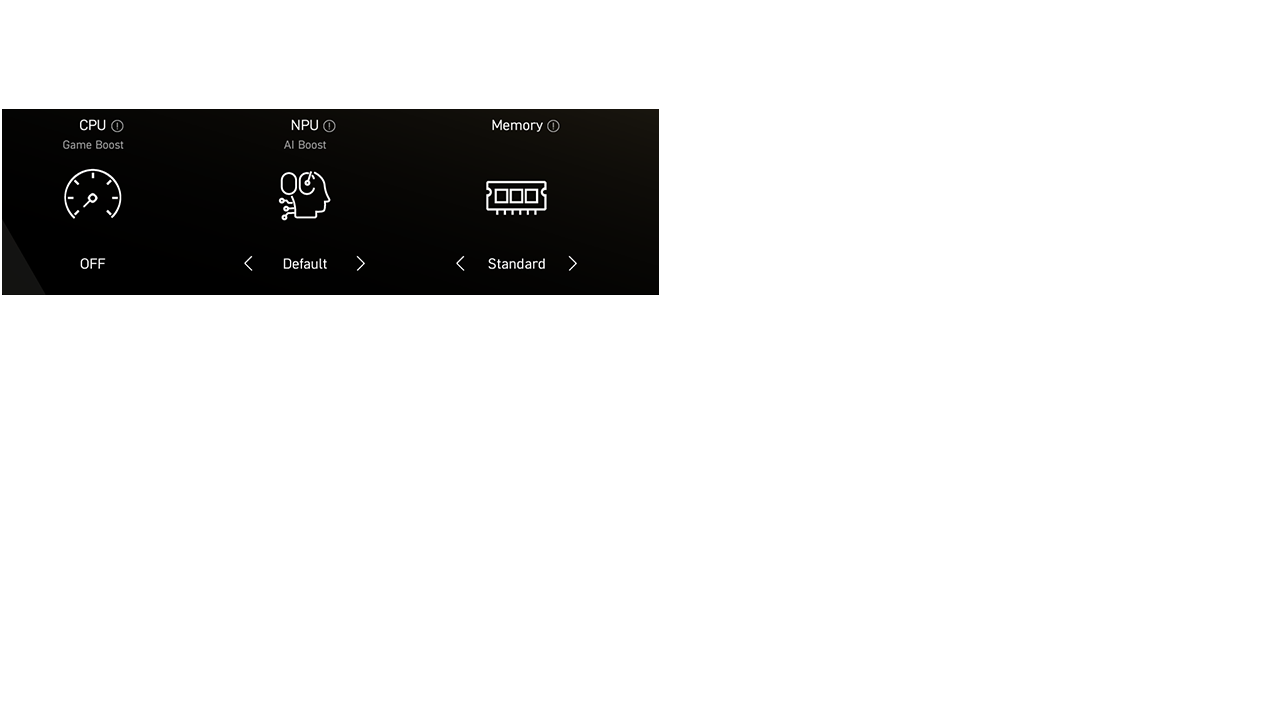
- Game Boost
- AI Boost
- XMP & EXPO
- Intel 200S Boost
- Memory Try It!
- Dragon Alliance Mode
-
- MSI Performance Preset
- Memory Extension Mode
- BCLK Control
- CPU Lite Load Control
- Precision Boost Overdrive
- Performance Switch
- X3D Gaming Mode
- Latency Killer
- High-Efficiency Mode
- Config TDP
- PCIe Configuration
- Intel Virtualization
- Re-size Bar
-
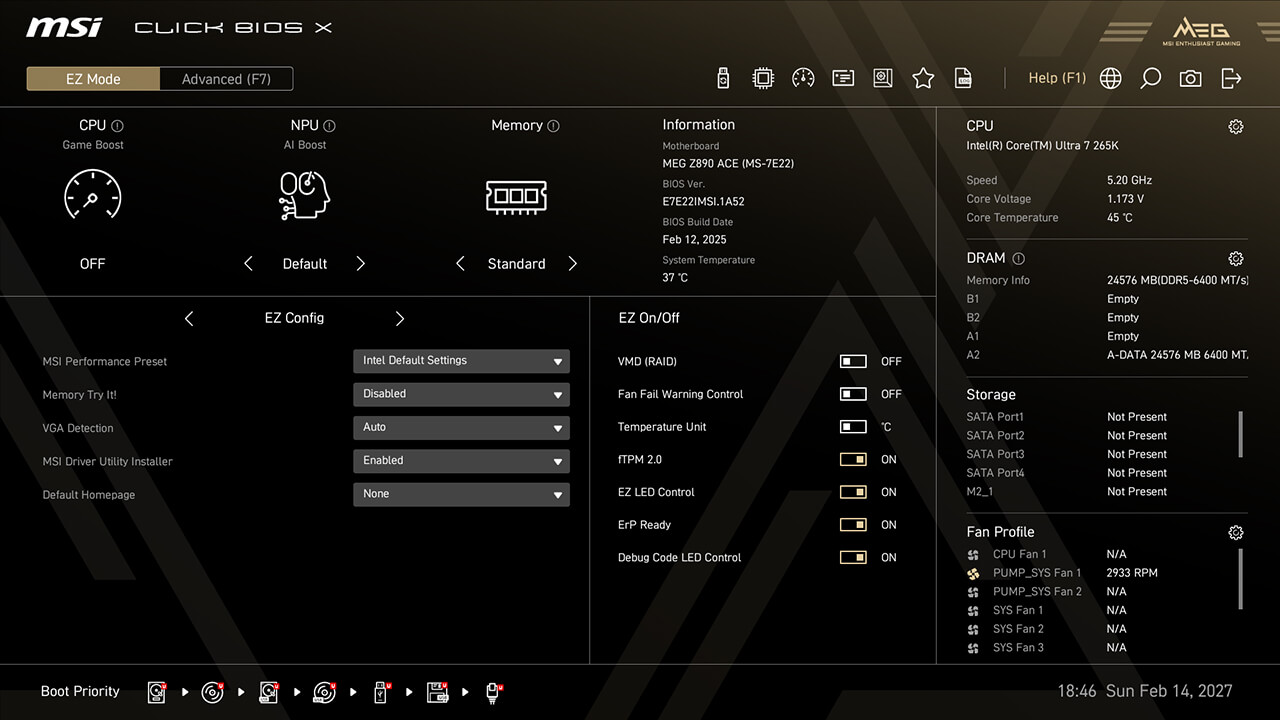
Search
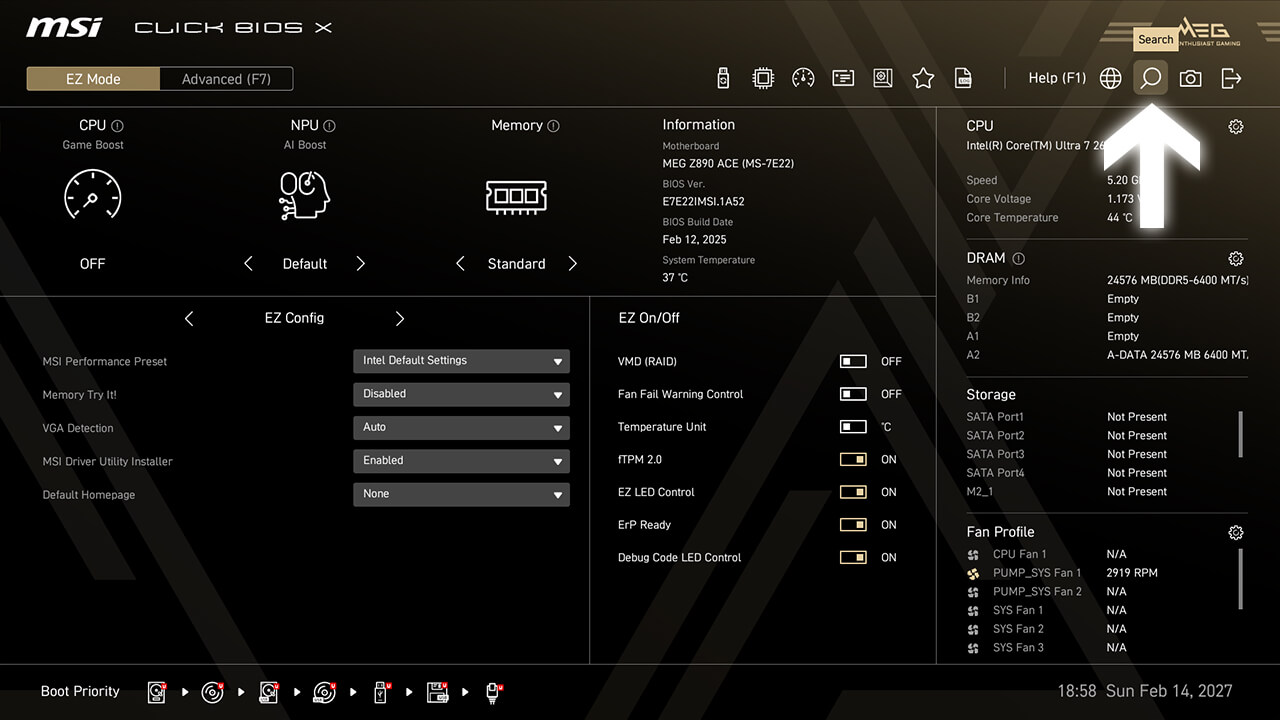
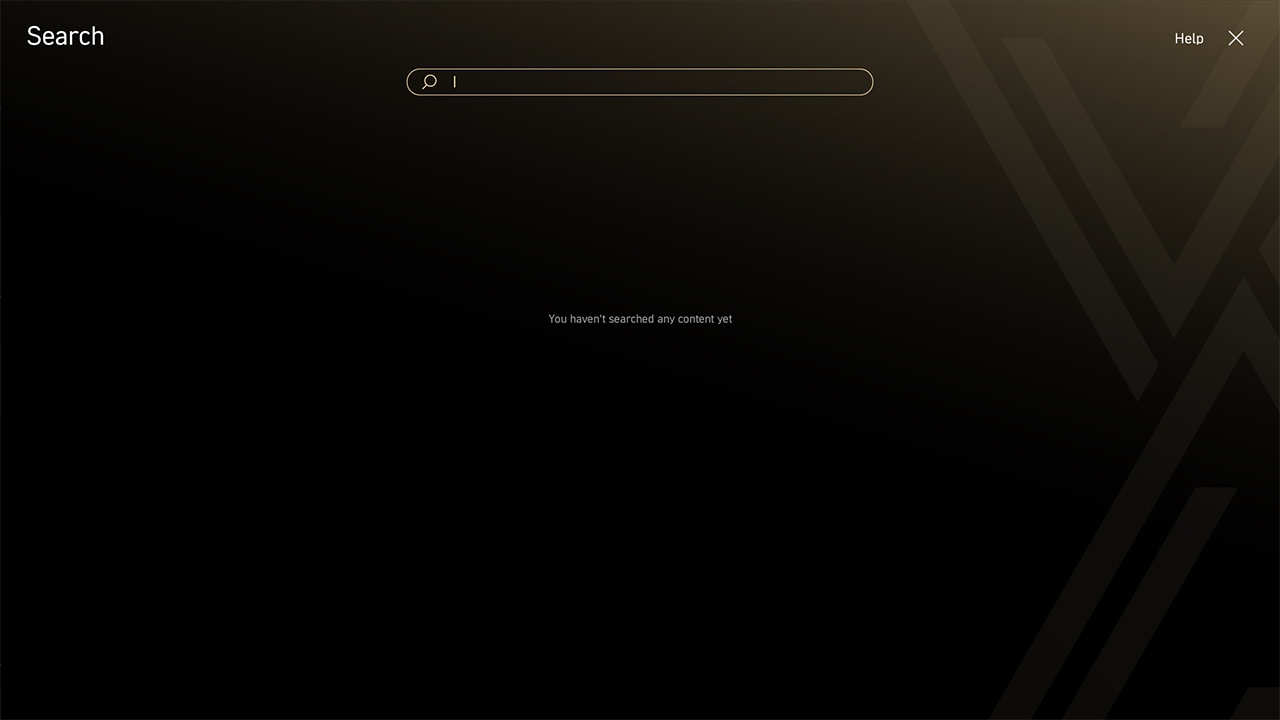
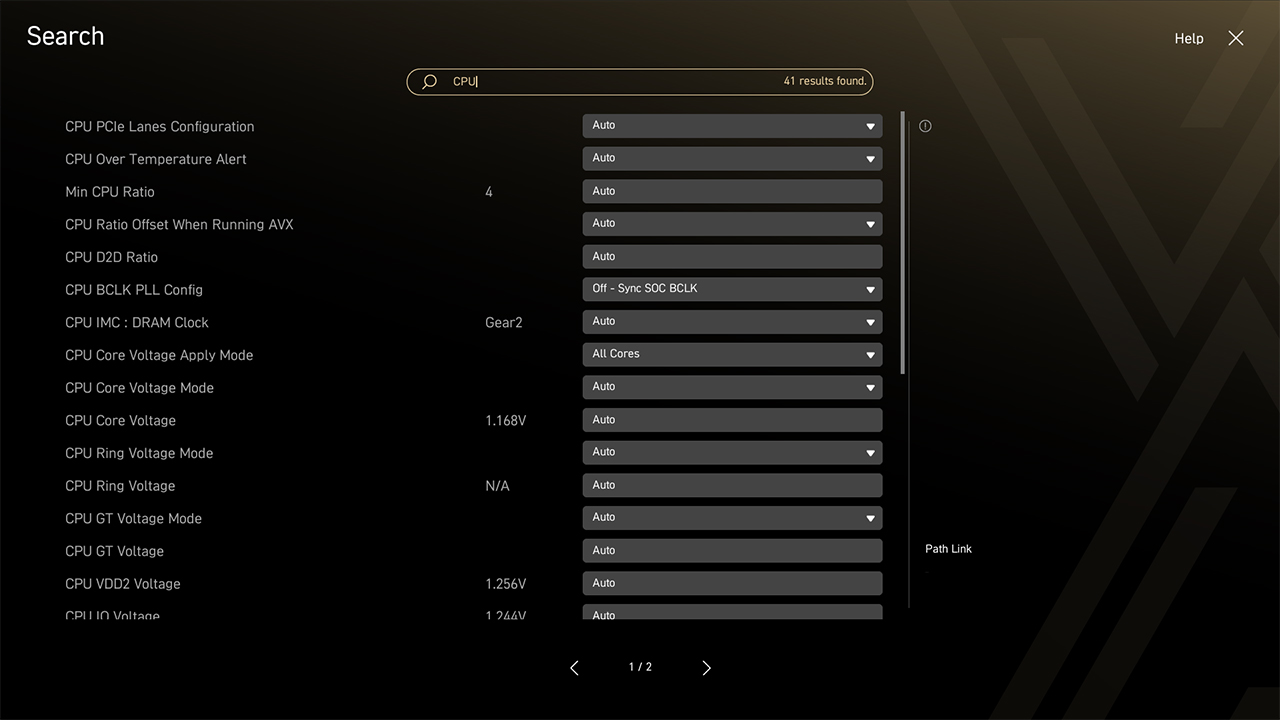
A Search funkció lehetővé teszi a kapcsolódó BIOS-elemek keresését egy kulcsszó megadásával.
-
1. Kattints a Search ikonra az "Easy" módban
-
2. Írd be a kulcsszót, hogy megtaláld a kívánt funkciót a keresőoldalon.
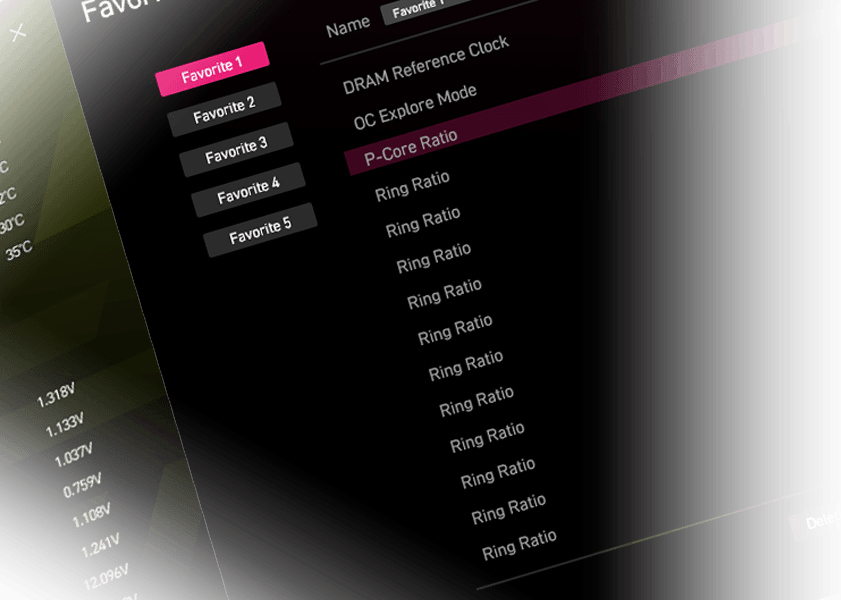
Favorite
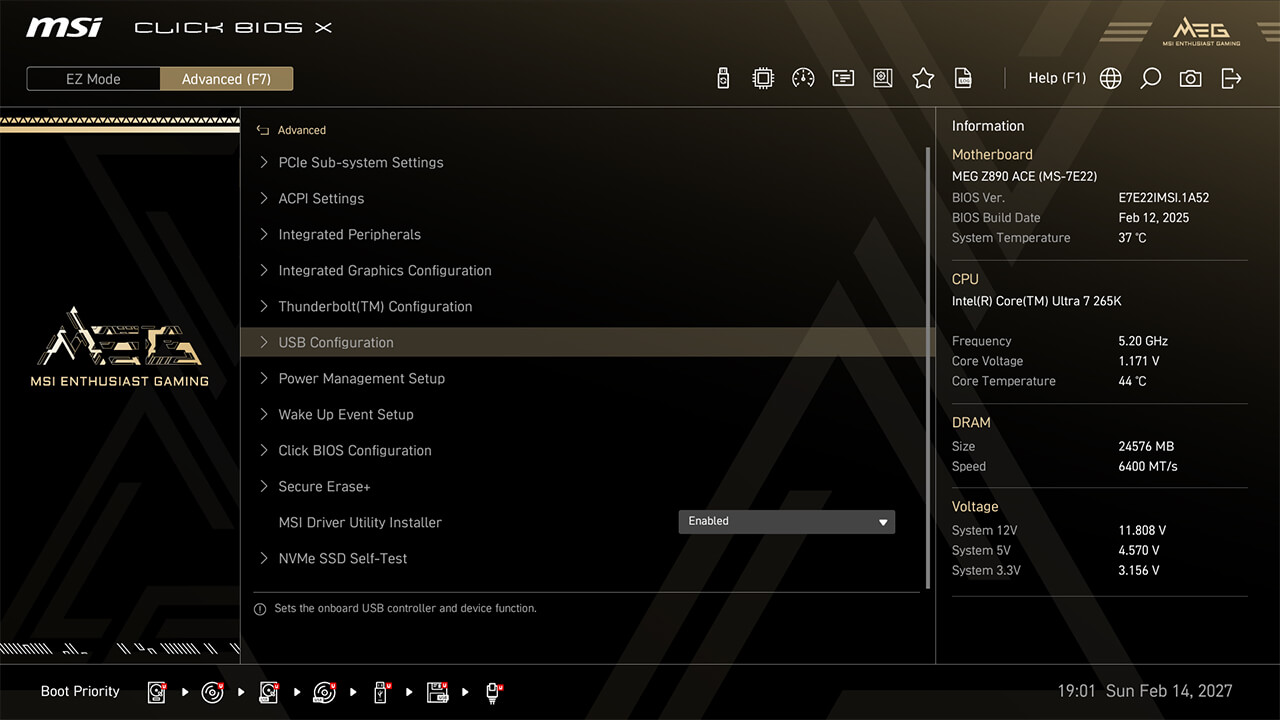
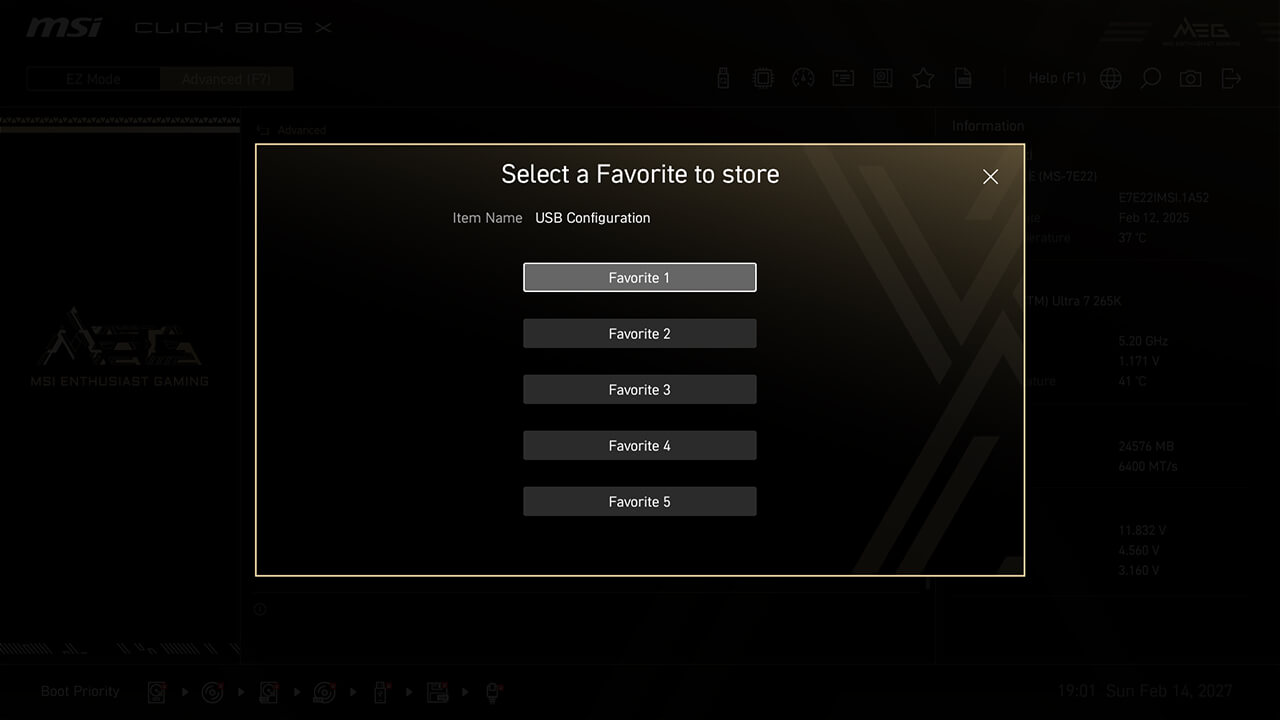
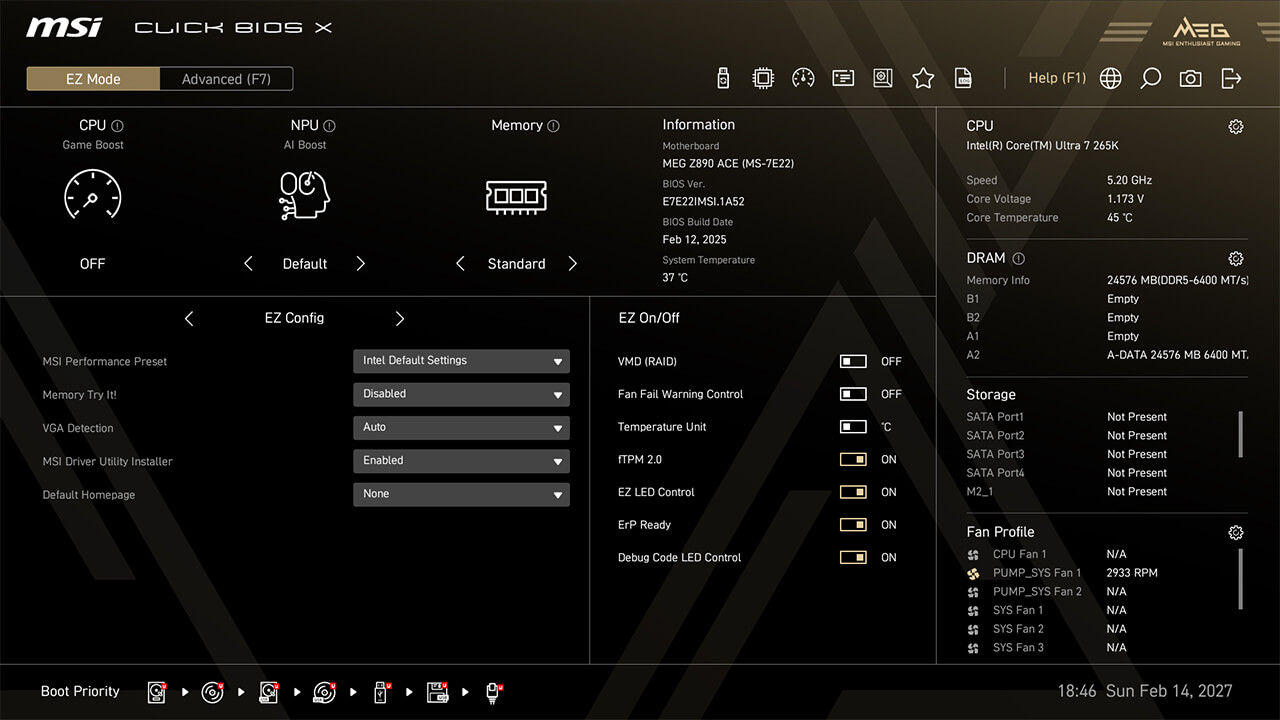
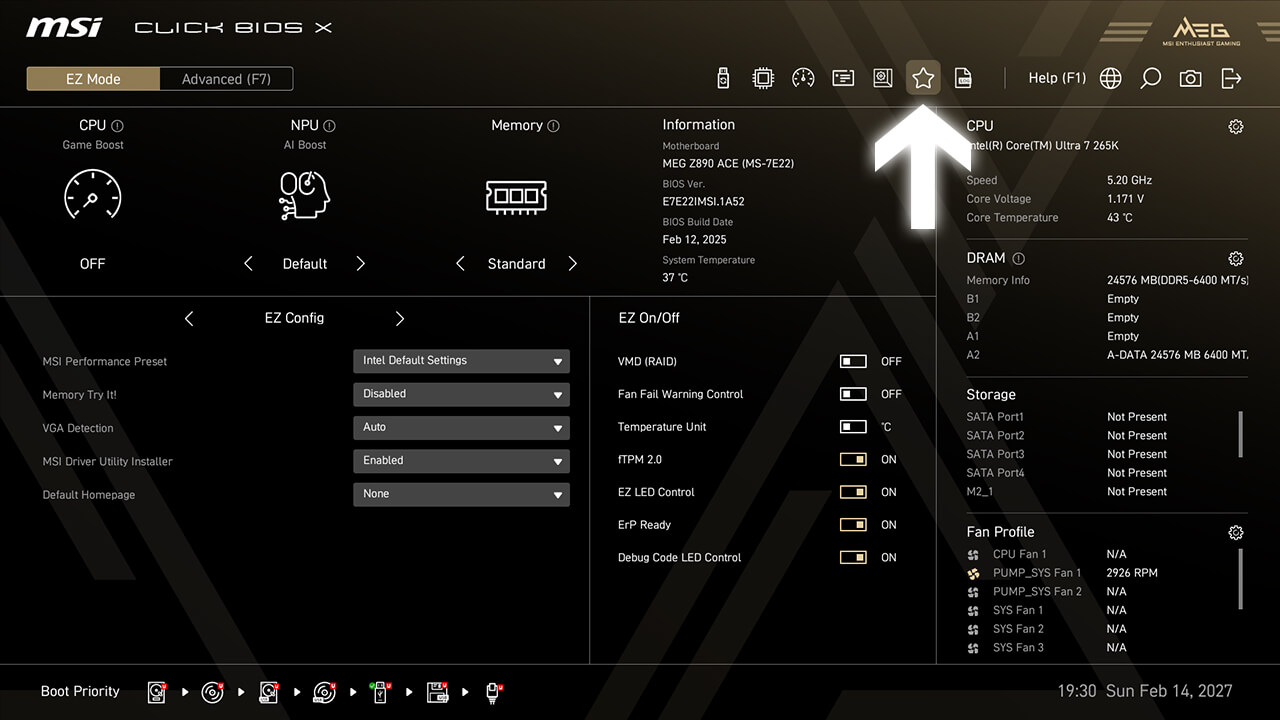
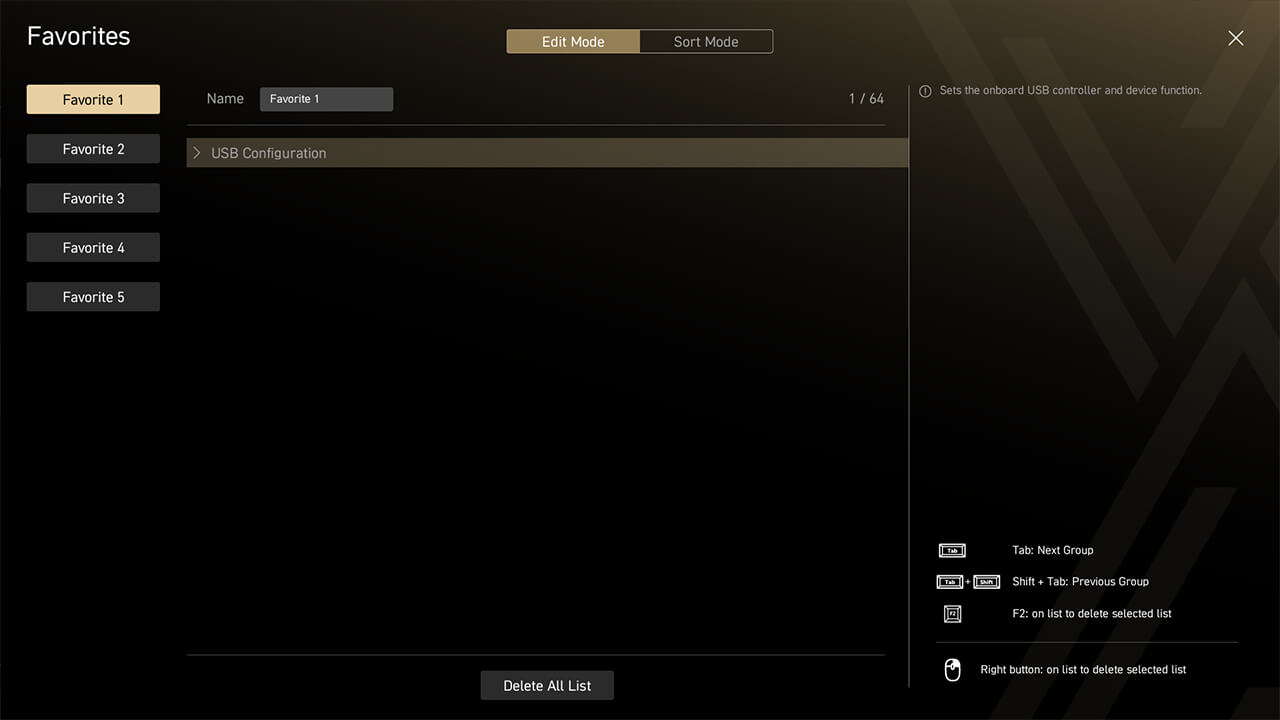
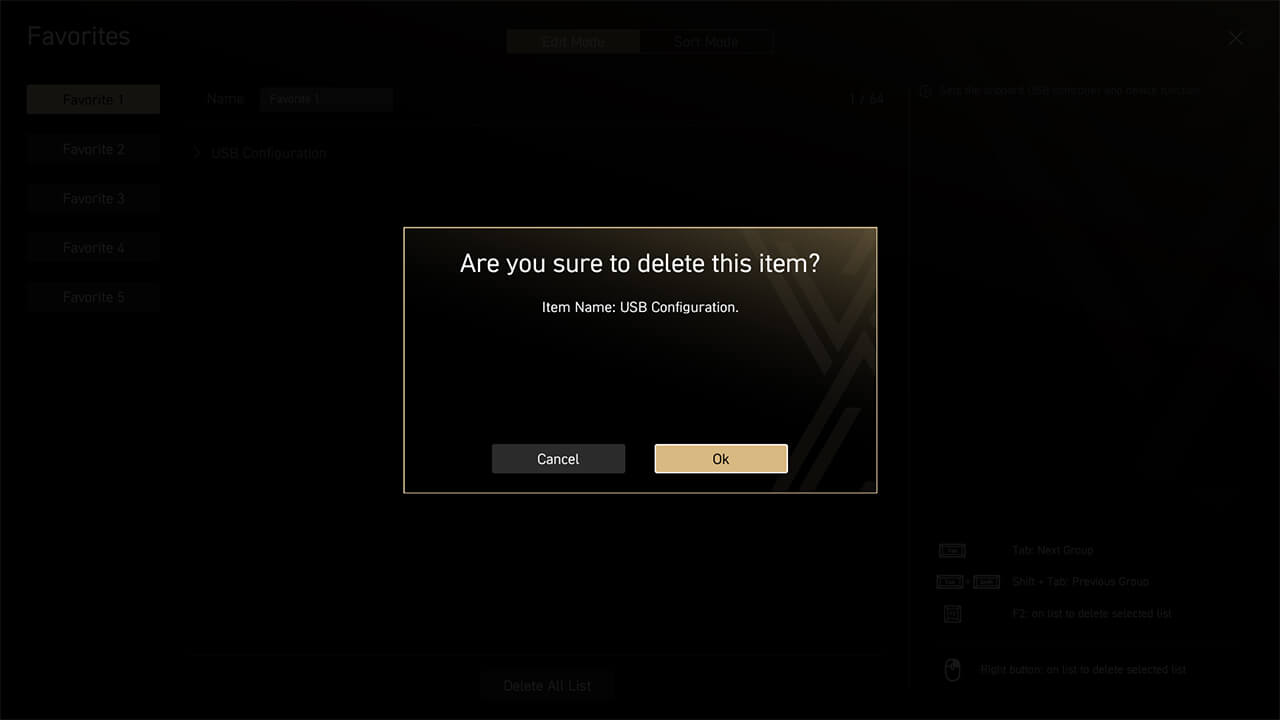
A Favorite menüpont lehetővé teszi a leggyakrabban használt BIOS funkciók gyors és egyszerű elérését.
-
1. Kattints a jobb egérgombbal vagy nyomd meg az F2 billentyűt a BIOS elem található BIOS tételre, és válaszd ki a Favorite menüpontot a BIOS menüelem hozzáadásához.
-
2. Klikk a Favorite ikonra az Easy Módban a Favorites listához
-
3. A BIOS elem törléséhez kattints a jobb gombbal, vagy nyomd meg az F2 billentyűt a Favorite menüben, ha szükséges.
M-Flash
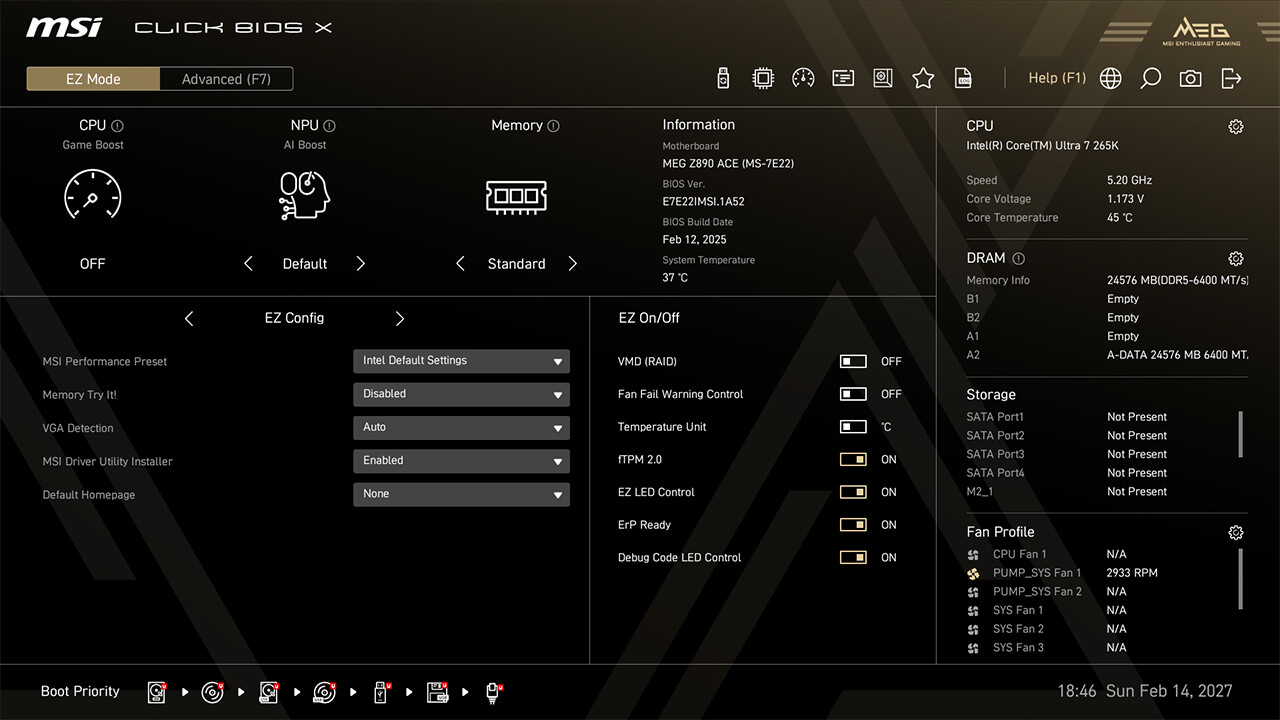
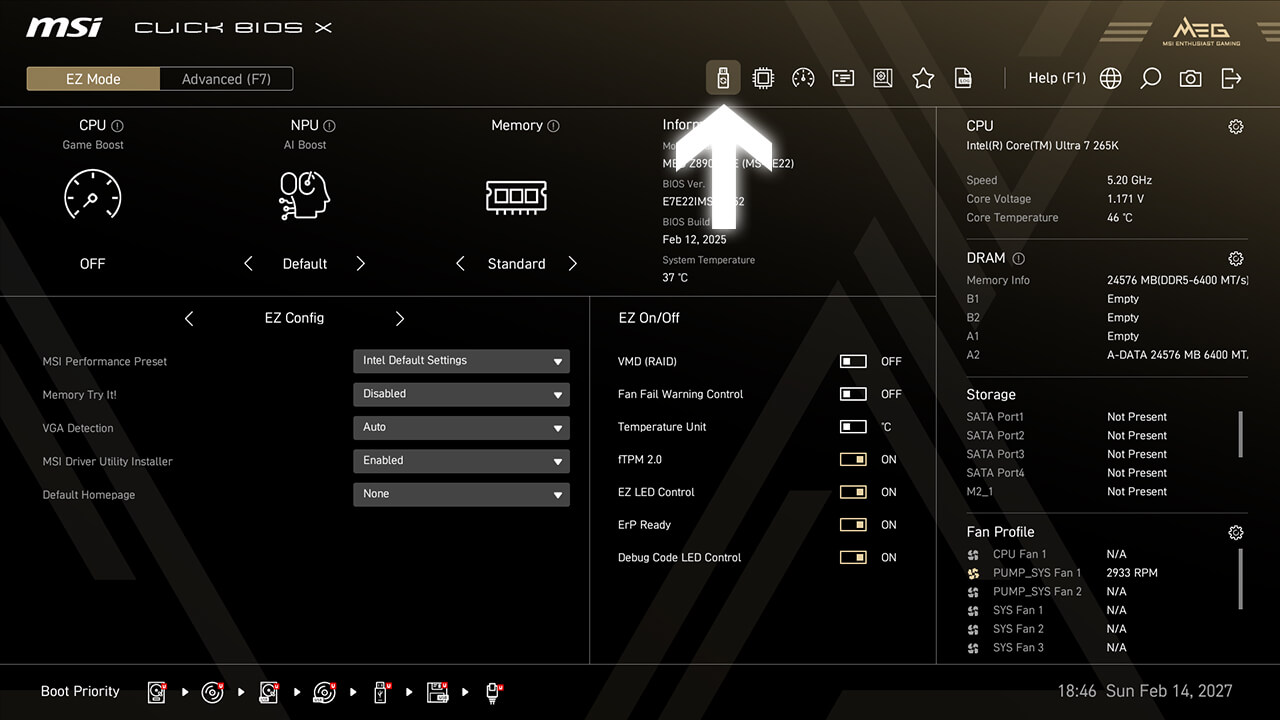
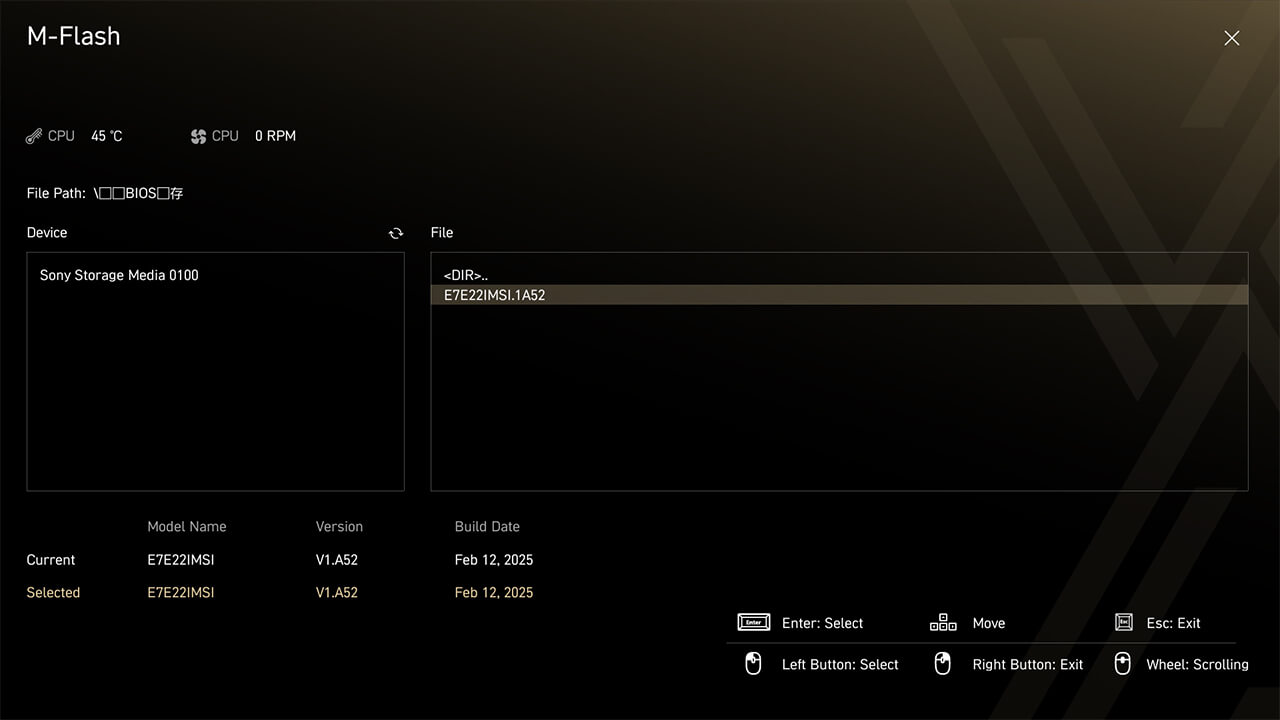
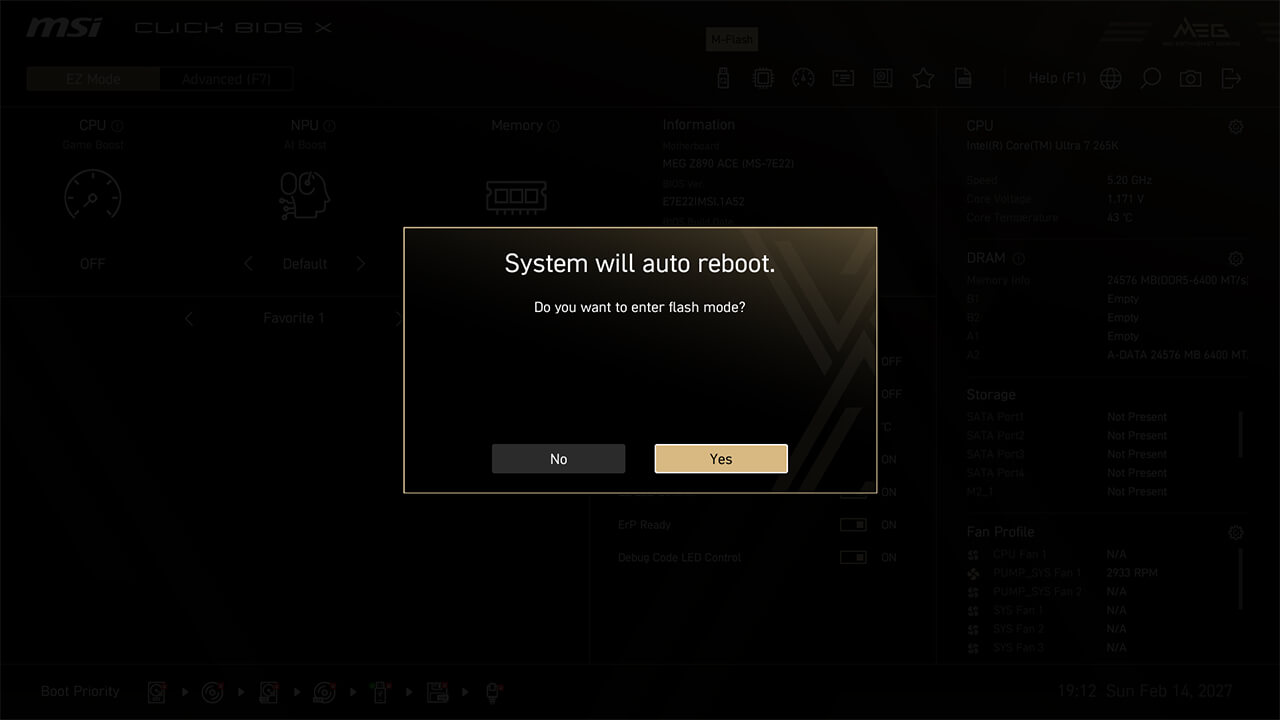
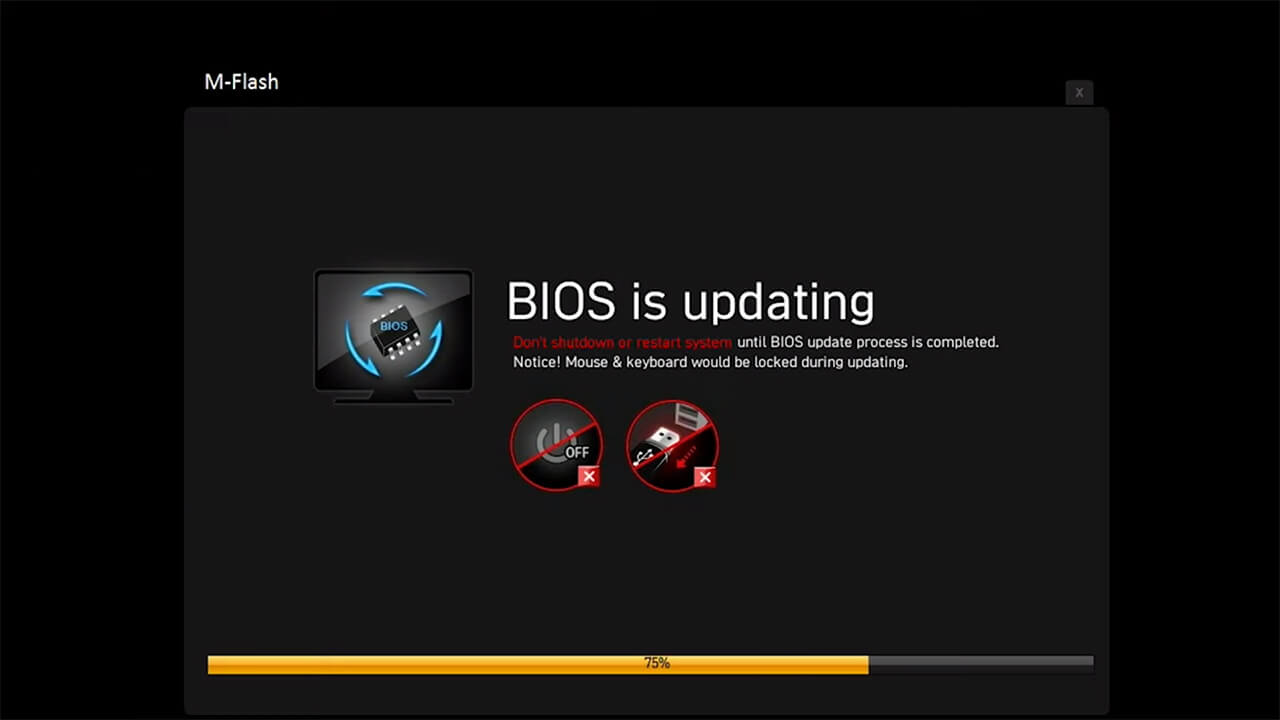
Az M-Flash funkció lehetővé teszi a BIOS egyszerű flashelését vagy frissítését néhány perc alatt, közvetlenül a CMOS Setup Utility programból.
-
1. Helyezd be az USB flash meghajtót a letöltött BIOS-szal, és kattints az M-Flash ikonra az Easy módban.
-
2. Válaszd ki a dedikált BIOS-t, és kattints az igen gombra a BIOS frissítéséhez.
-
3. Várj a BIOS frissítésre (ne kapcsold ki, ne indítsd újra és ne távolítsd el az USB flash meghajtót a BIOS frissítési folyamat alatt).
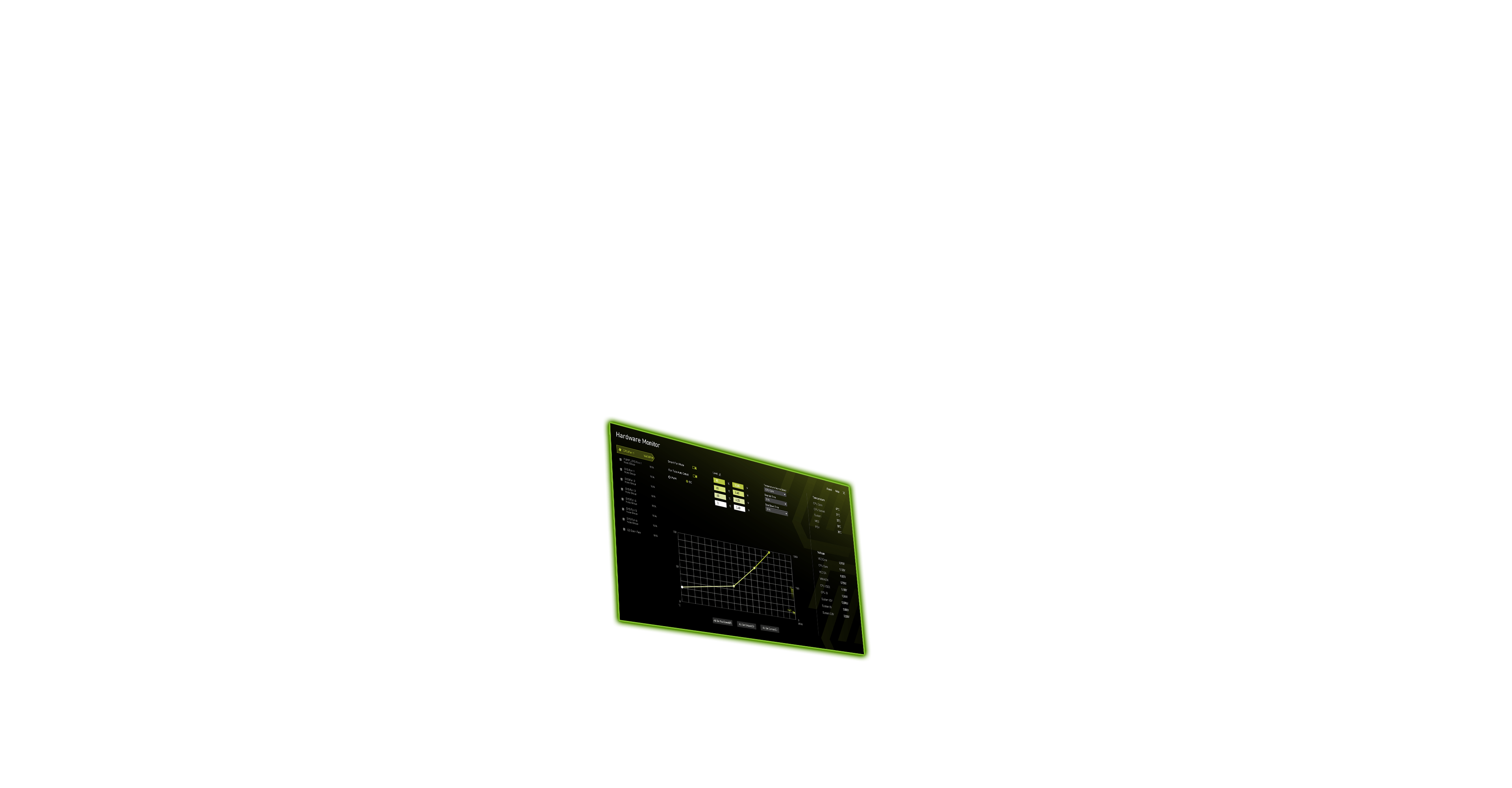
Hardver Monitor
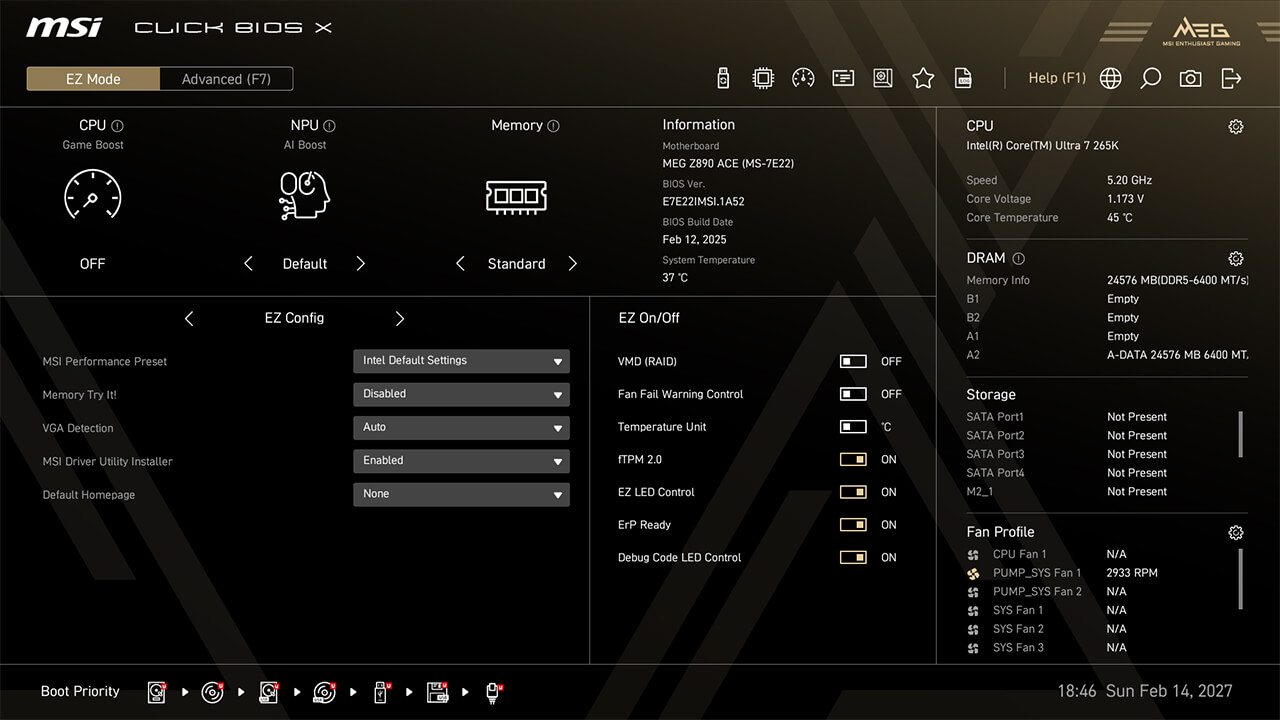
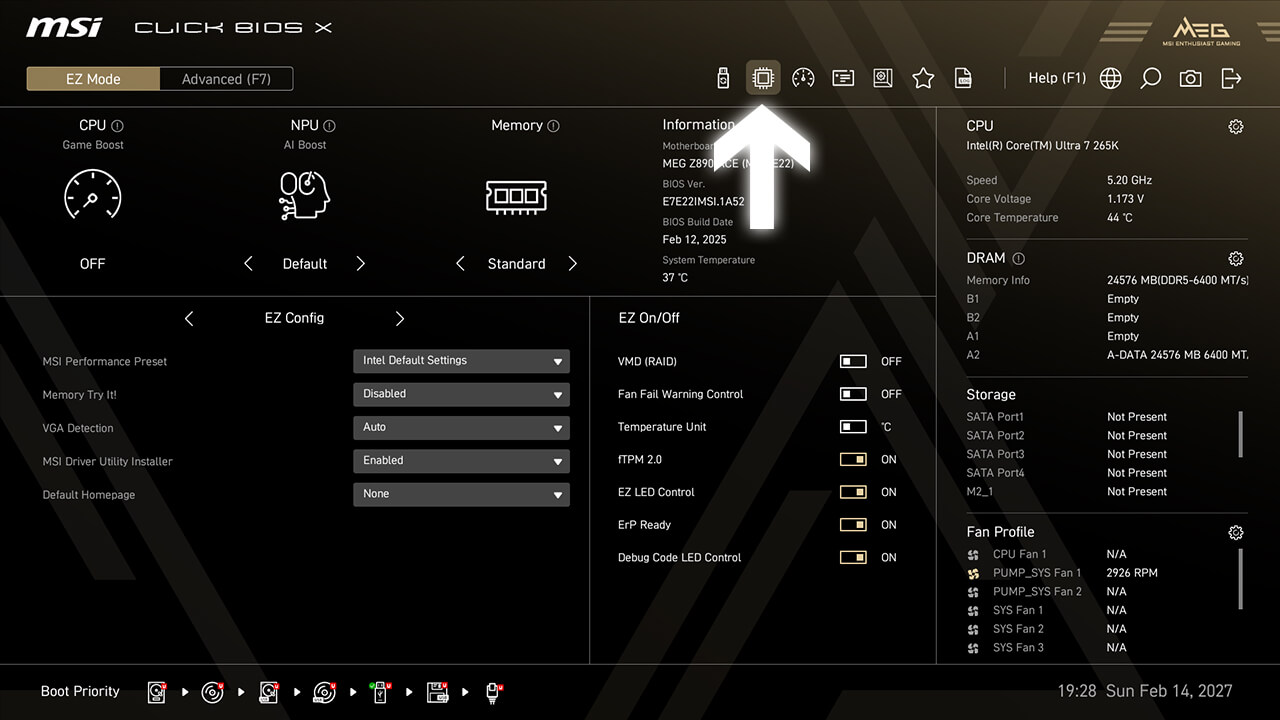
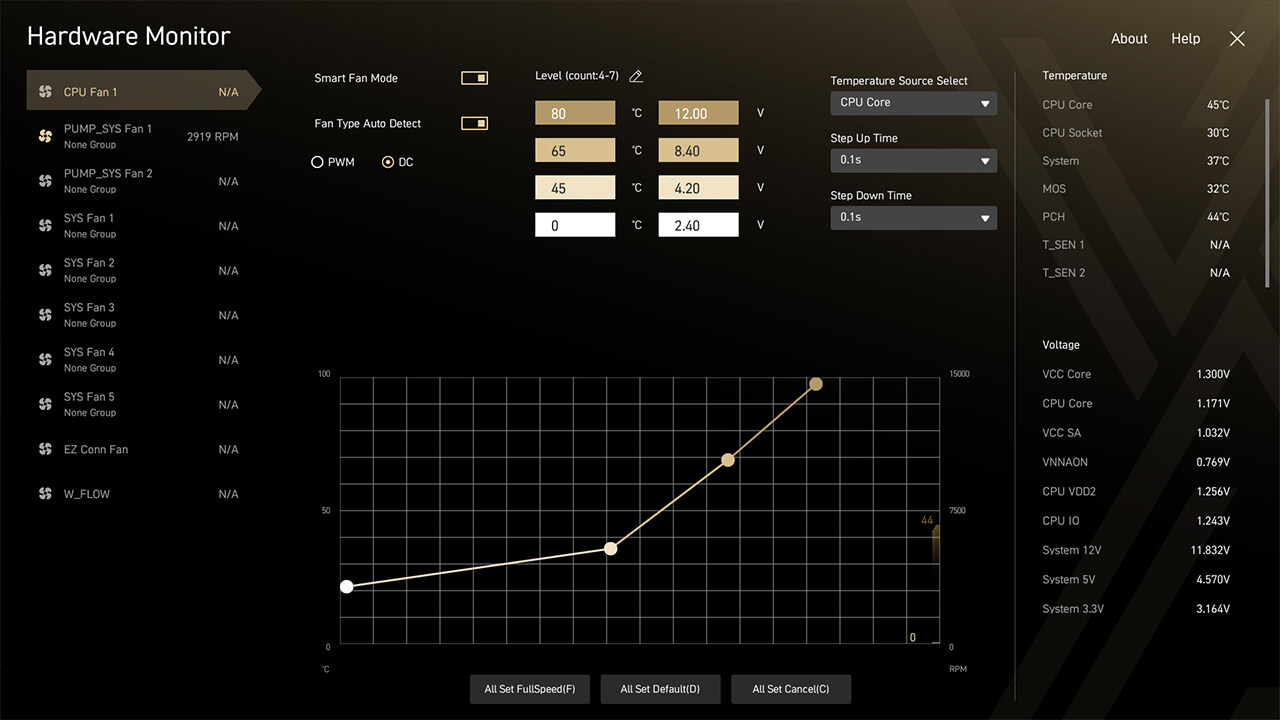
A Hardver monitor lehetővé teszi a hőmérséklet, a feszültség és a ventilátor fordulatszámának valós idejű felügyeletét. Az Okos ventilátor üzemmódban a rendszer teljesítményének optimalizálása érdekében testre szabhatja a ventilátor görbéjének négy pontját.
-
1. Kattints a Hardver Monitor ikonra az Easy módban
-
2. Tekintsd meg a valós idejű hardverinformációkat. Ha egyedi ventilátor görbét használsz, nyomd meg az F10 billentyűt a módosítások mentéséhez és a BIOS-ból való kilépéshez.
Boot Priorítás
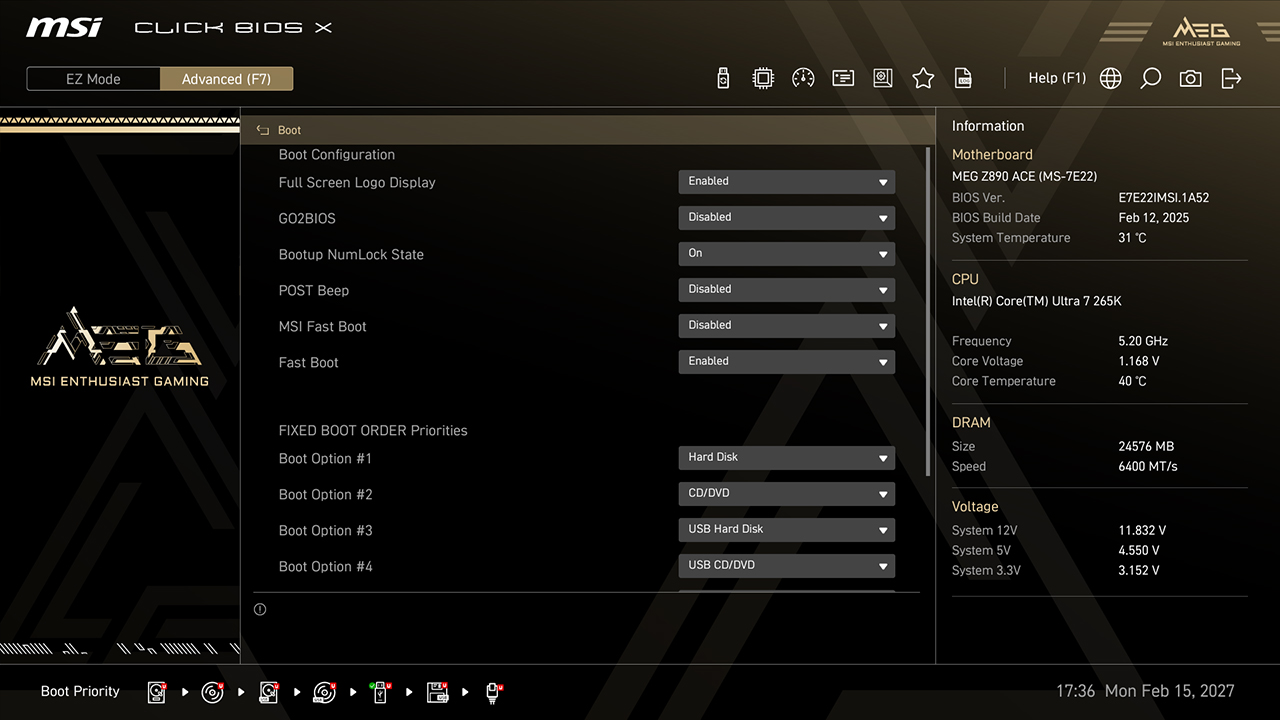
A Boot Prioritás beállítás lehetővé teszi annak kiválasztását, hogy a BIOS melyik eszközről bootoljon először. Ha például új operációs rendszert kell telepítened egy USB-meghajtóról, könnyen megváltoztathatja a sorrendet, hogy a kívánt eszközt részesítse előnyben.
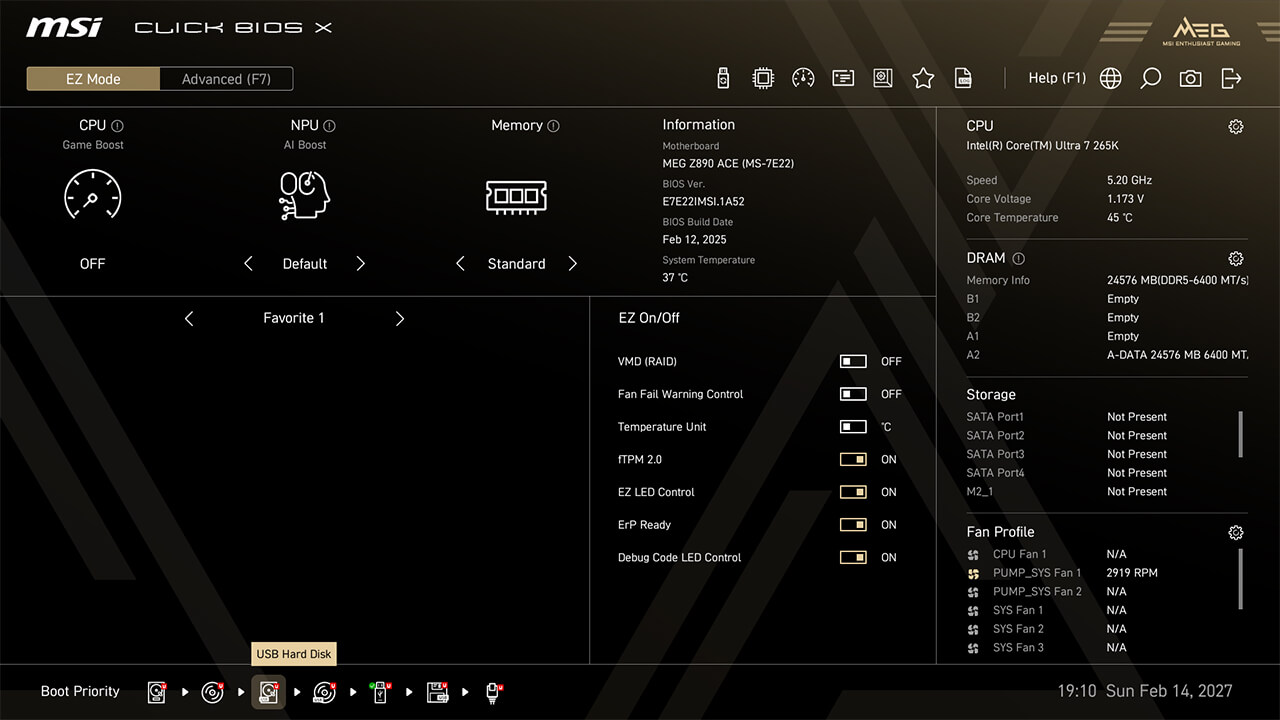
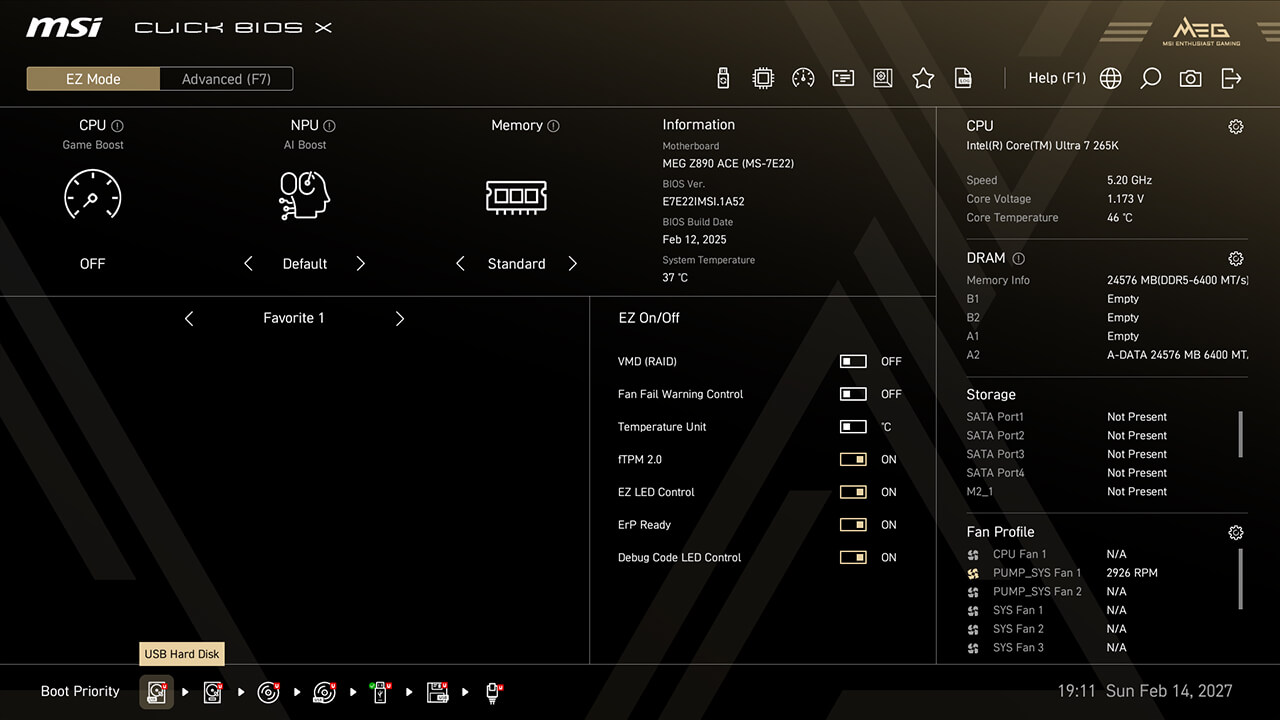
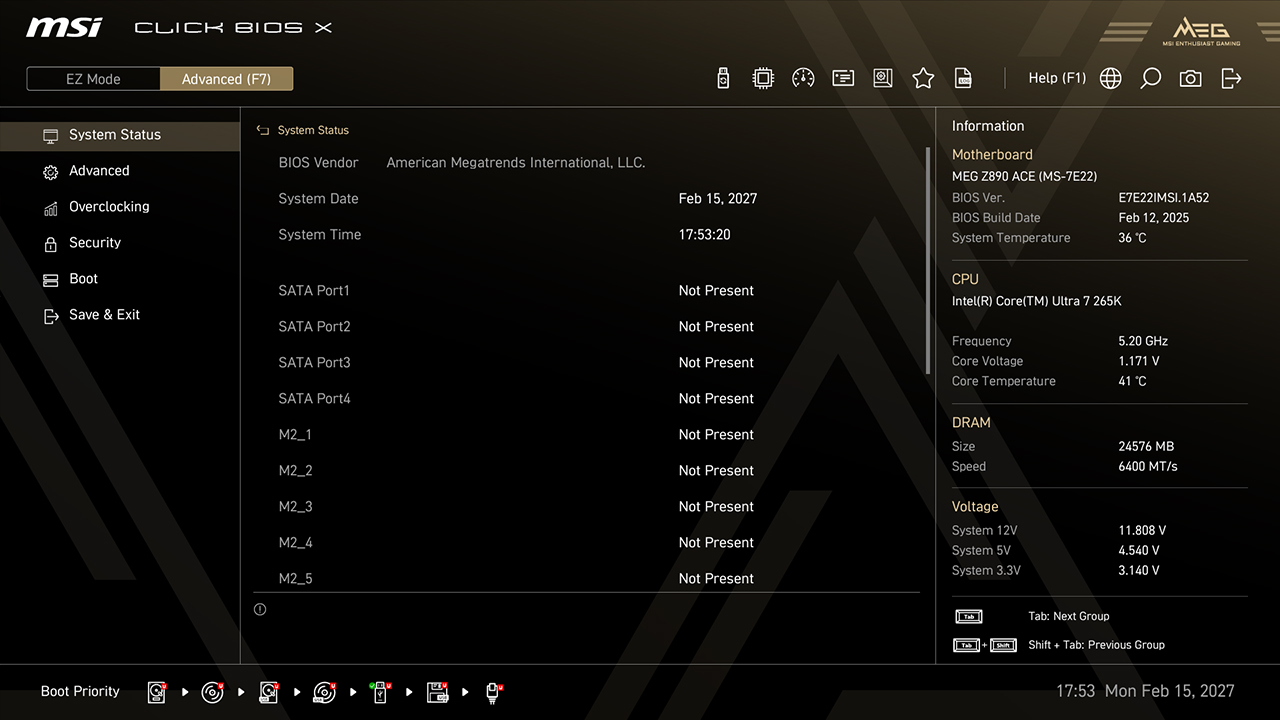
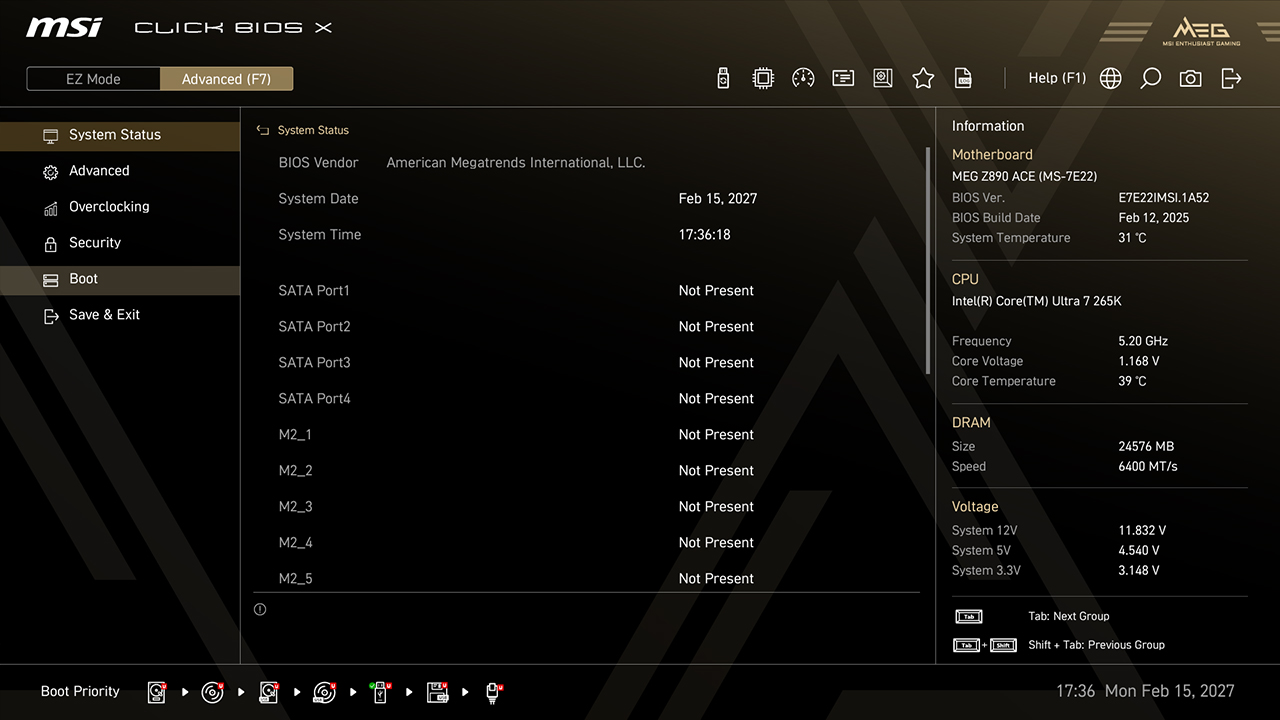
-
A. Kattints a tároló ikonra, és húzd el a tároló ikont az indítási prioritás beállításához az Easy mód ban.
-
B. Advanced módban kattints a Boot gombra, állítsd be a bootolási sorrendet, majd nyomd meg az F10 billentyűt a módosítások mentéséhez és a BIOS-ból való kilépéshez.
Profil
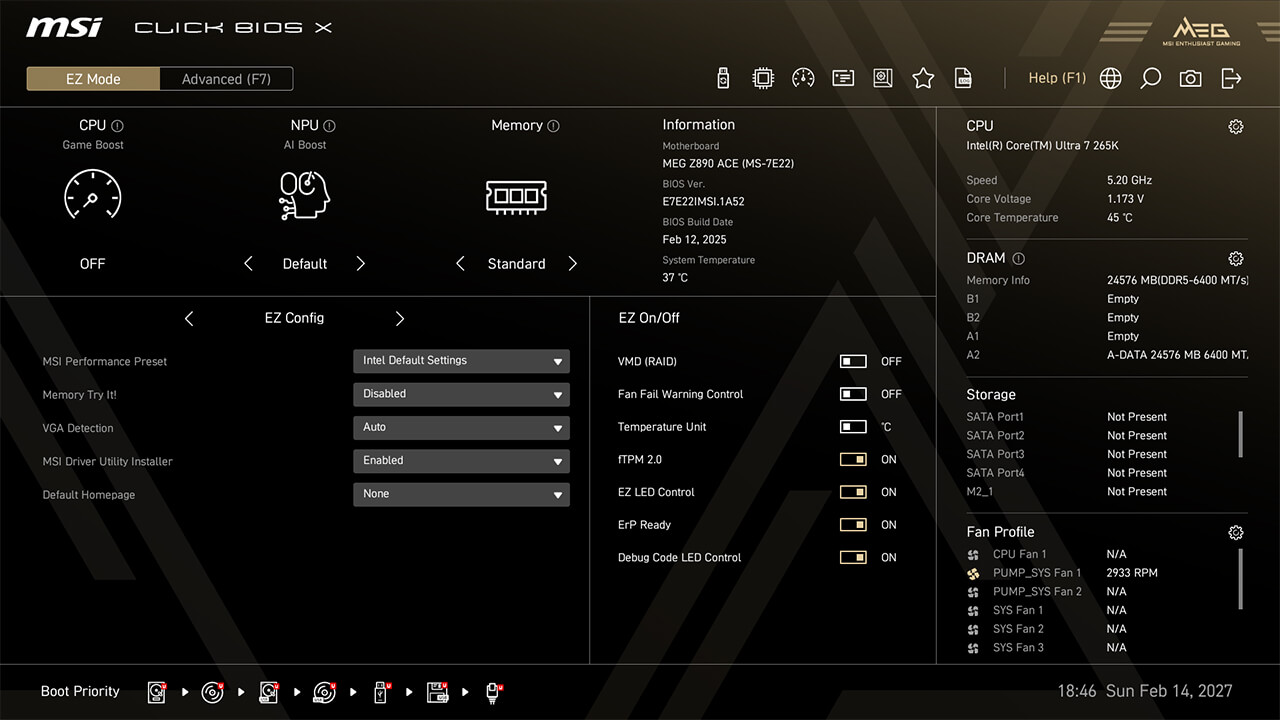
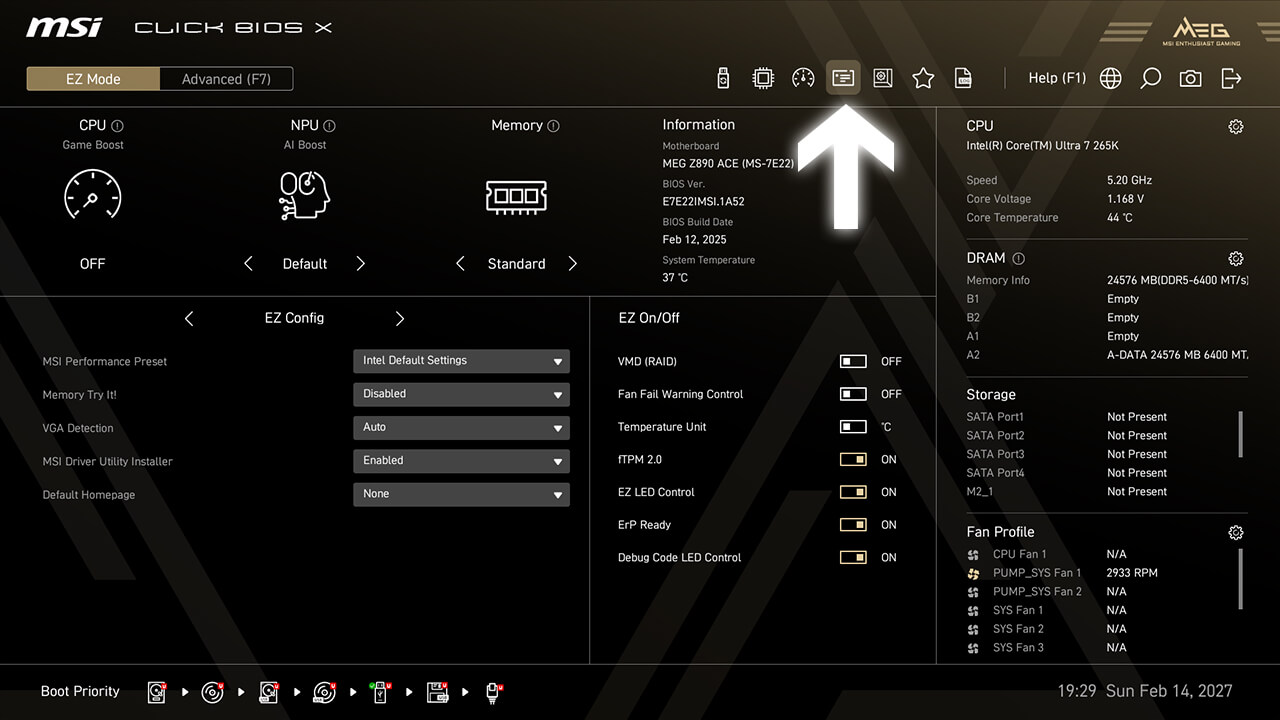
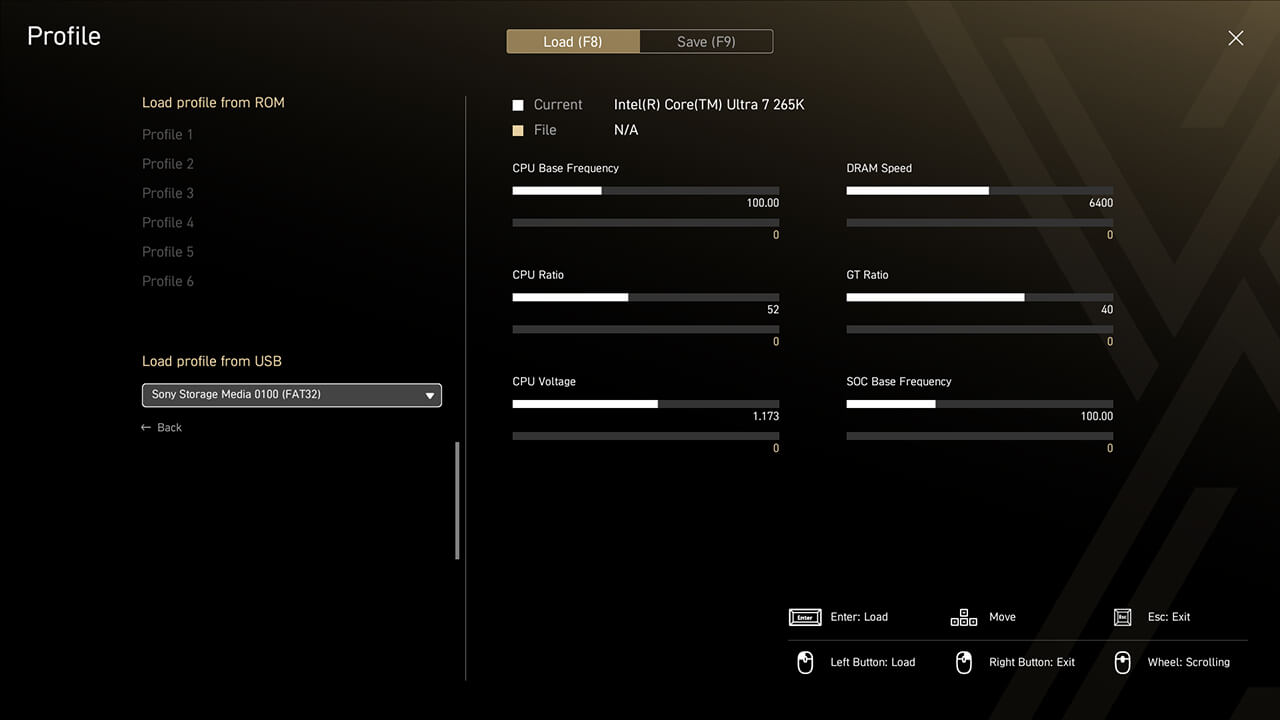
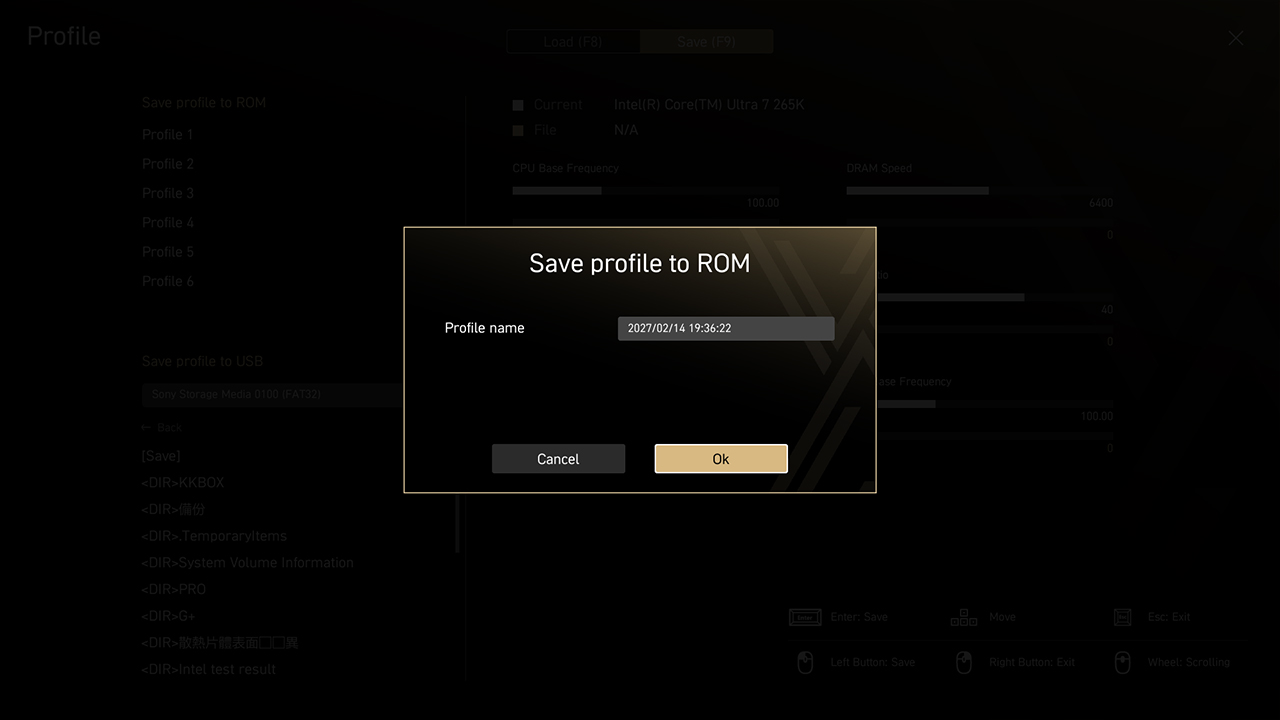
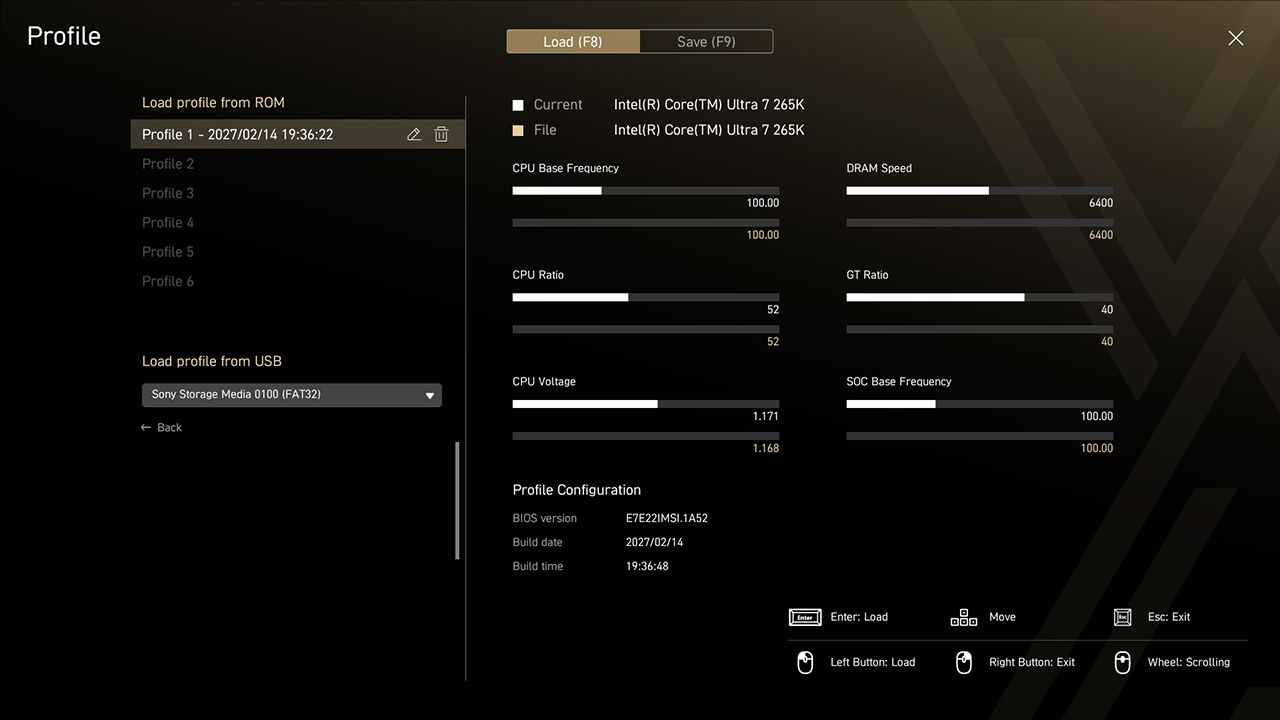
A Profil funkció lehetővé teszi, hogy a BIOS beállításait profilként elmentsd vagy betöltsd a BIOS ROM-ról vagy USB flash meghajtóról. Ez a funkció ideális azok számára, akik gyakran változtatják a BIOS-beállításokat a különböző konfigurációkhoz.
-
1. Kattants Profil ikonra az Easy módban
-
2. BIOS-profilok mentése, betöltése vagy törlése egyetlen kattintással, ha szükséges
Smart Button
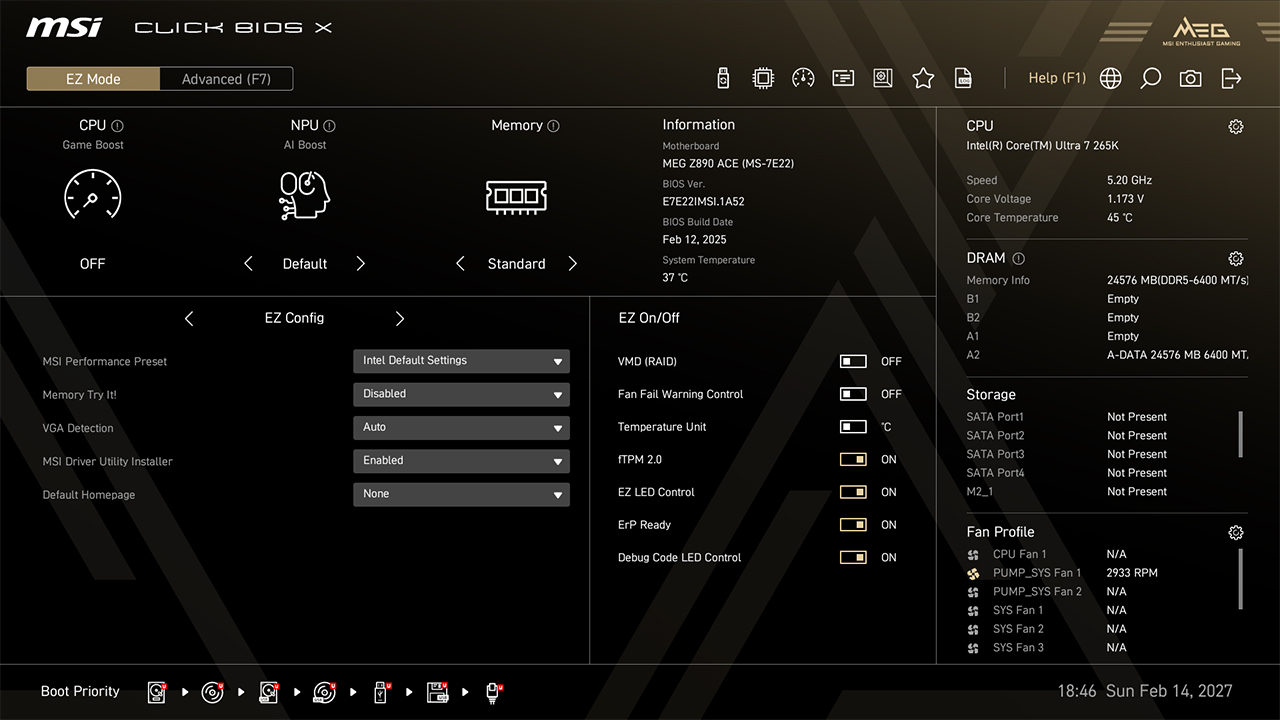
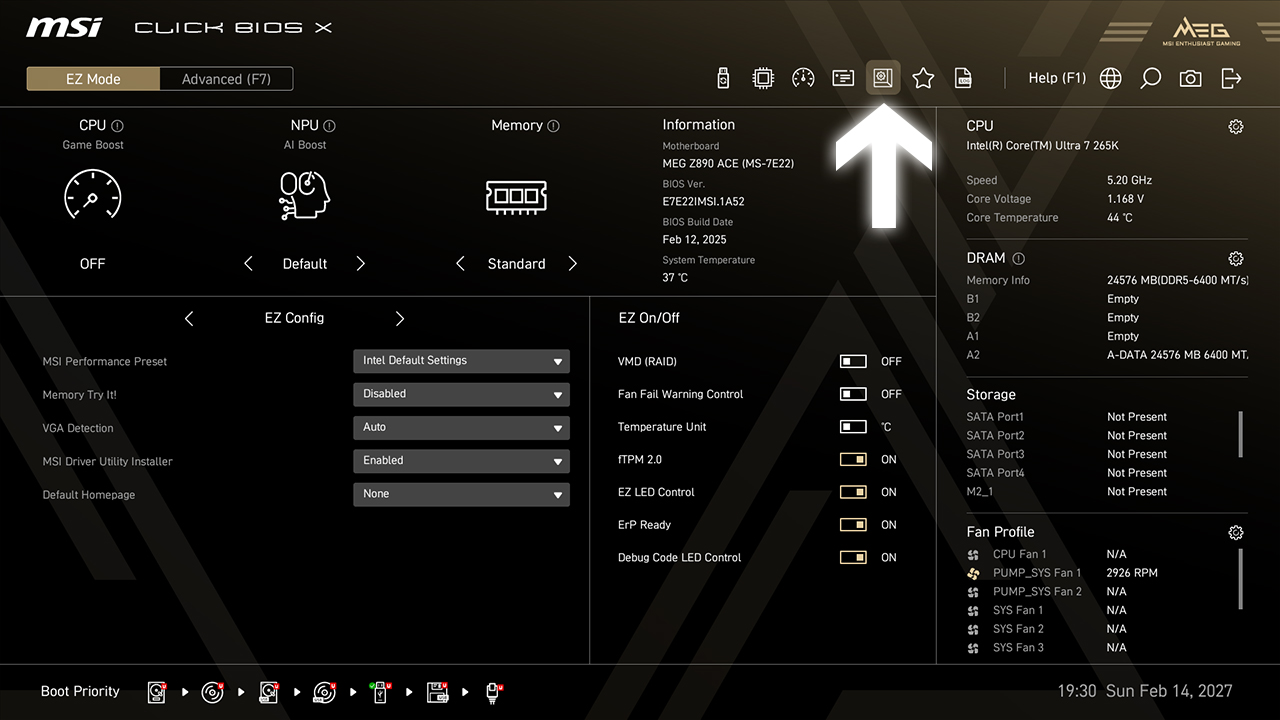
A Smart Button lehetővé teszi a különböző funkciók beállítását a hátsó I/O okosgombhoz vagy a ház újraindító gombjához, beleértve a számítógép újraindítását, a biztonságos indítást, a turbóventilátort és az EZ LED-vezérlést, mindezt egyetlen kattintással.
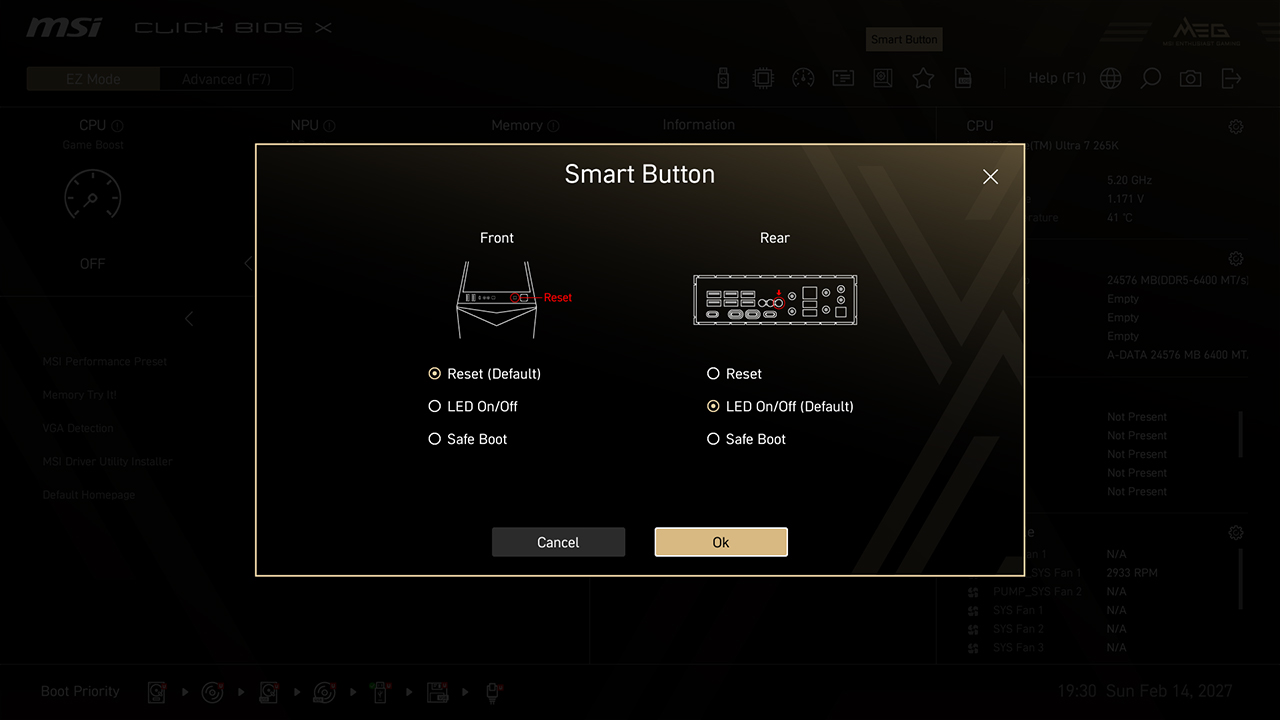
-
1. Kattints a Smart Button ikonra Easy módban
-
2. Válaszd ki a kívánt beállítást, majd nyomd meg az F10 billentyűt a módosítások mentéséhez és a BIOS-ból való kilépéshez.
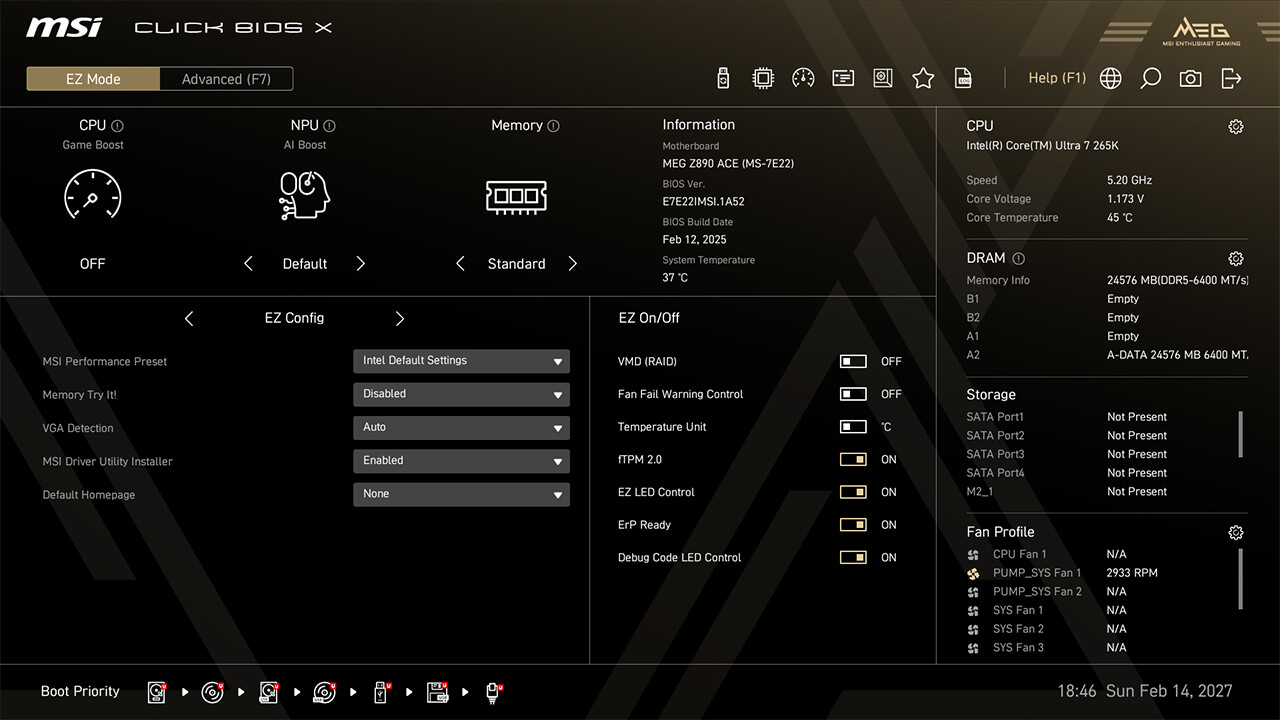
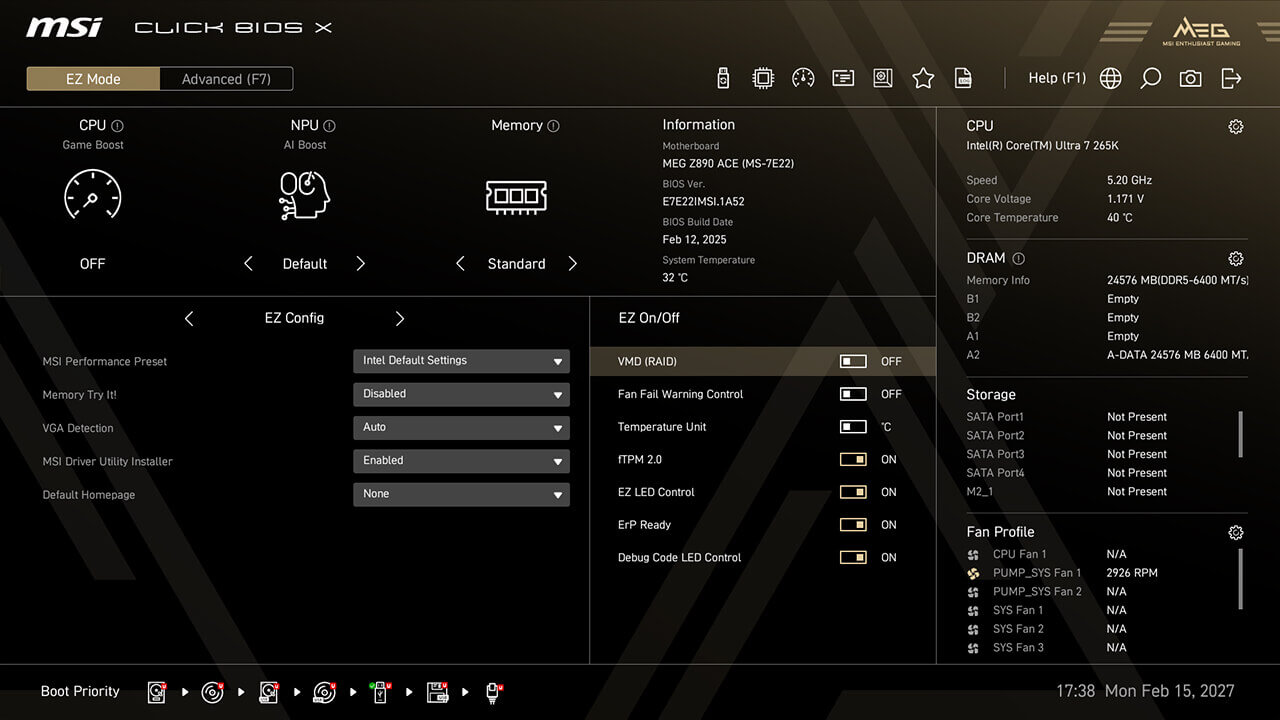
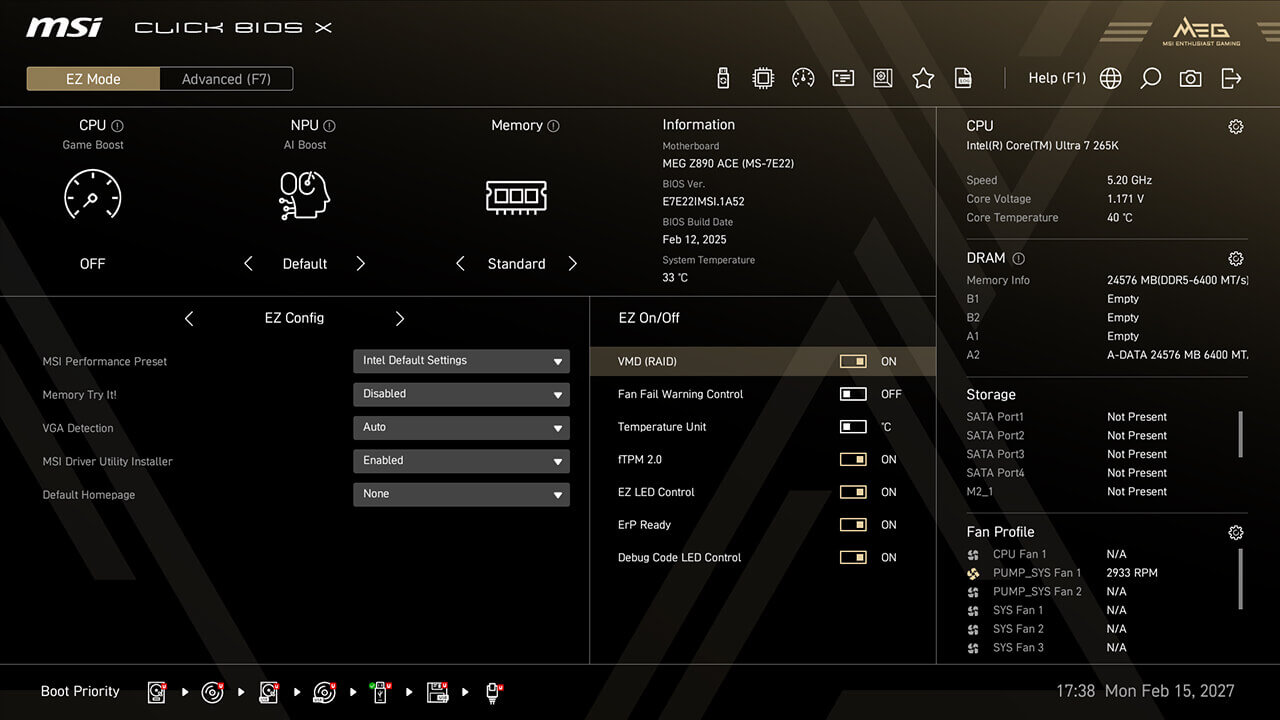
VMD (RAID)
A VMD (Volume Management Device) lehetővé teszi az NVMe-alapú tárolóeszközök konfigurálását és kezelését. A fő előnye a jobb tárolási teljesítmény, mivel RAID-konfigurációk révén több NVMe eszköz párhuzamos használata válik lehetővé.
-
1. Kattints a VMD (RAID) ikonra az EZ Setup kapcsolókban az Easy mód alatt.
-
2. Aktiváld a VMD (RAID) funkciót, majd nyomd meg az F10 billentyűt a módosítások mentéséhez és a BIOS-ból való kilépéshez.
CPU Force 3
A CPU Force 3 lehetővé teszi a processzor minőségének értékelését egy részletes teljesítményértékeléssel, amely segít a túlhajtási lehetőségek és a rendszer stabilitásának értékelésében.
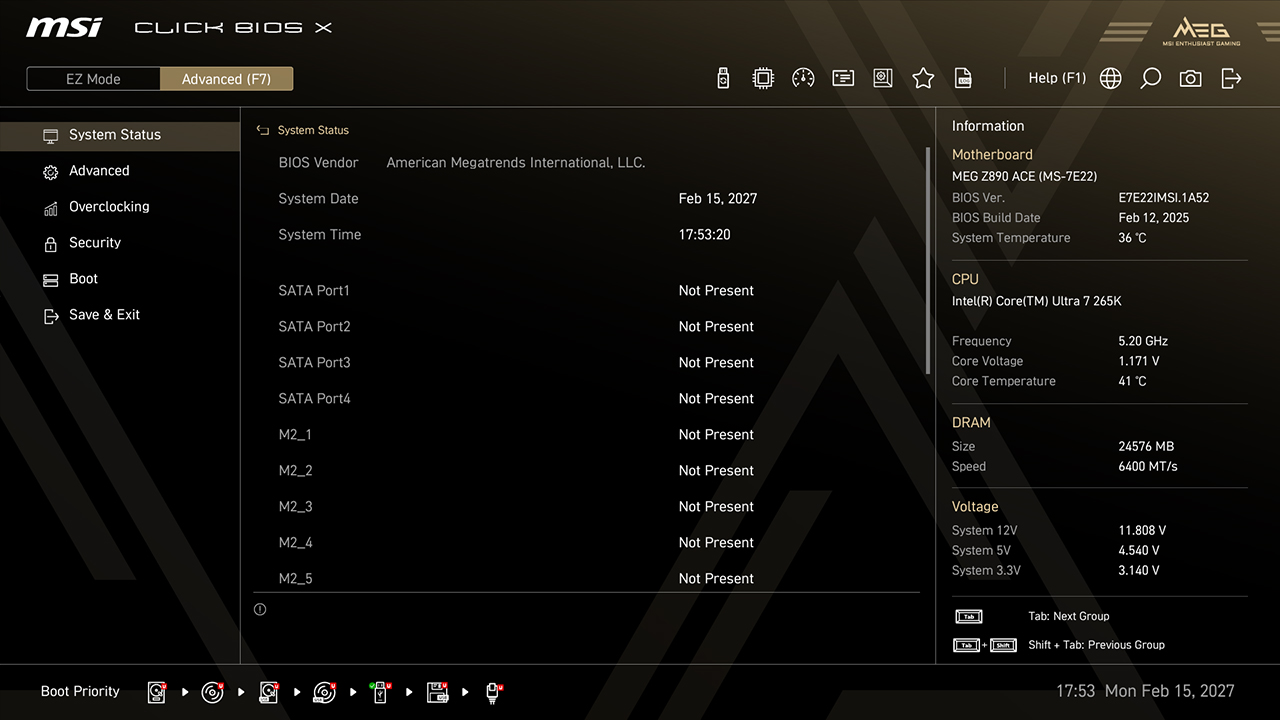
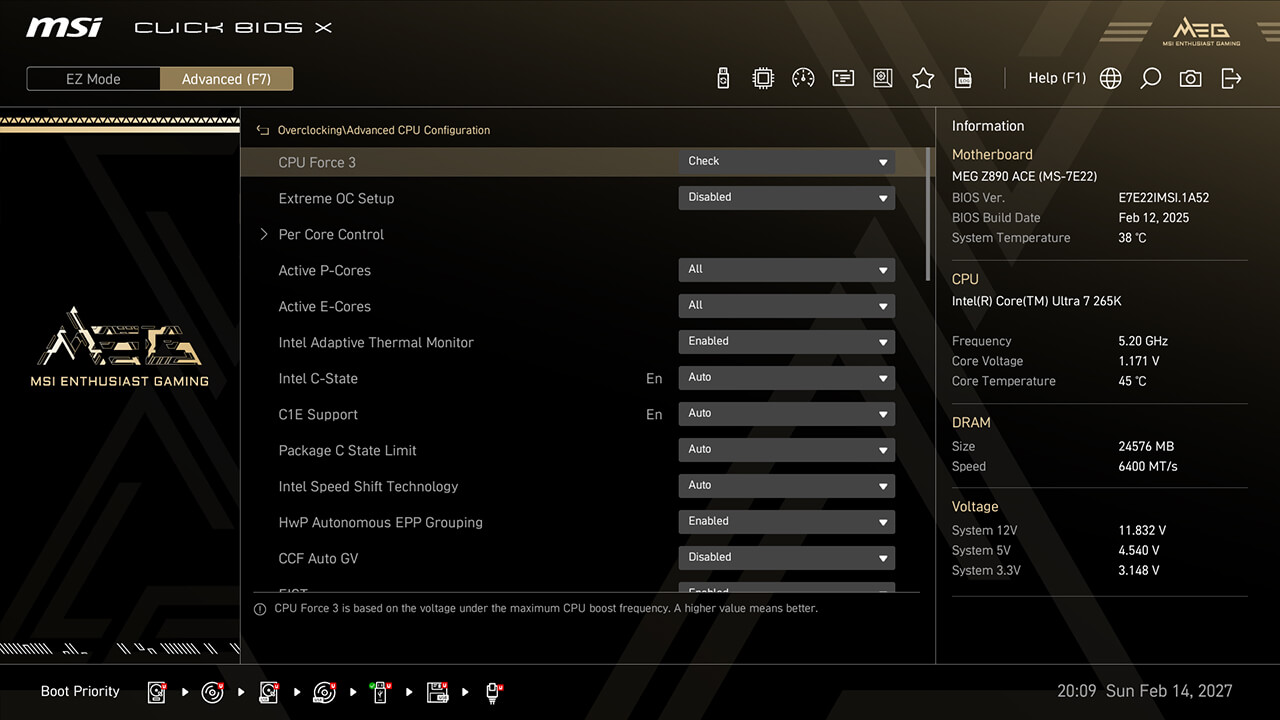
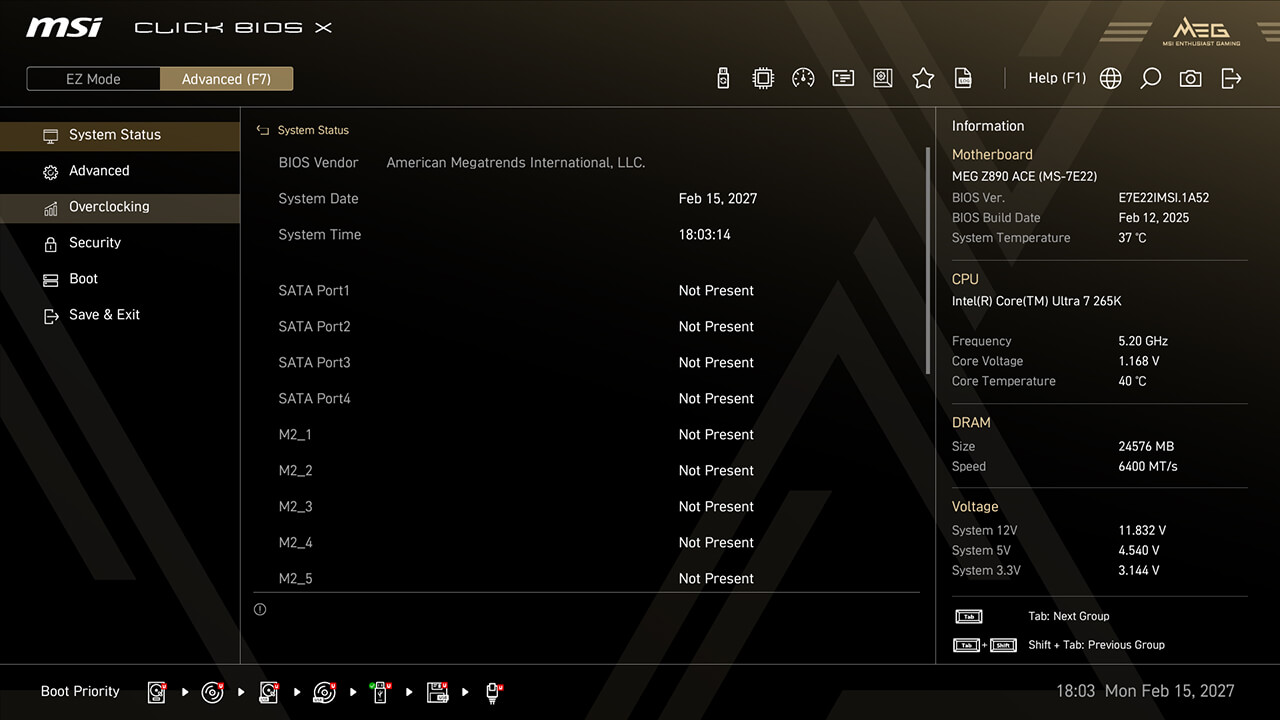
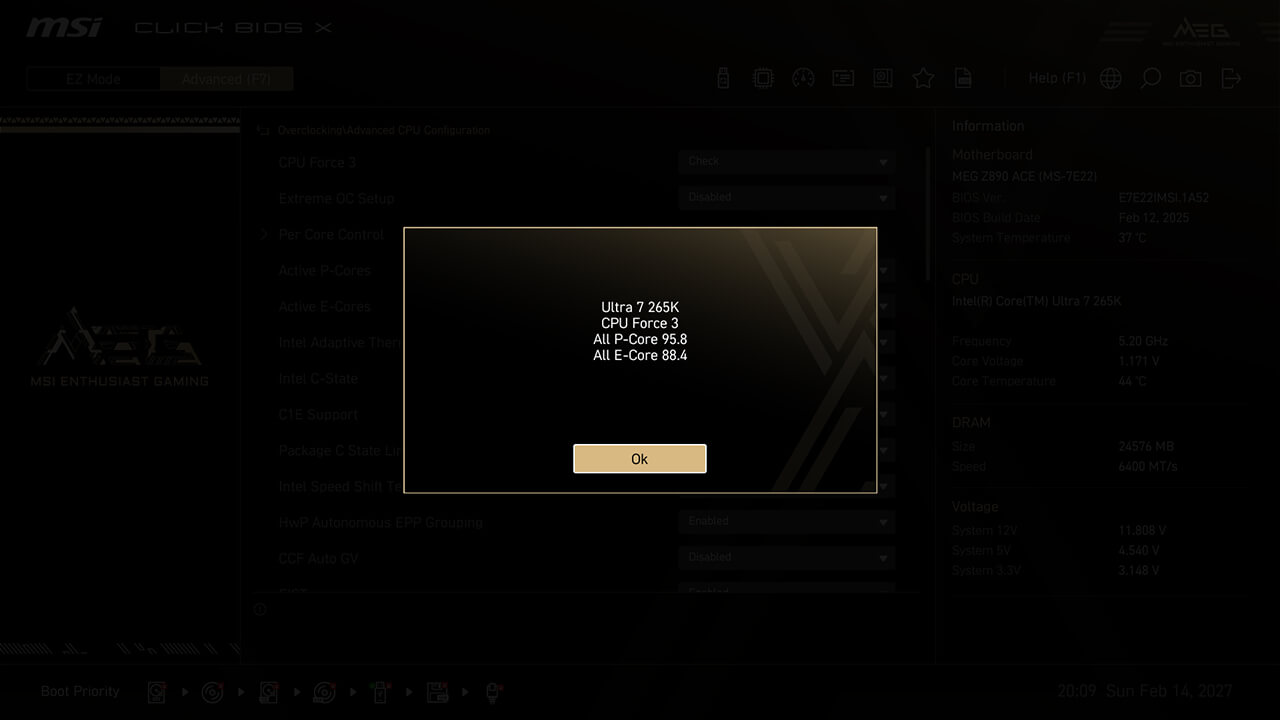
-
1. Advanced módban
-
2. Kattints az Overclocking\Advanced CPU Configuration\CPU Force 3 menüpontra.
-
3. A CPU Force 3 pontozása a processzor minőségét mutatja, a magasabb pontszám általában jobb túlhajtási képességeket jelez.
Memory Force
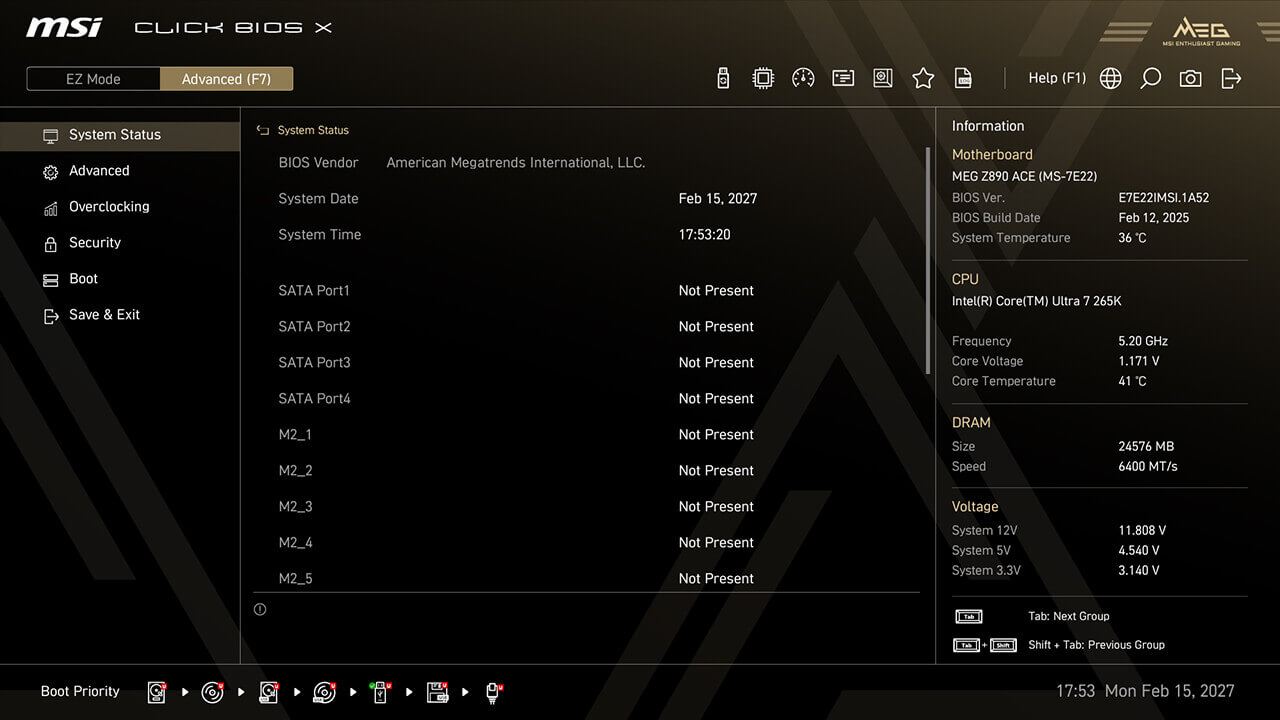
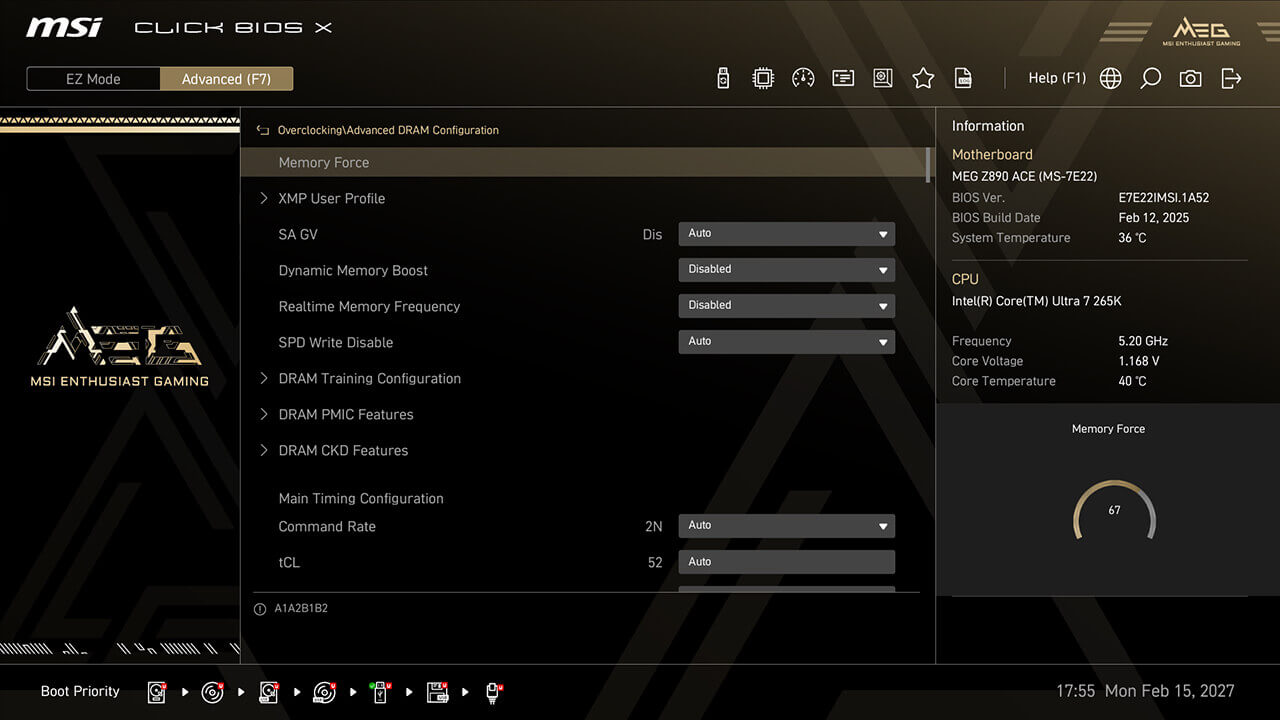
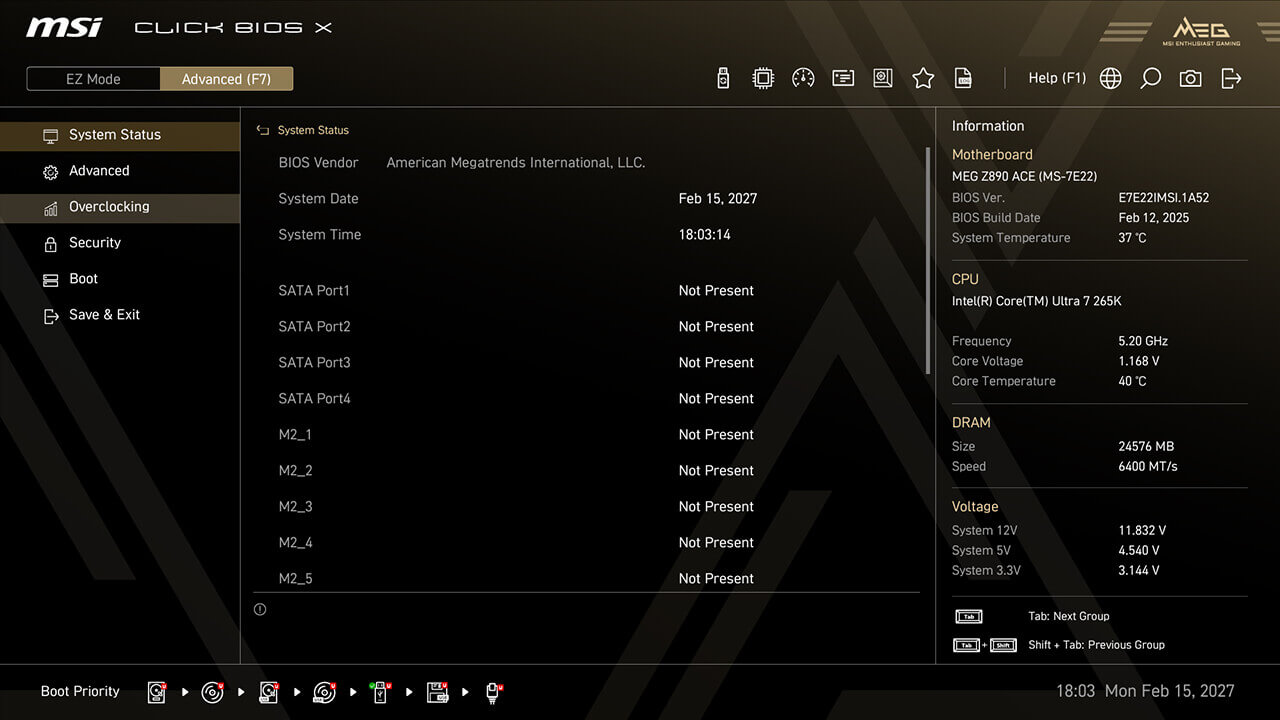
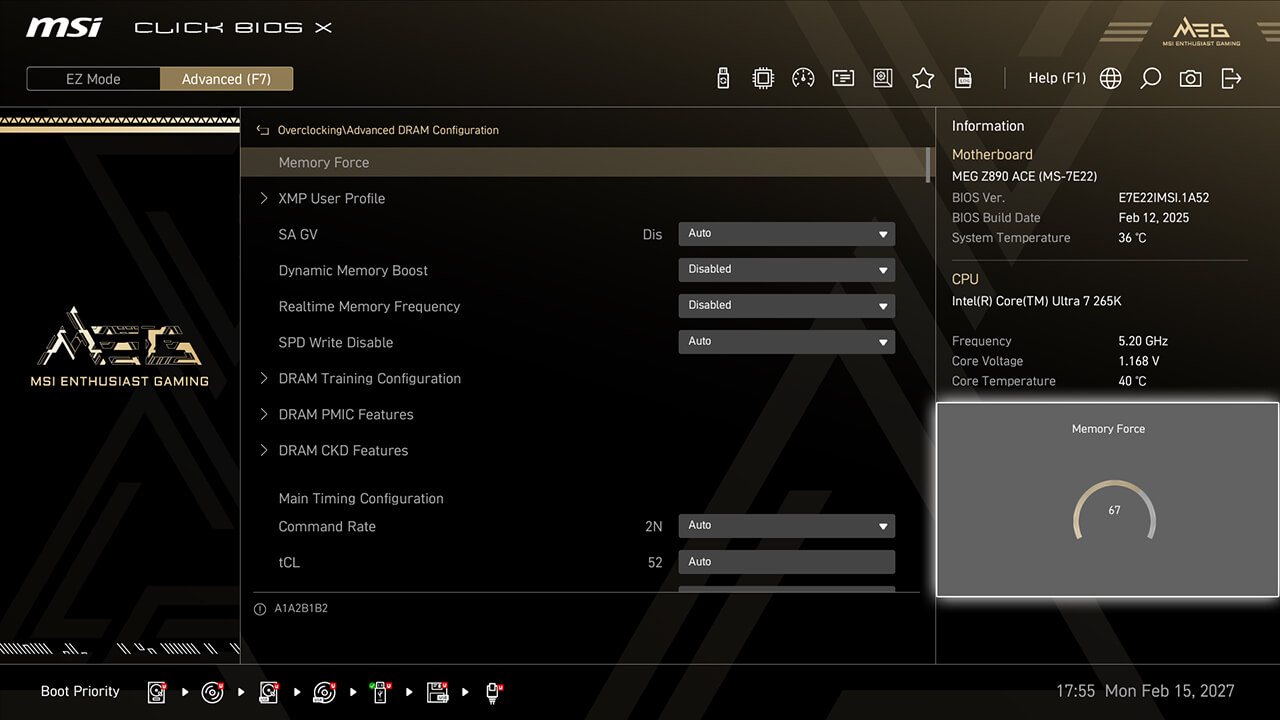
A Memory Force diagram megmutatja a memória jelenlegi túlhajtási képességét, segítve a memória túlhajtásának irányítását felesleges újraindítások vagy tesztelés nélkül.
-
1. Advanced módban
-
2. Kattints az Overclocking\Advanced DRAM Configuration\Memory Force menüpontra.
-
3. A Memory Force pontszám a memória jelenlegi túlhajtási állapotát jelzi. A magasabb pontszám általában nagyobb túlhajtási potenciált jelez, míg a teljesítmény javulásával a pontszám csökken.
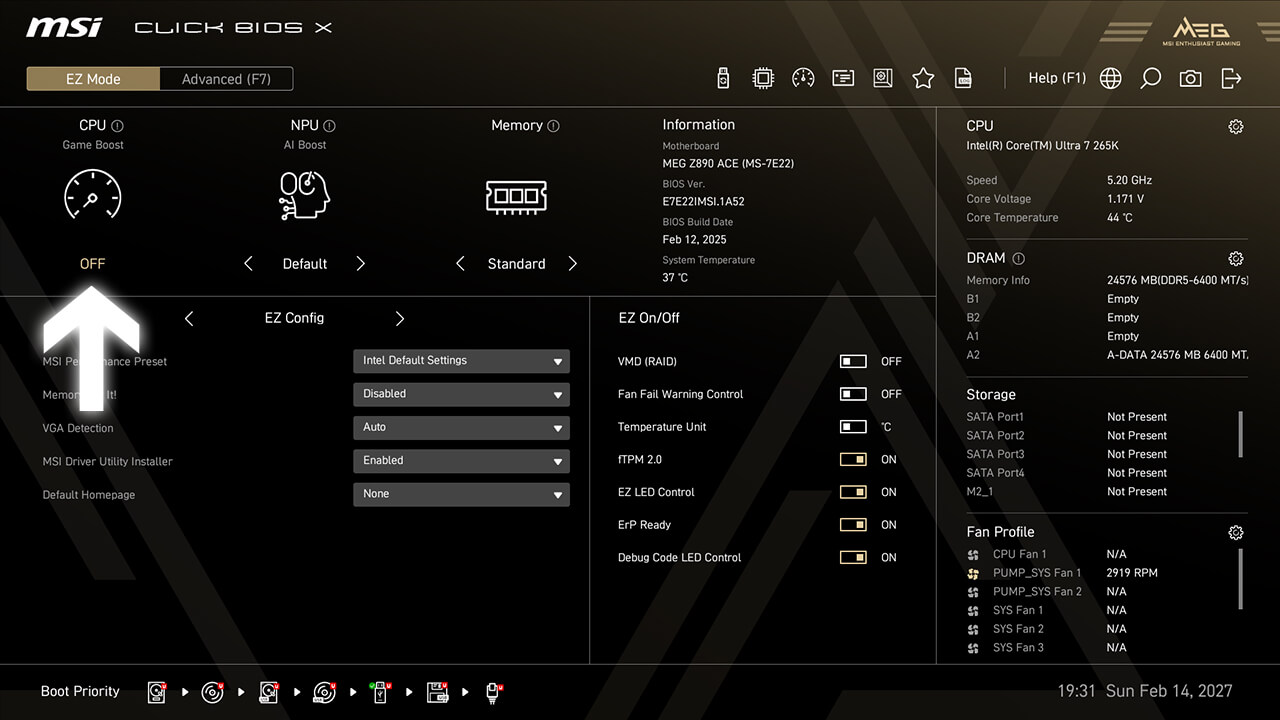
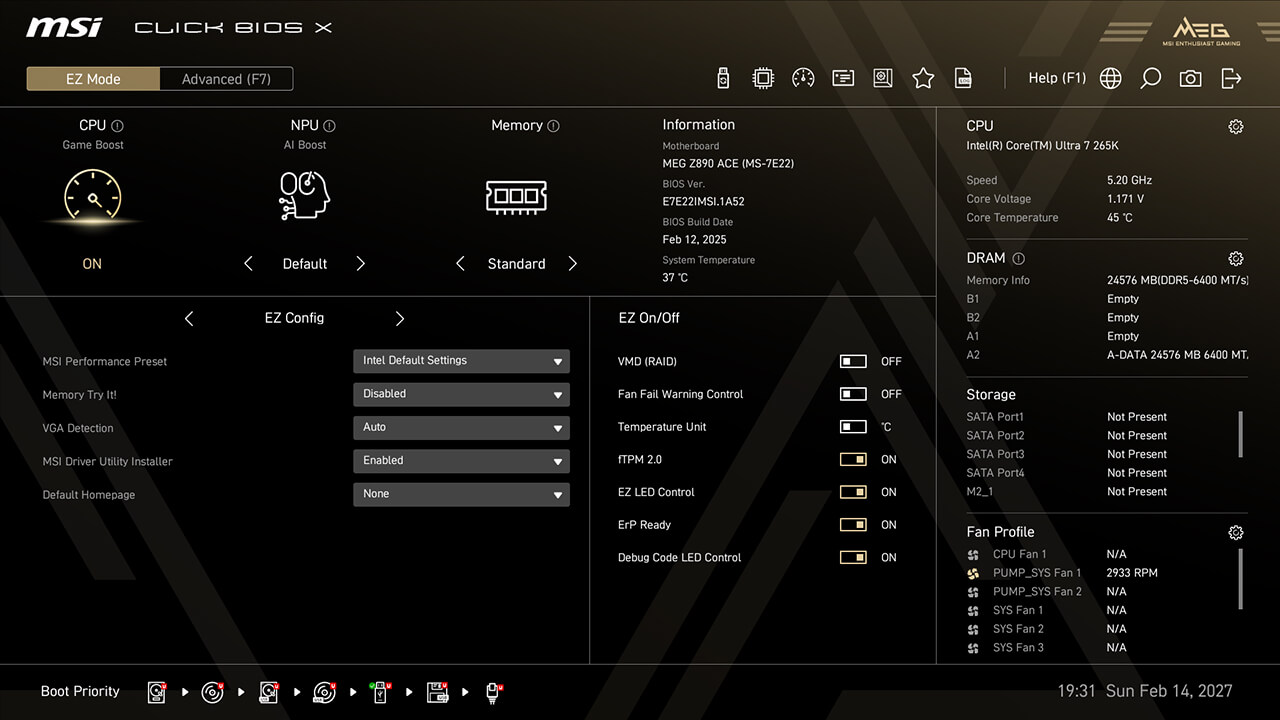
Game Boost
A Game Boost funkció lehetővé teszi a CPU gyors átállítását az optimális túlhajtás érdekében, így egyetlen gombnyomással nagyobb teljesítményt és több FPS-t szerezhetsz.
-
1. Kattints a Game Boost ikonra az Easy módban, majd nyomd meg az F10 billentyűt a módosítások mentéséhez és a BIOS-ból való kilépéshez.
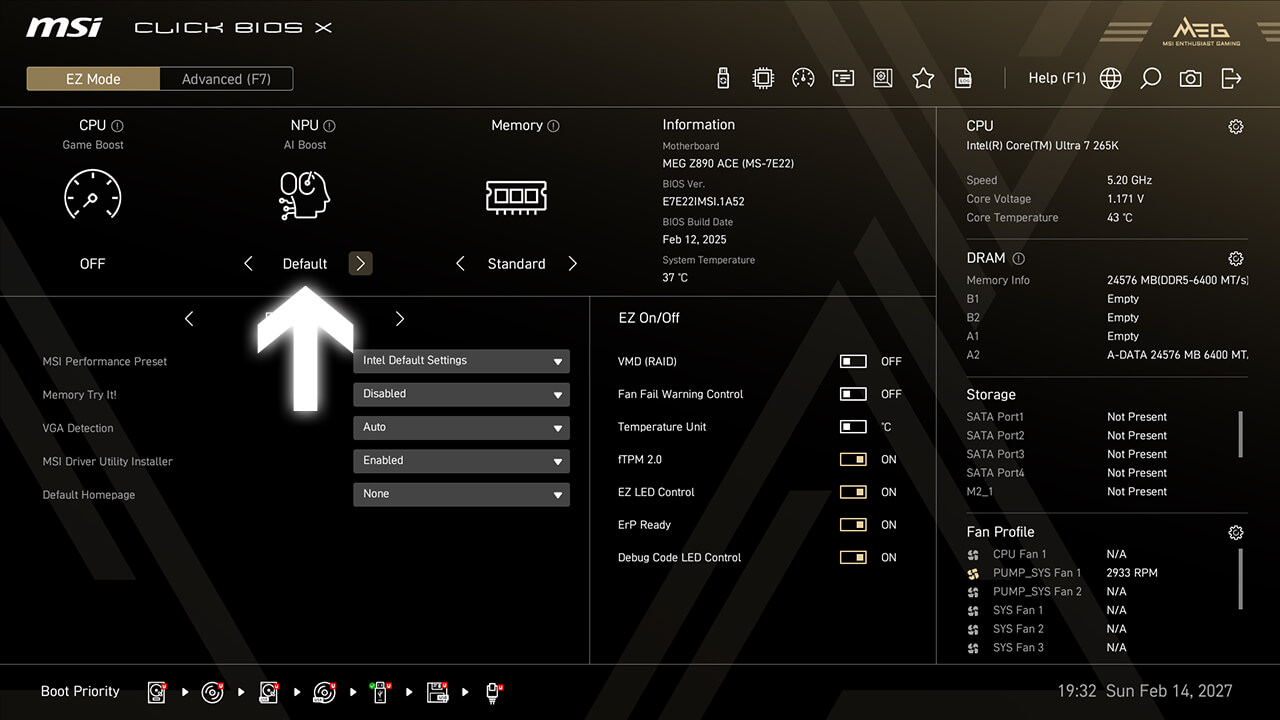
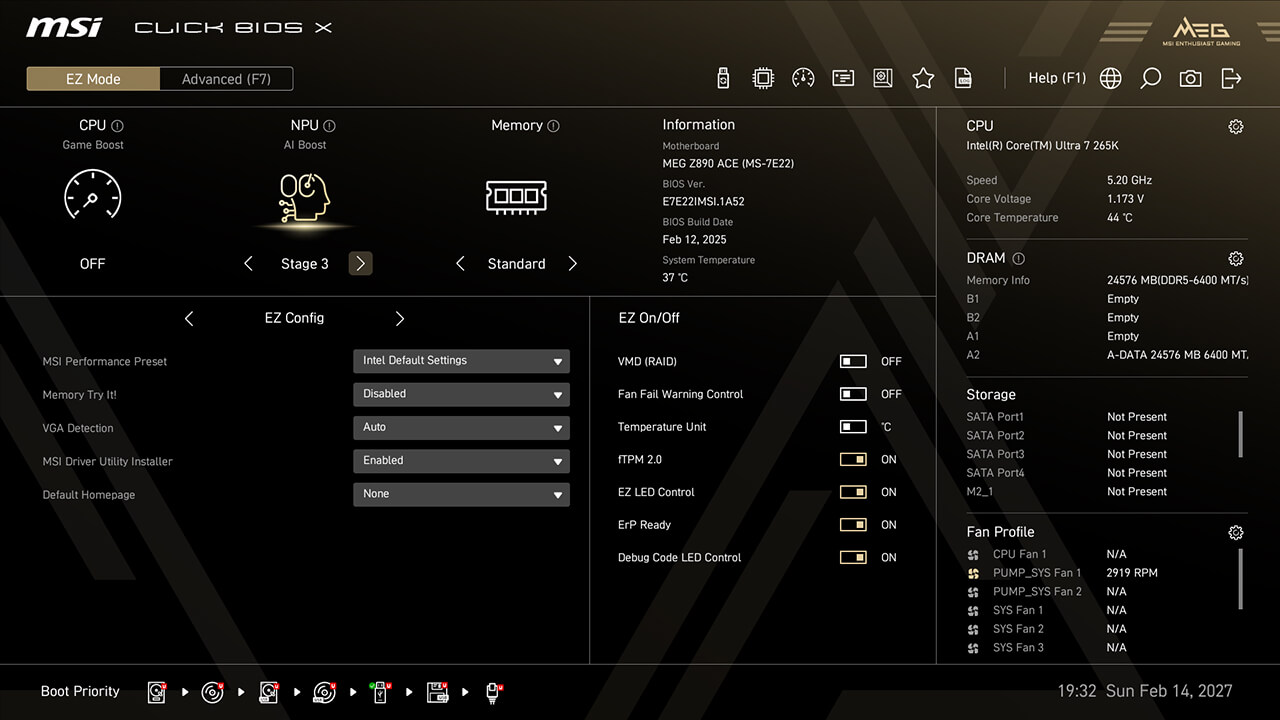
AI Boost
Az AI Boost funkció lehetővé teszi az NPU teljesítményének fokozását, maximális AI teljesítményt biztosítva, ha extra teljesítményre van szükség.
-
1. Kattints az AI Boost ikonra az Easy módban, majd nyomd meg az F10 billentyűt a módosítások mentéséhez és a BIOS-ból való kilépéshez.
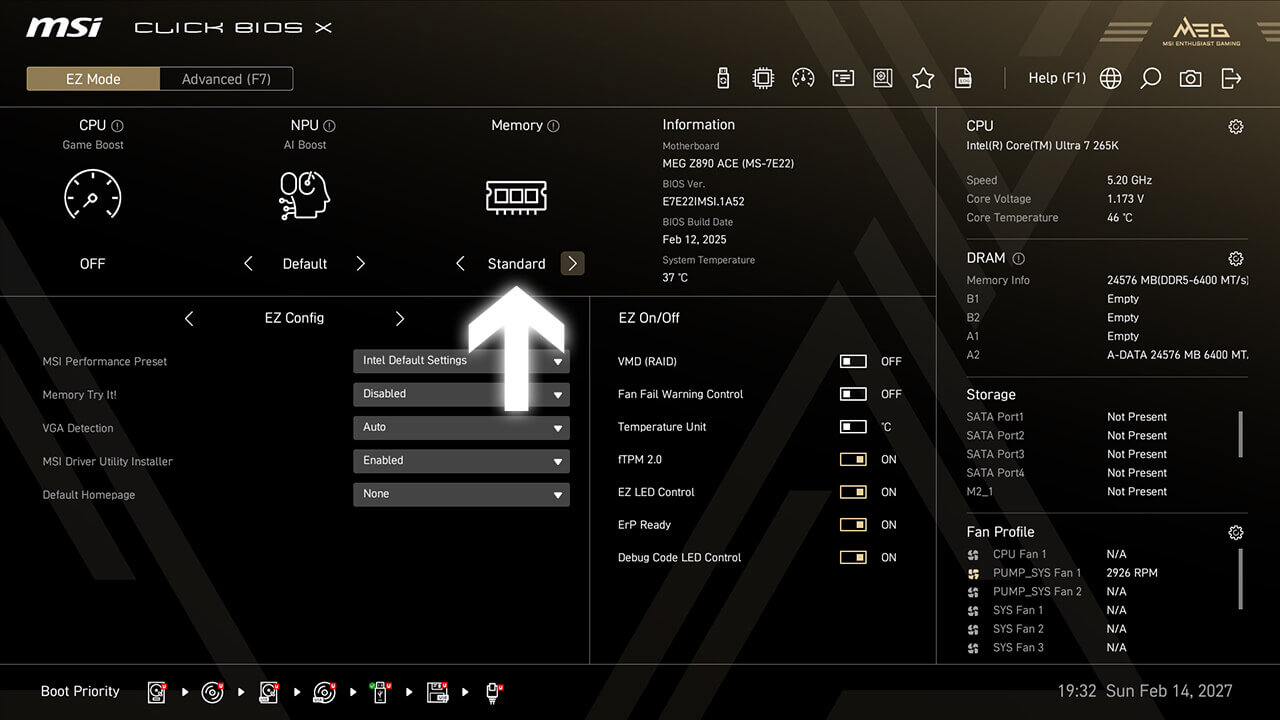
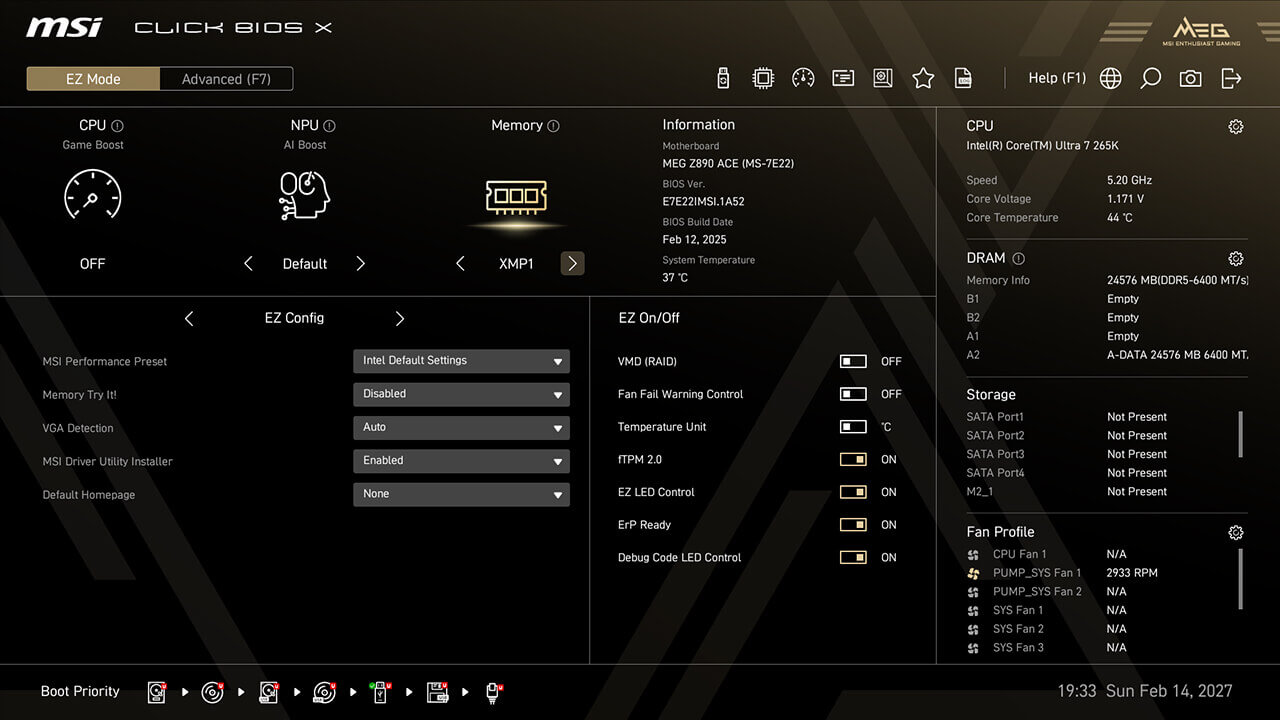
XMP & EXPO
Az XMP (Extreme Memory Profiles) lehetővé teszi, hogy egyszerűen engedélyezd az automatikus energiabeállításokat az optimális memóriasebesség és stabilitás érdekében. Ezenkívül A-XMP, EXPO és iEXPO profilok állnak rendelkezésre különböző platformokhoz és memóriatípusokhoz.
-
1. Kattints az XMP / EXPO ikonra az Easy módban, majd nyomd meg az F10 billentyűt a módosítások mentéséhez és a BIOS-ból való kilépéshez.
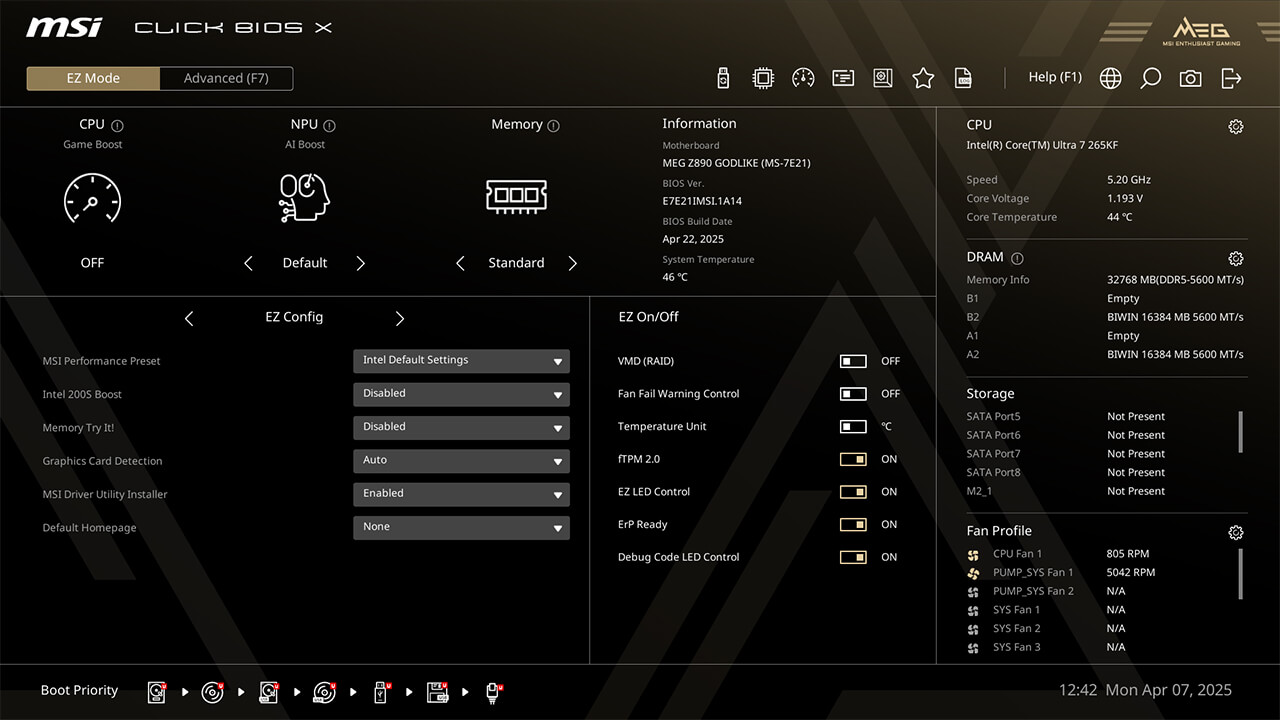
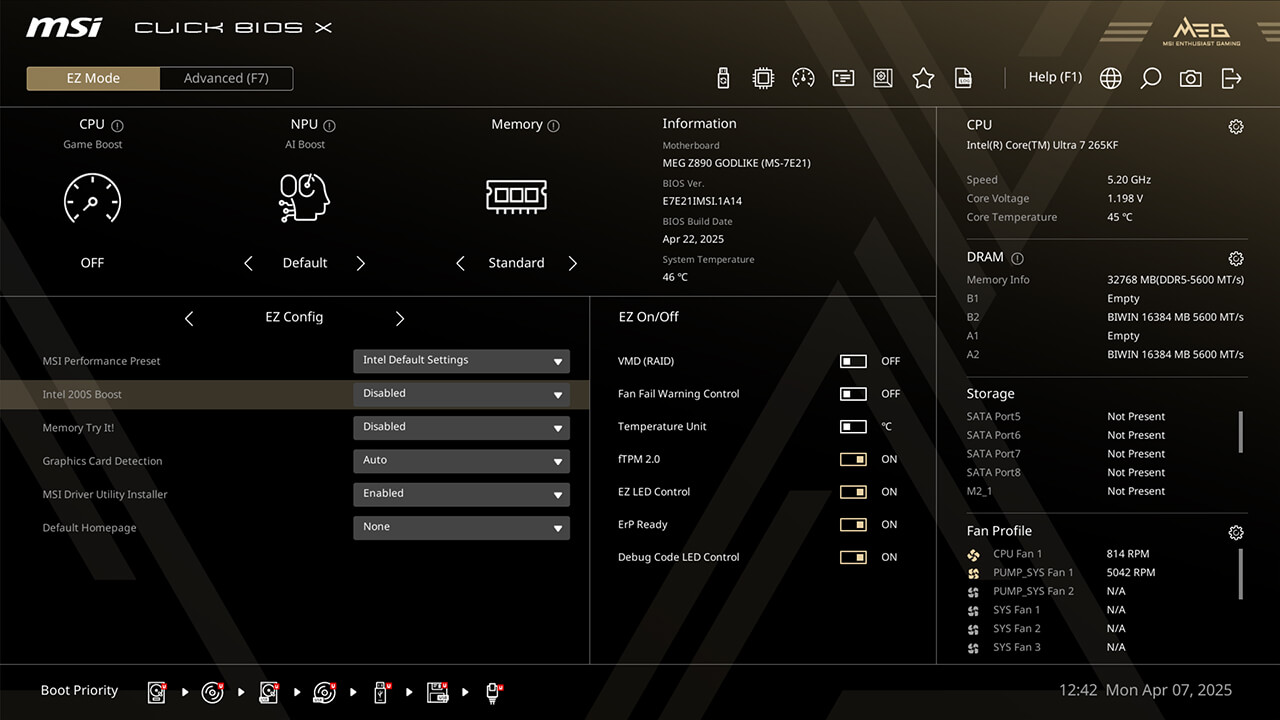
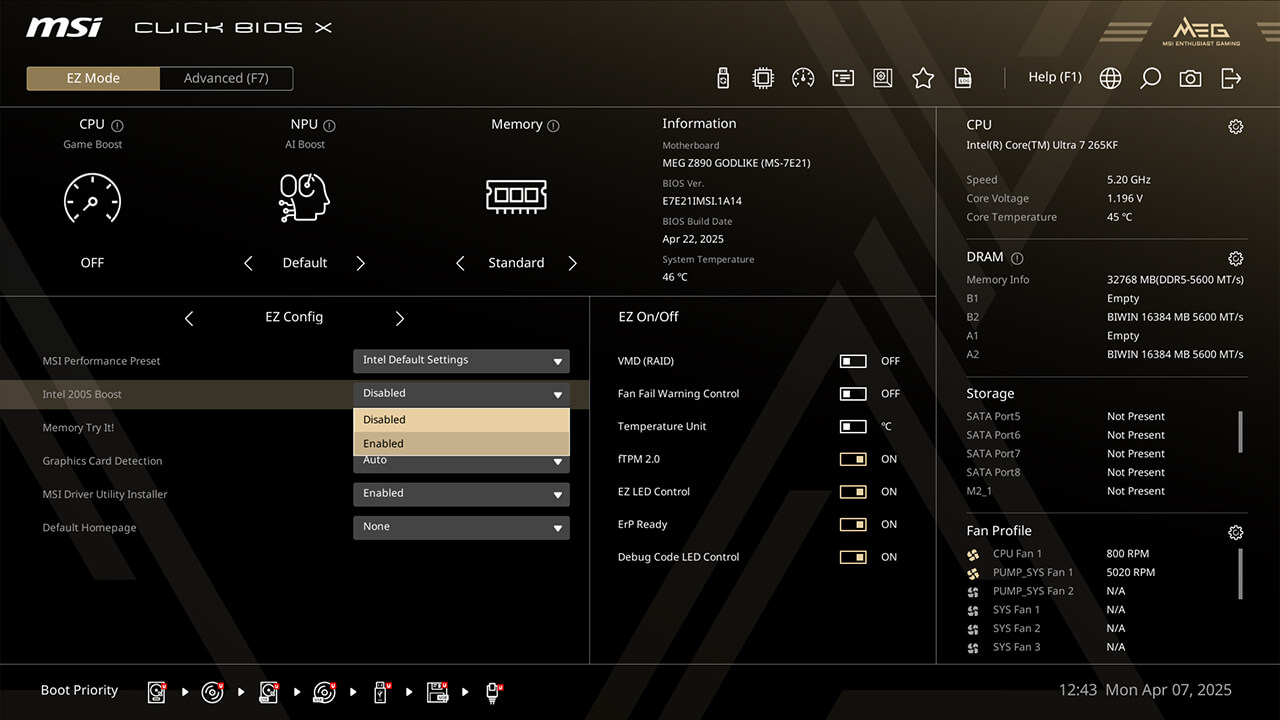
Intel 200S Boost
Az Intel 200S Boost lehetővé teszi a memóriateljesítmény (XMP) és a CPU-teljesítmény (NGU és D2D) egyidejű növelését.
-
1. Kattints az Intel 200S Boost-ra az EZ Config-ban az Easy módba.
-
2. Kapcsold be az Intel 200S Boost funkciót, majd nyomd meg az F10 billentyűt a módosítások mentéséhez és a BIOS-ból való kilépéshez.
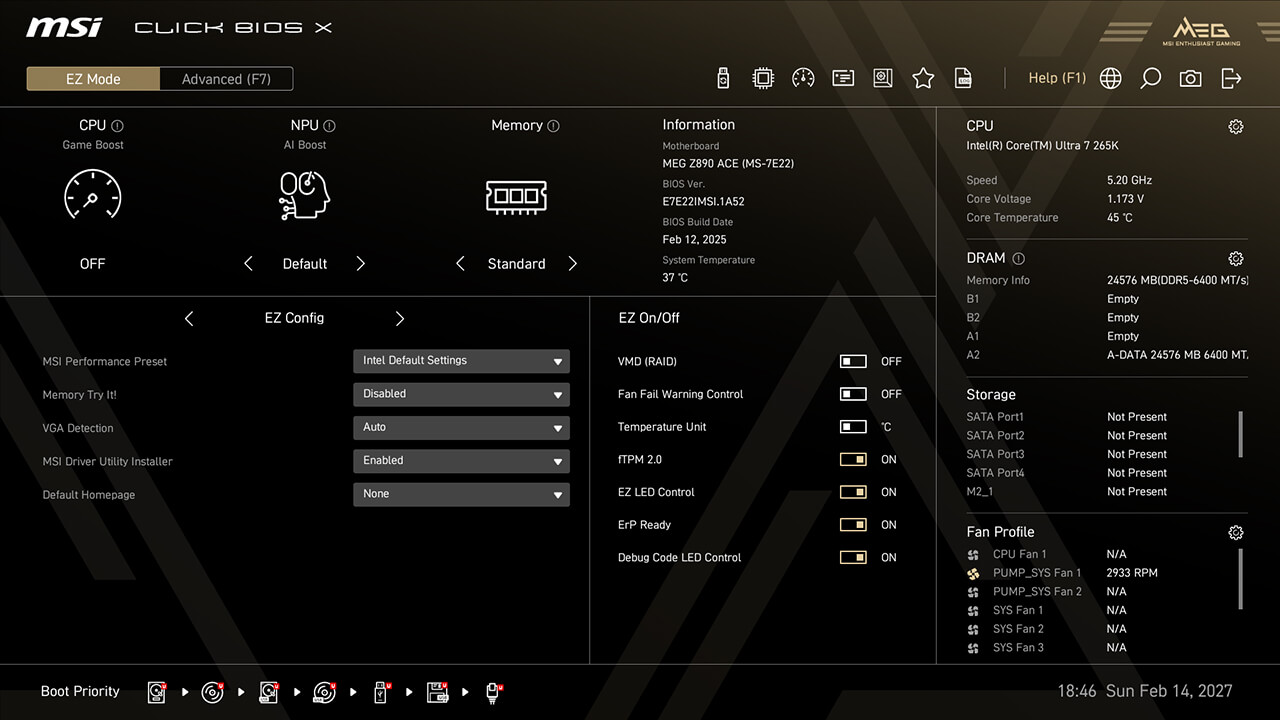
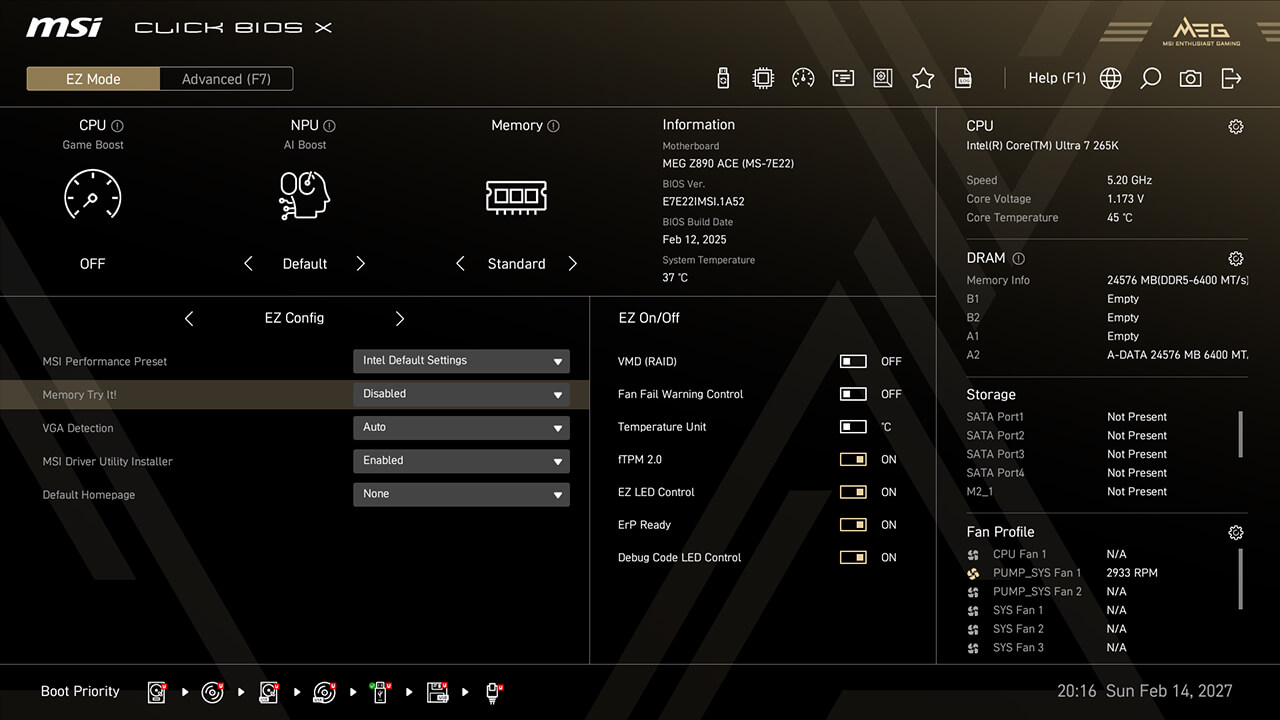
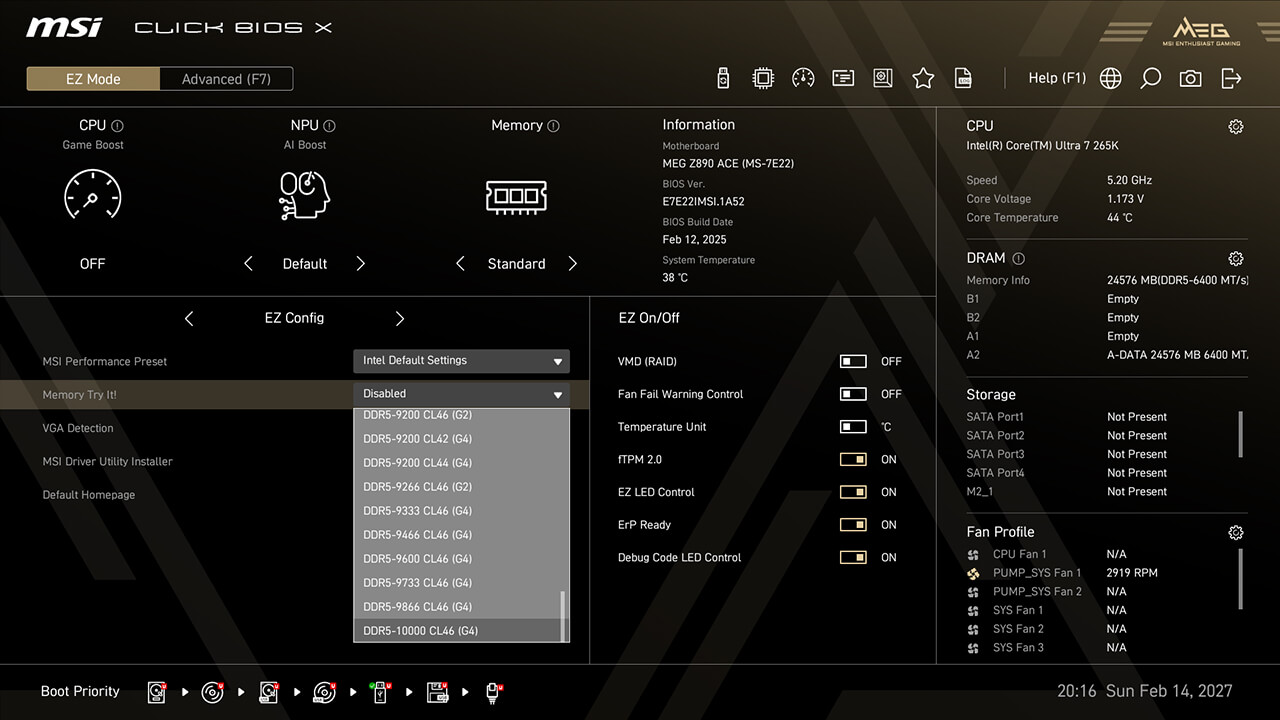
Memory Try It!
A Memory Try It! több memória túlhajtási profilt kínál, mint az XMP és az EXPO. Egyszerűen válaszd ki a legördülő menüből a profilt, és teszteld a stabilitását.
-
1. Klikkelj a Memory Try It! menüpontra az EZ Config -ban az Easy módba.
-
2. Válaszd ki a kívánt profilt, majd nyomd meg az F10 billentyűt a módosítások mentéséhez és a BIOS-ból való kilépéshez.
Dragon Alliance Mode
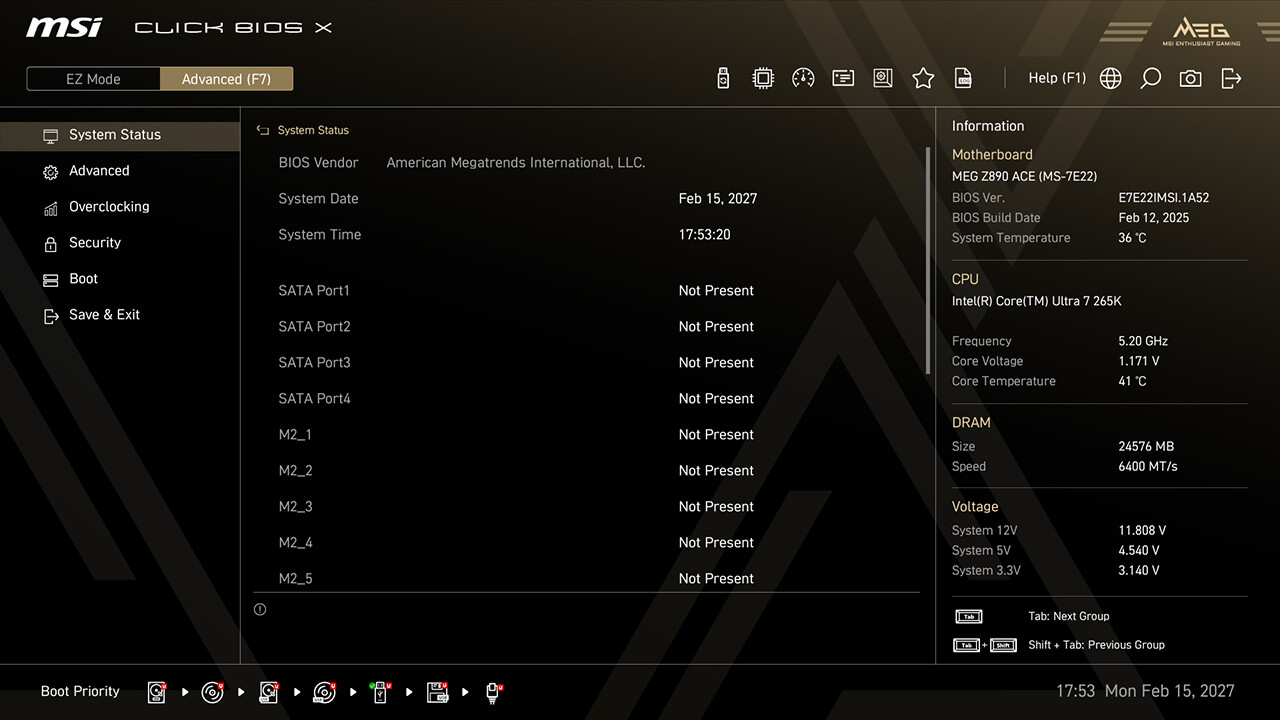
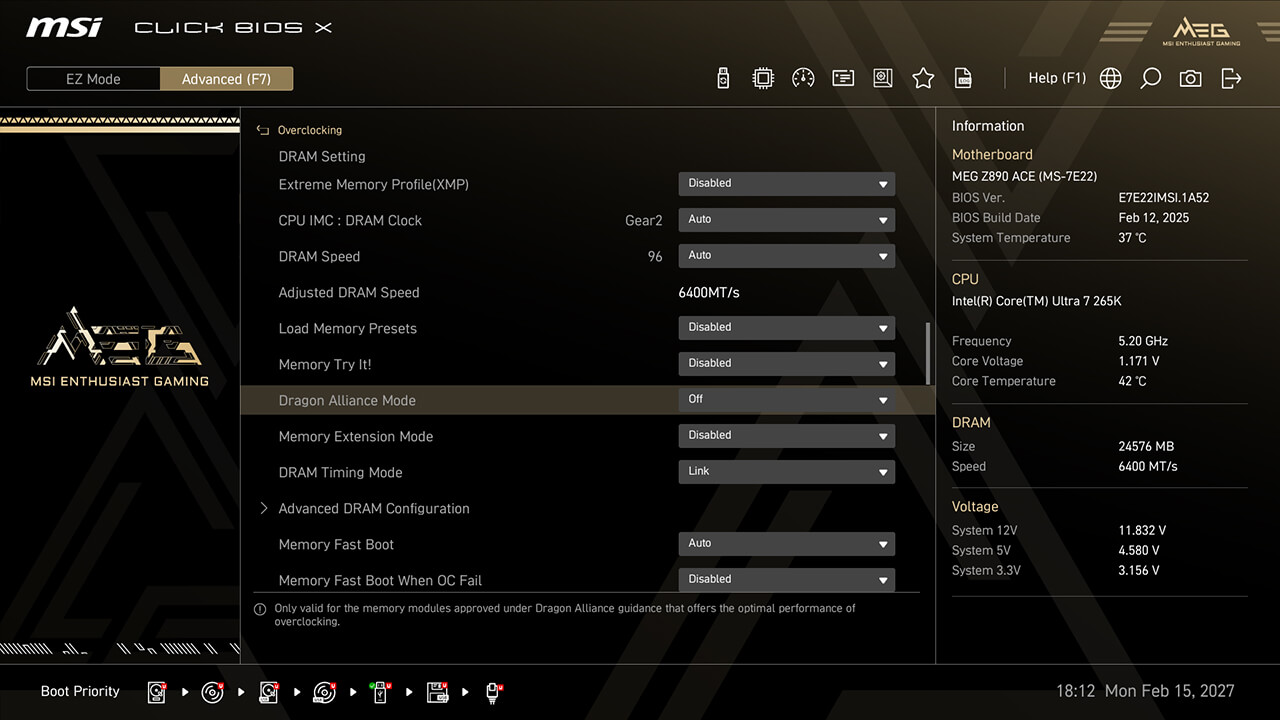
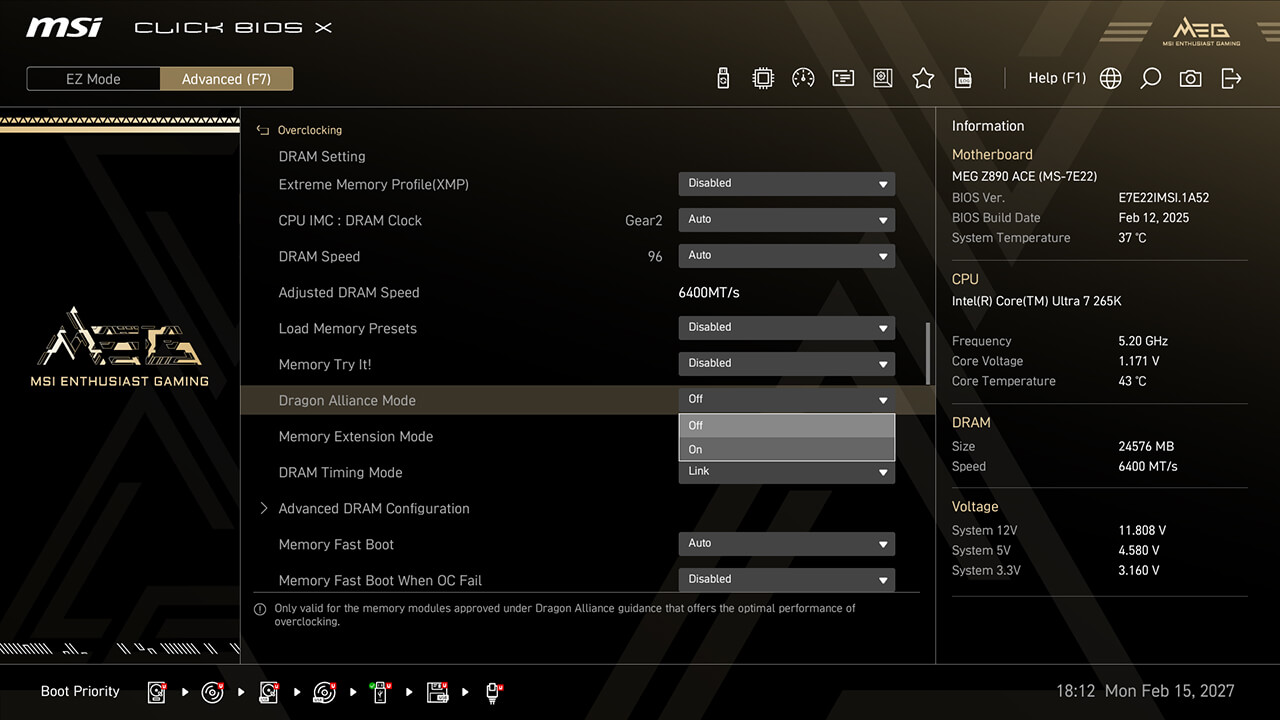
A Dragon Alliance Mode egy kattintással extrém memória túlhajtást kínál a kompatibilis memóriamodulok számára dedikált BIOS paraméterekkel, így a magas memóriafrekvenciák elérhetőbbé válnak a szakértők számára.
-
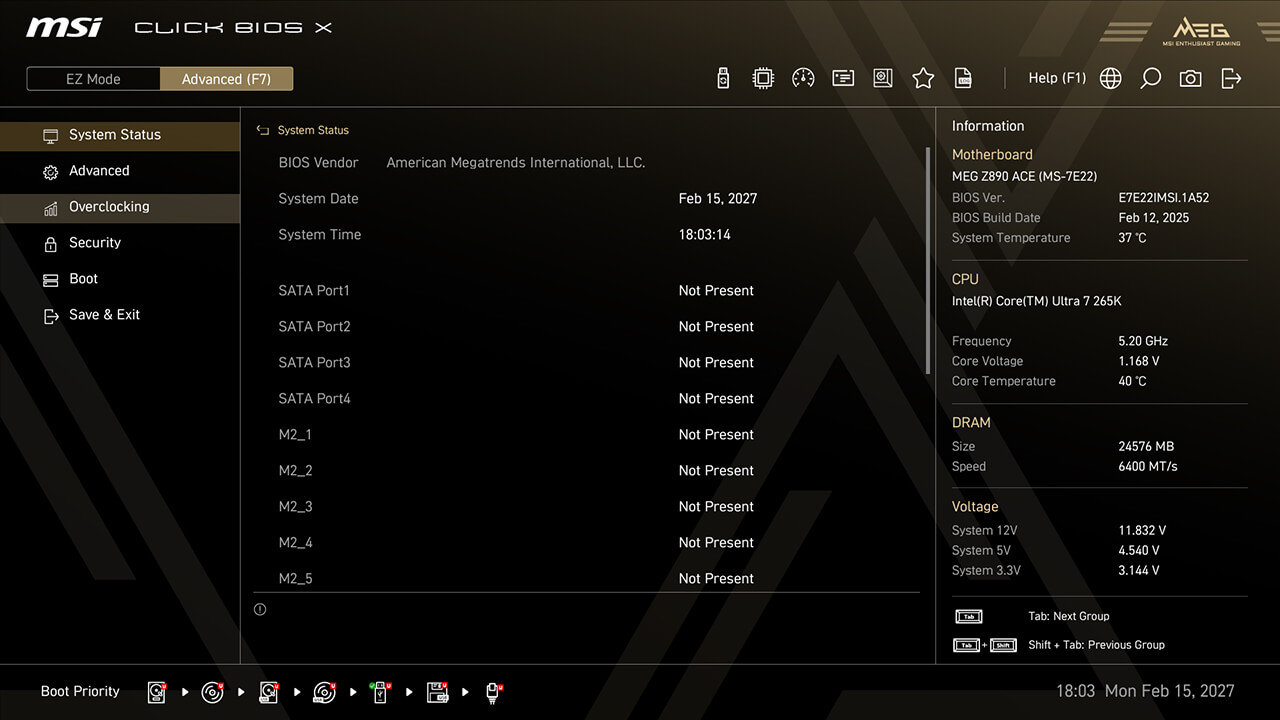
1. Advanced módban
-
2. Kattints az Overclocking\Dragon Alliance Mode opcióra
-
3. Aktiváld a Dragon Alliance Módot, majd nyomd meg az F10 billentyűt a módosítások mentéséhez és a BIOS-ból való kilépéshez.
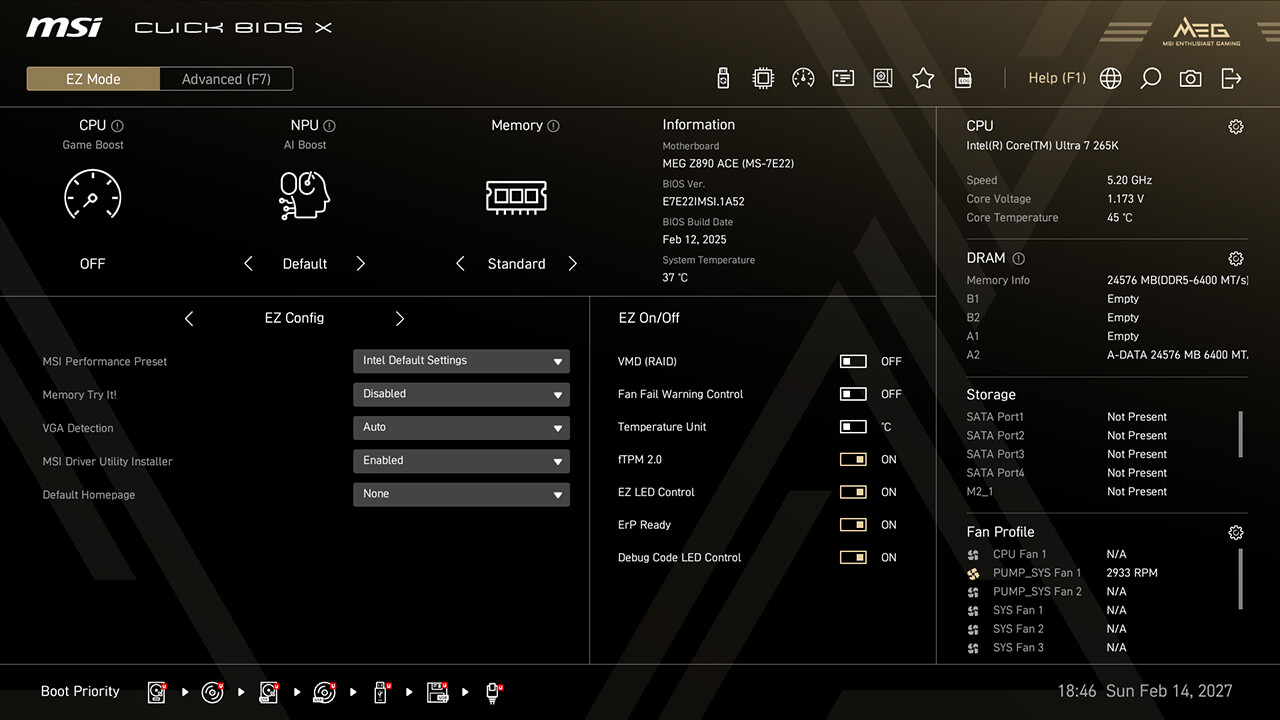
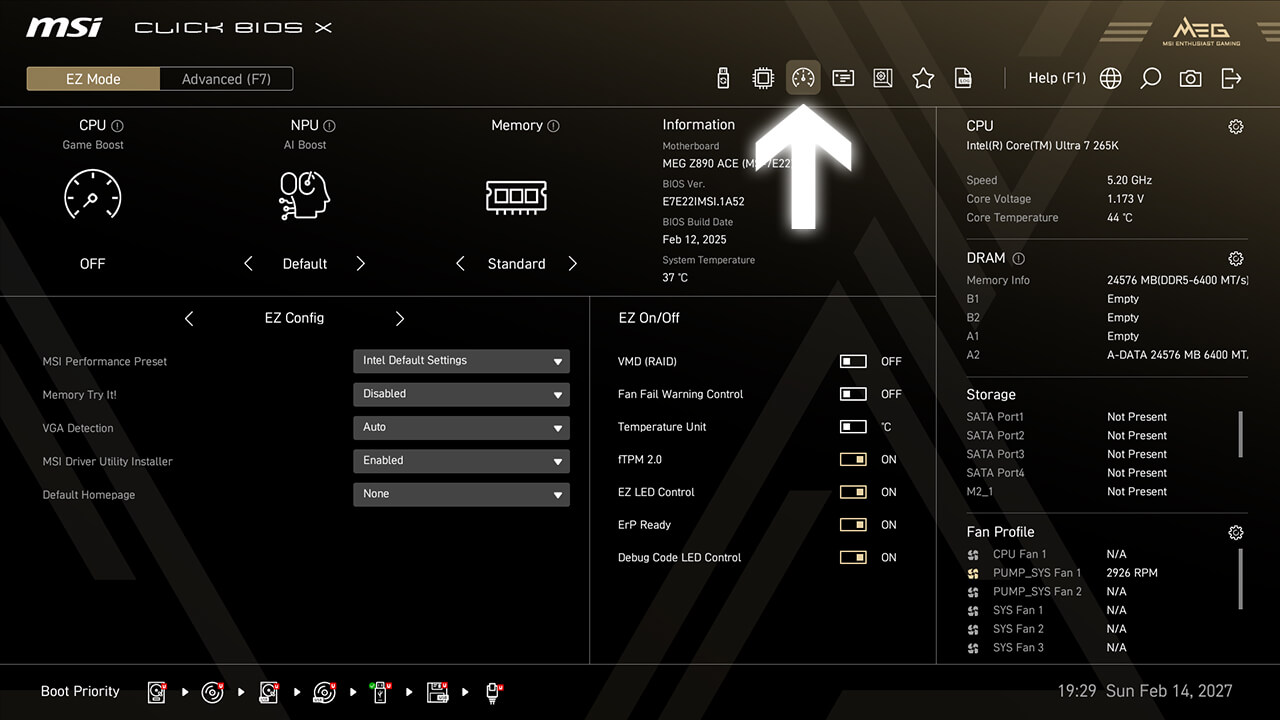
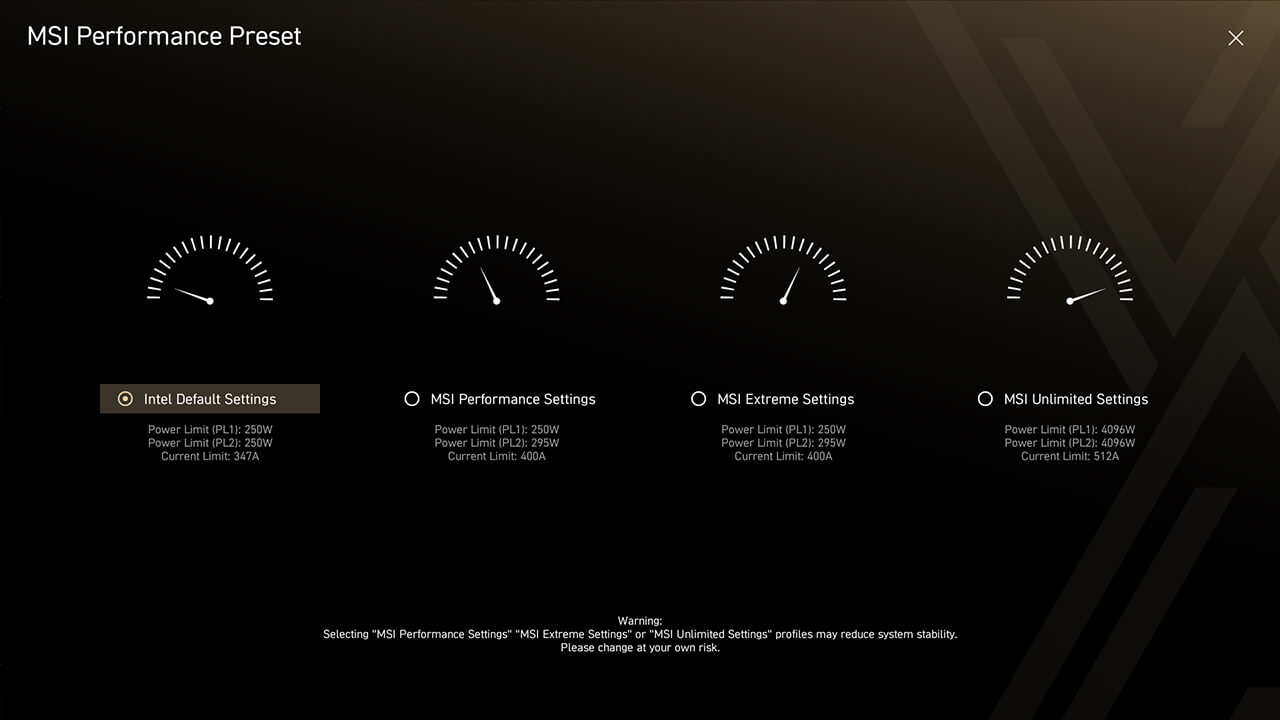
MSI Performance Preset
Az MSI Performance Preset egy intuitív módja a CPU-teljesítmény növelésének a teljesítménykorlátozás tetszés szerinti beállításával. Többféle szint közül lehet választani.
-
1. Kattintsunk az MSI Performance Preset ikonra Easy módban.
-
2. Válaszd ki a kívánt beállítást, majd nyomd meg az F10 billentyűt a módosítások mentéséhez és a BIOS-ból való kilépéshez.
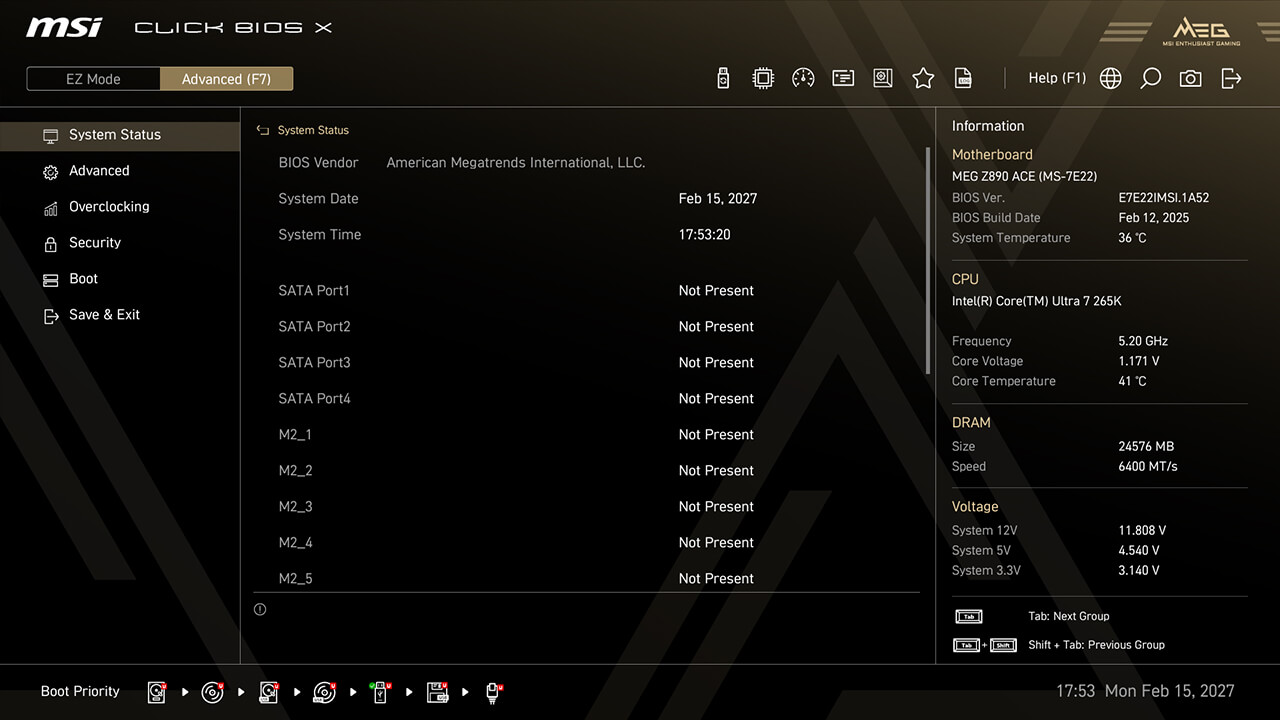
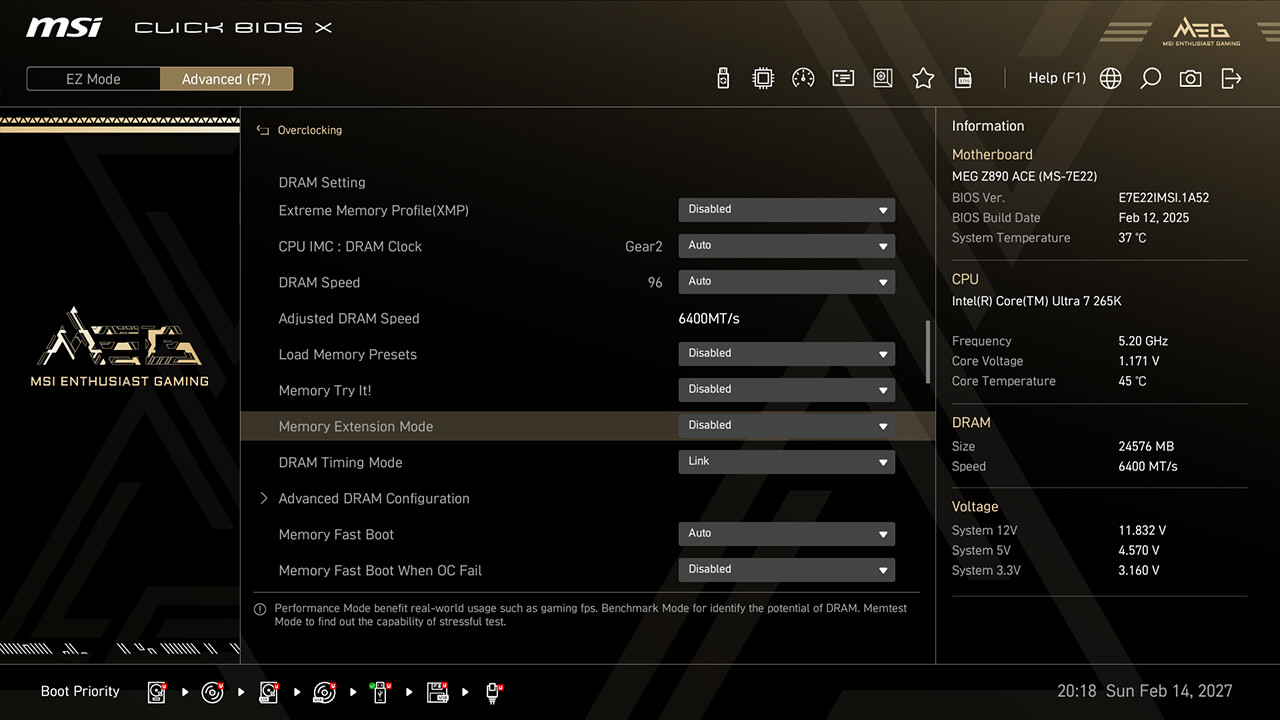
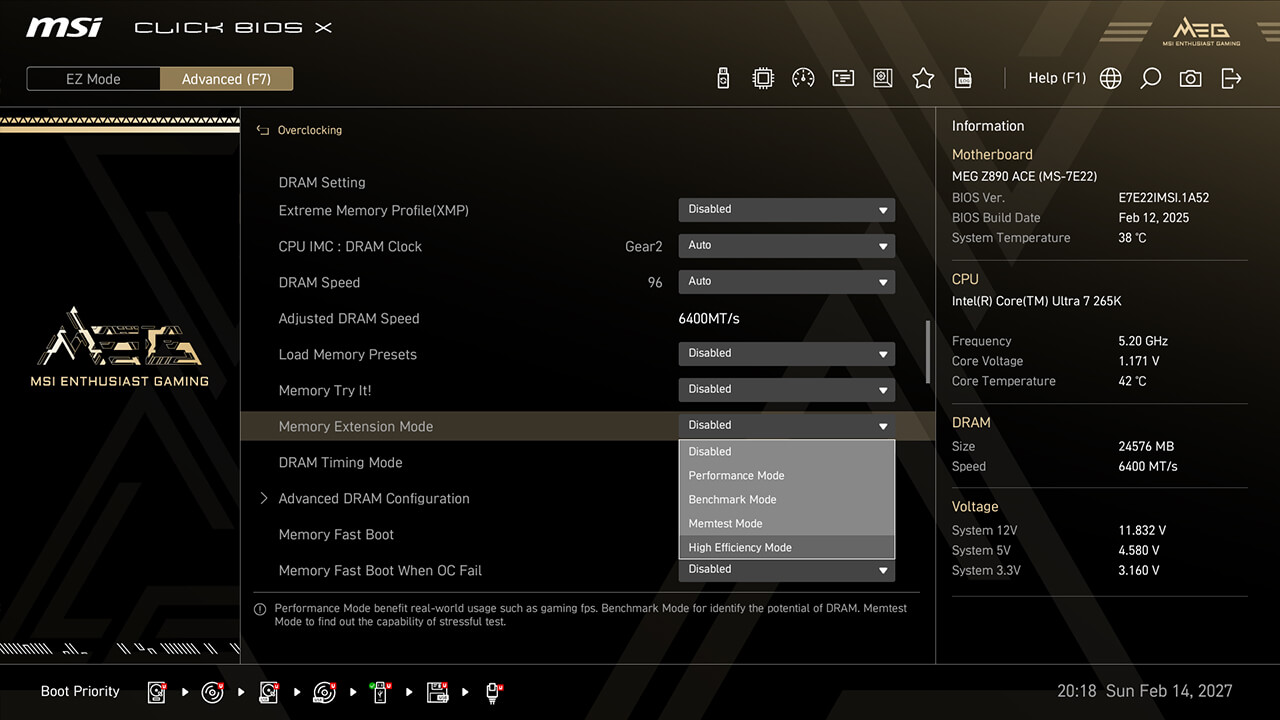
Memory Extension Mode
A memóriabővítési üzemmód csökkenti a memória válaszidejét és növeli a teljesítményt ugyanazon a frekvencián. Lehetővé teszi az XMP-profilok kombinálását is a legjobb konfiguráció megtalálása érdekében.
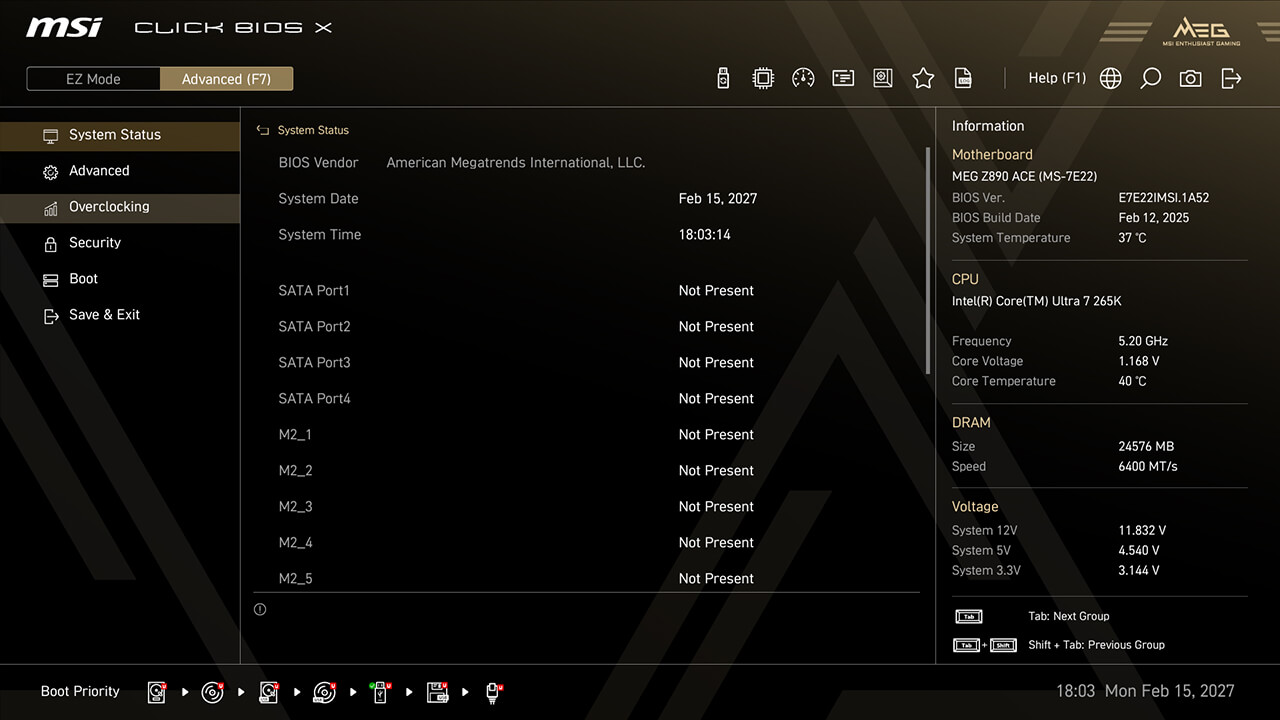
-
1. Advanced módban
-
2. Kattints a Overclocking\Memória bővítési módra
-
3. Válaszd ki a kívánt opciót, majd nyomd meg az F10 billentyűt a módosítások mentéséhez és a BIOS-ból való kilépéshez.
BCLK Control
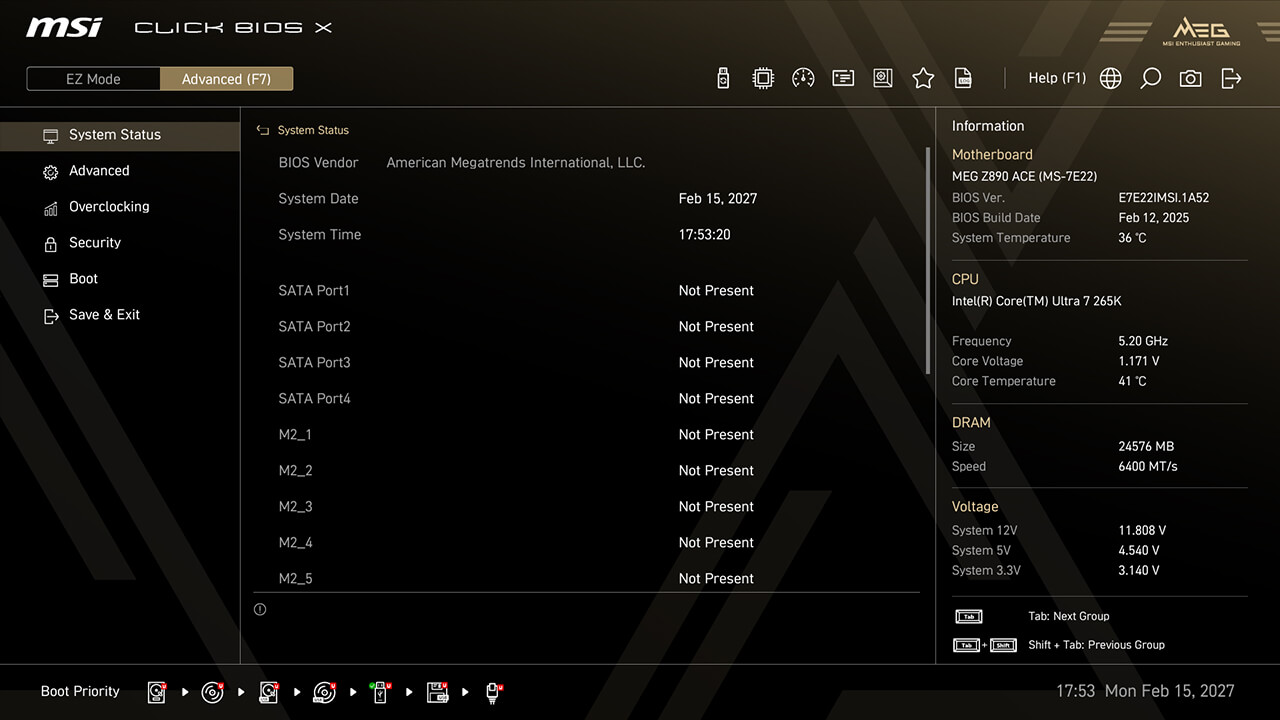
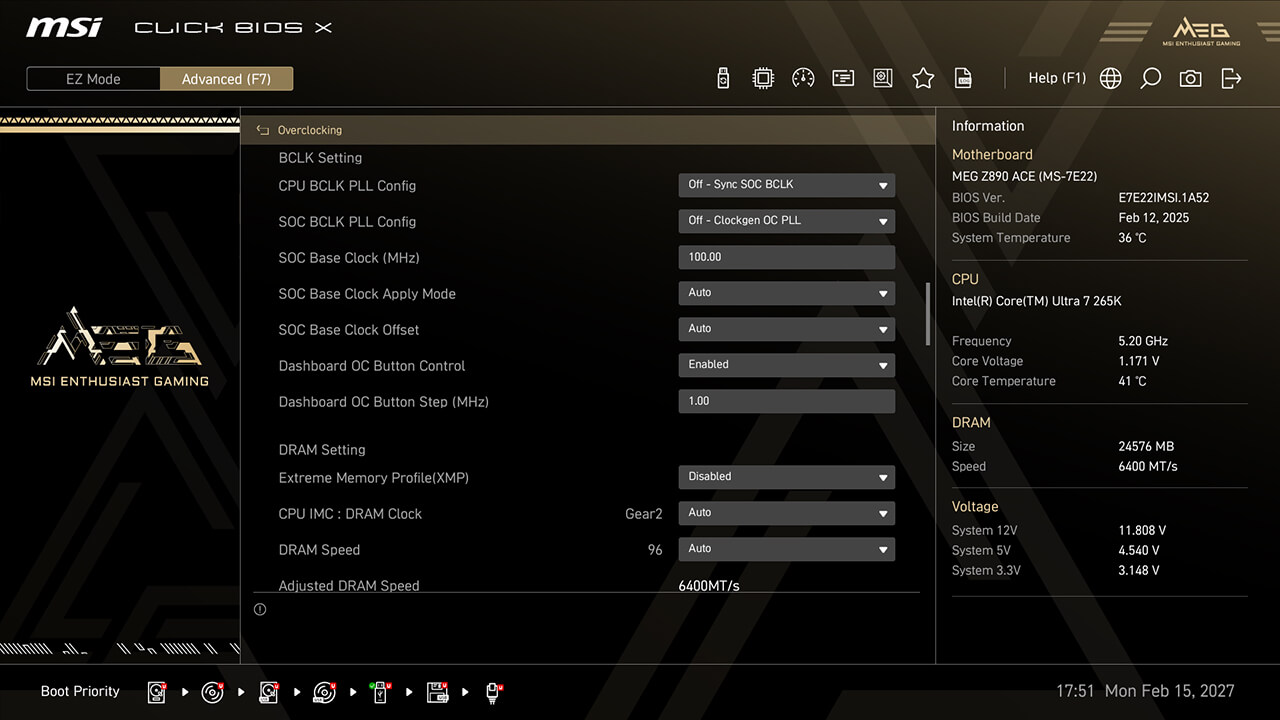
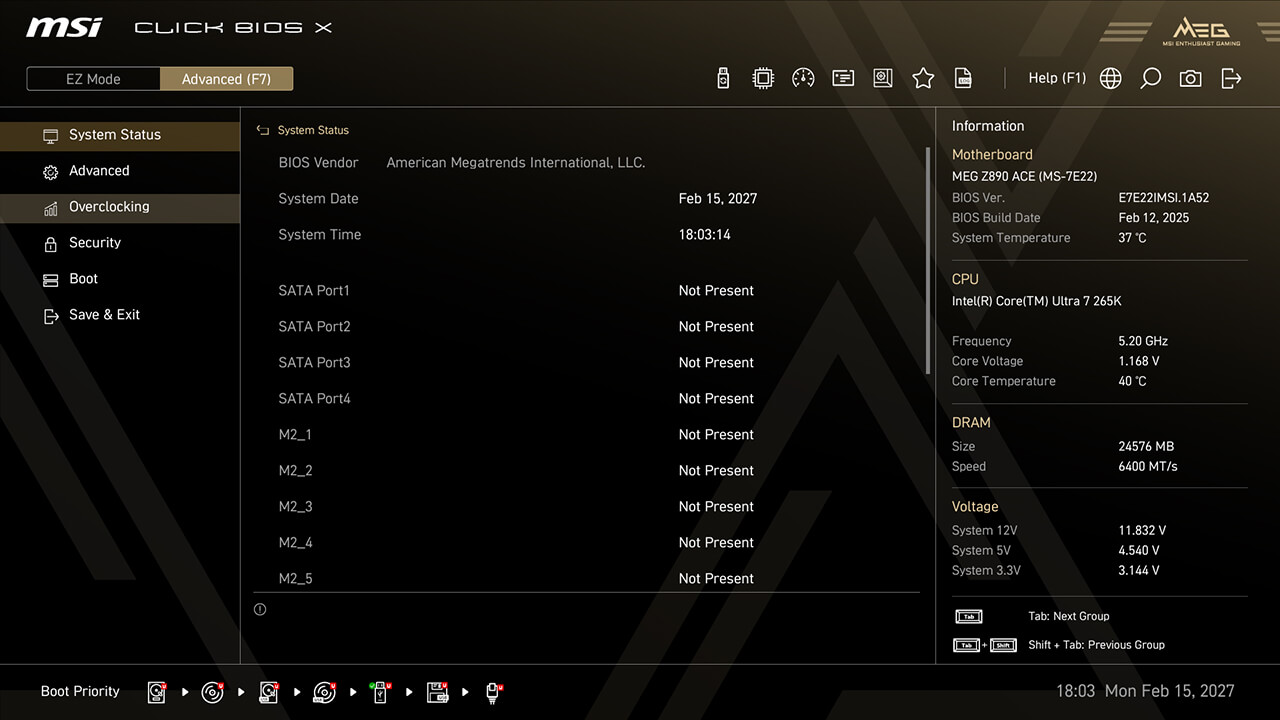
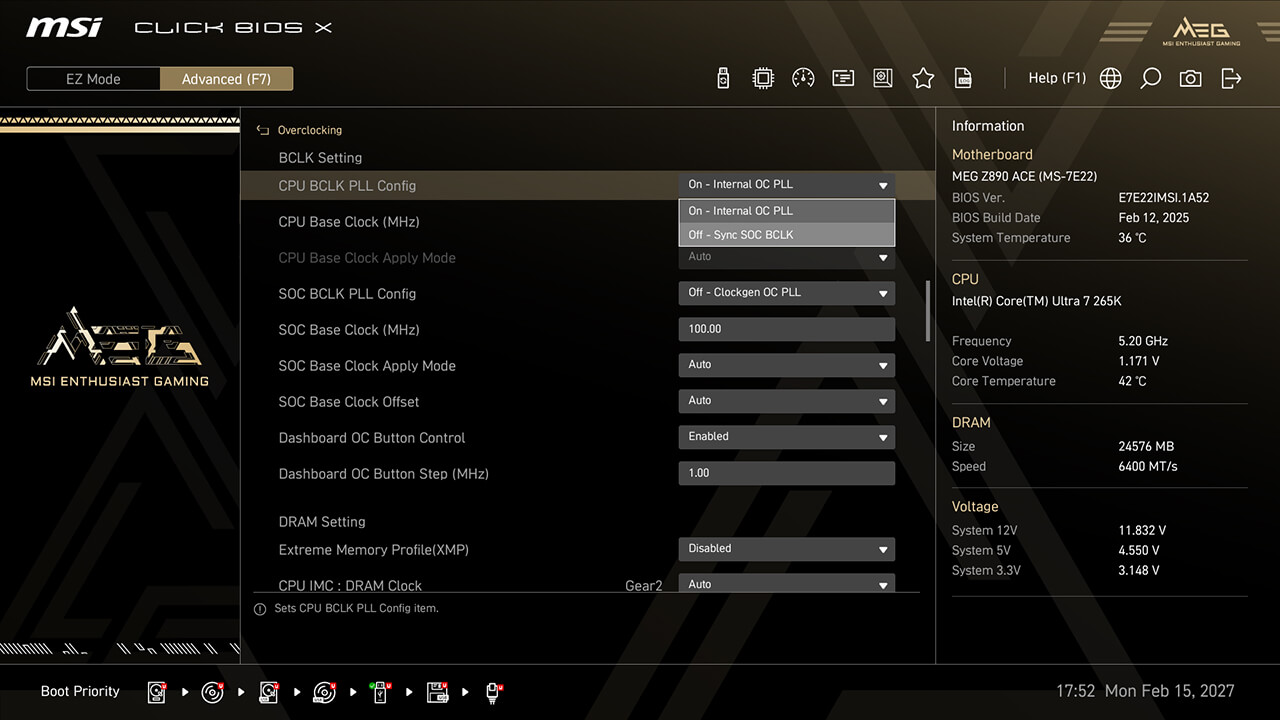
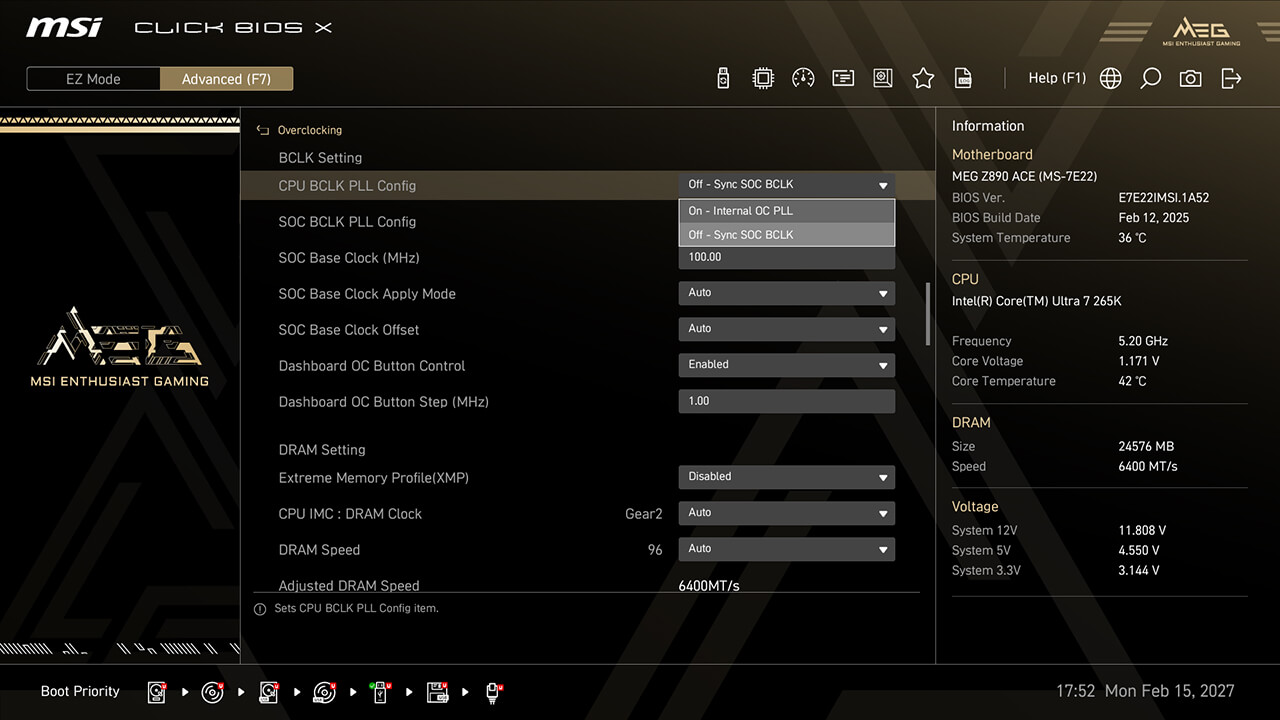
Az MSI OC Engine (órajelgenerátor) alaplapok rugalmas BCLK túlhajtást tesznek lehetővé. A CPU és a SOC BCLK-t összehangolhatja, vagy külön-külön beállíthatja őket az optimális teljesítmény érdekében.
-
1. Advanced módban
-
2. Kattints az Overclocking\BCLK beállítása opcióra.
-
3. Állítsd be a kívánt opciót és paramétereket, majd nyomd meg az F10 billentyűt a módosítások mentéséhez és a BIOS-ból való kilépéshez.
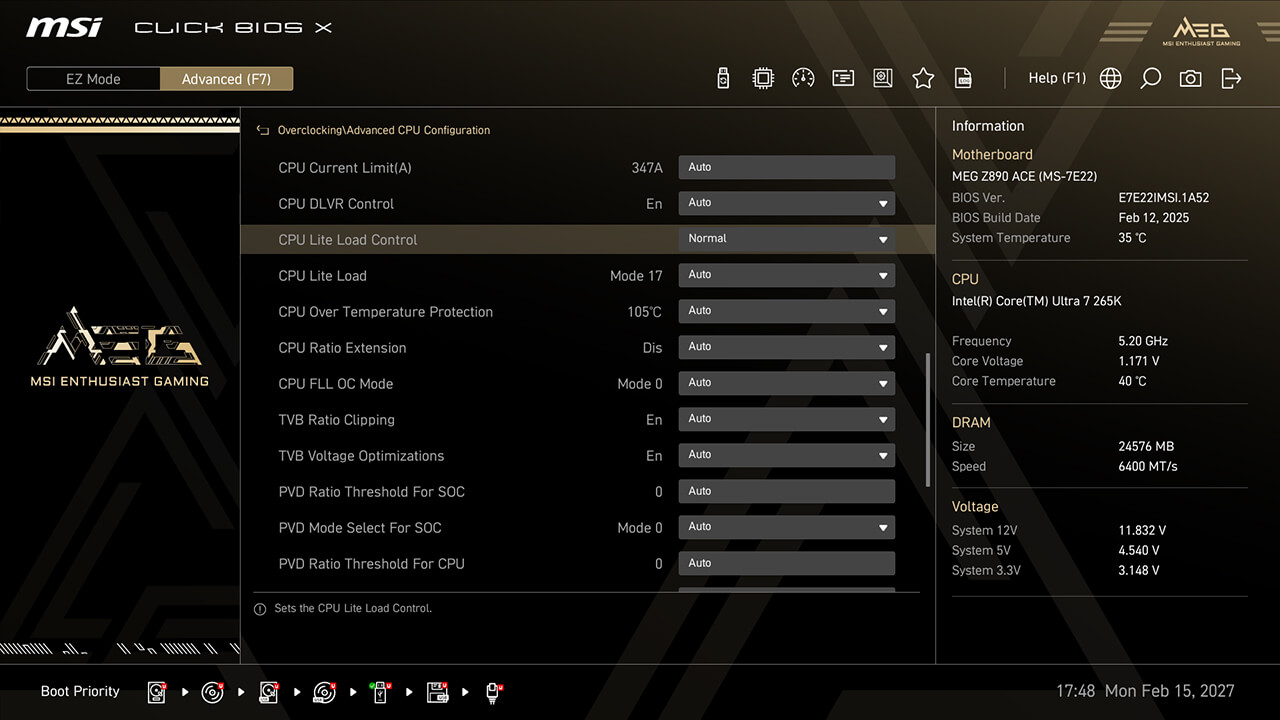
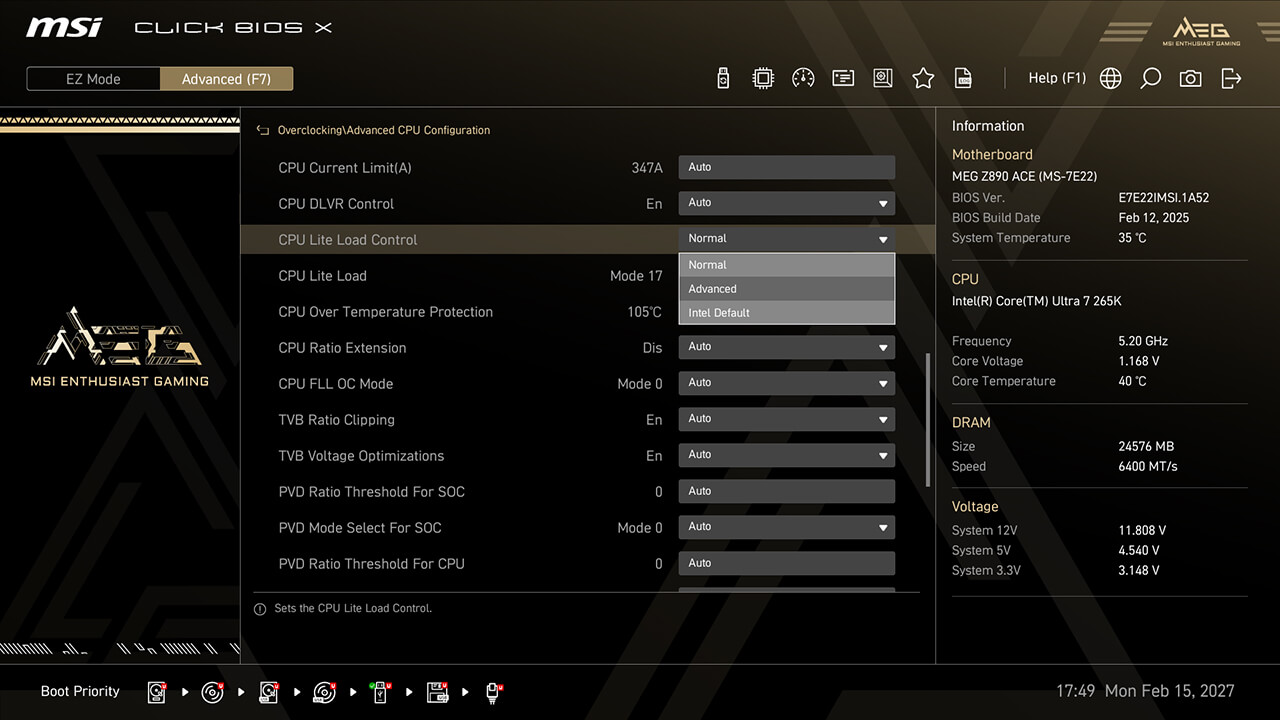
CPU Lite Load Control
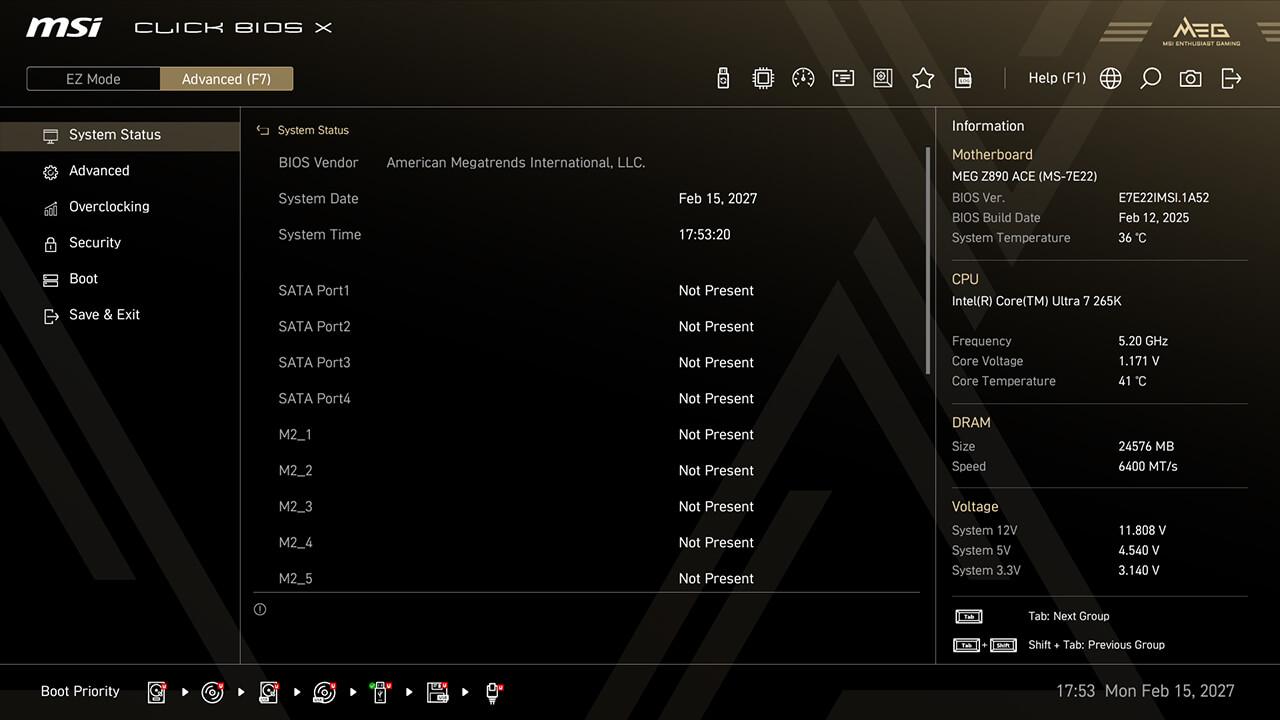
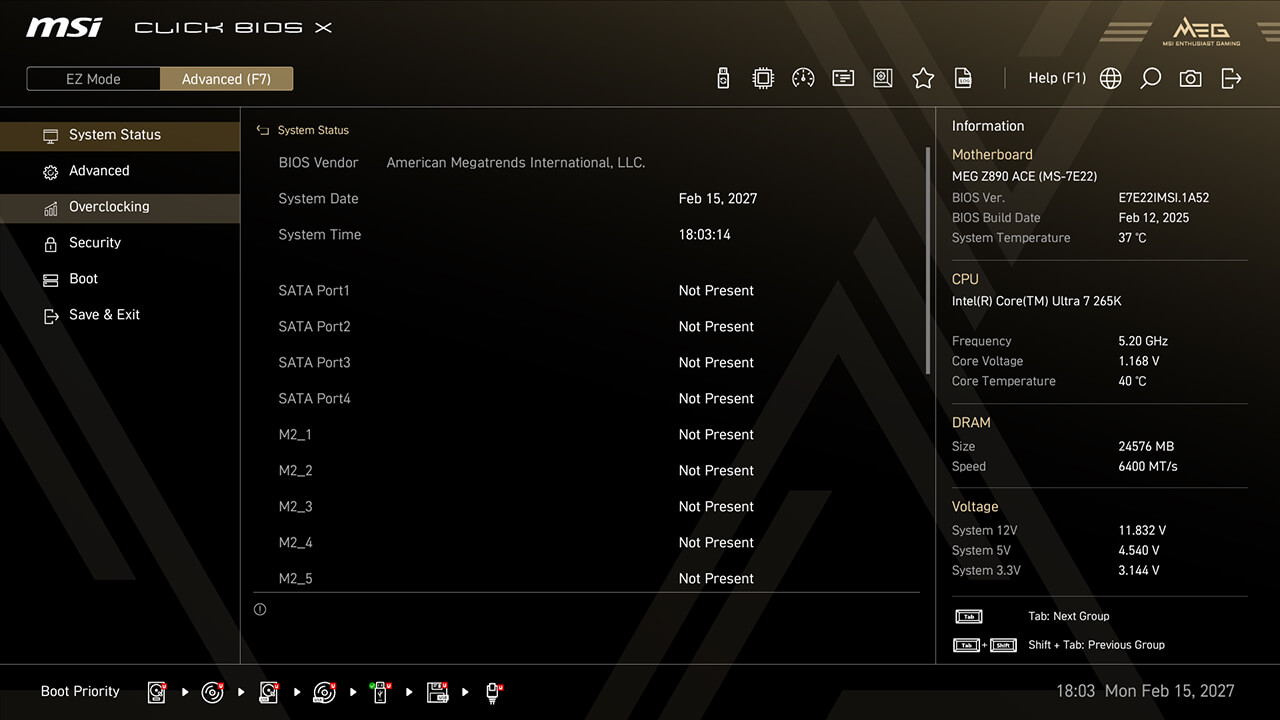
A CPU Lite Load Control lehetővé teszi az AC/DC terhelési vonal egyszerű beállítását, optimalizálva az energiafogyasztást és a hőmérsékletet a stabilitás és a hatékonyság érdekében.
-
1. Csak kijelölt Intel platformok támogatátják
-
2. Kattints a Overclocking\Advanced CPU Configuration\CPU Lite Load Control menüpontra.
-
3. Válaszd ki a kívánt beállítást, majd nyomd meg az F10 billentyűt a módosítások mentéséhez és a BIOS-ból való kilépéshez.
Precision Boost Overdrive
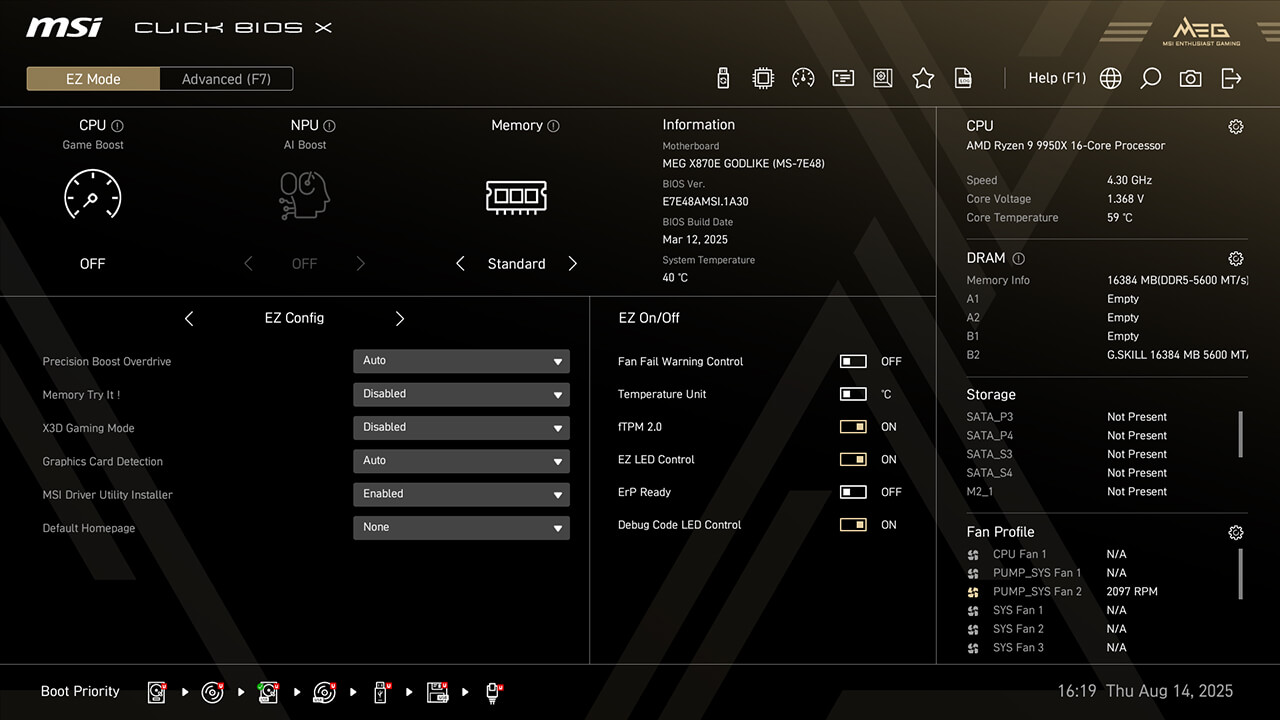
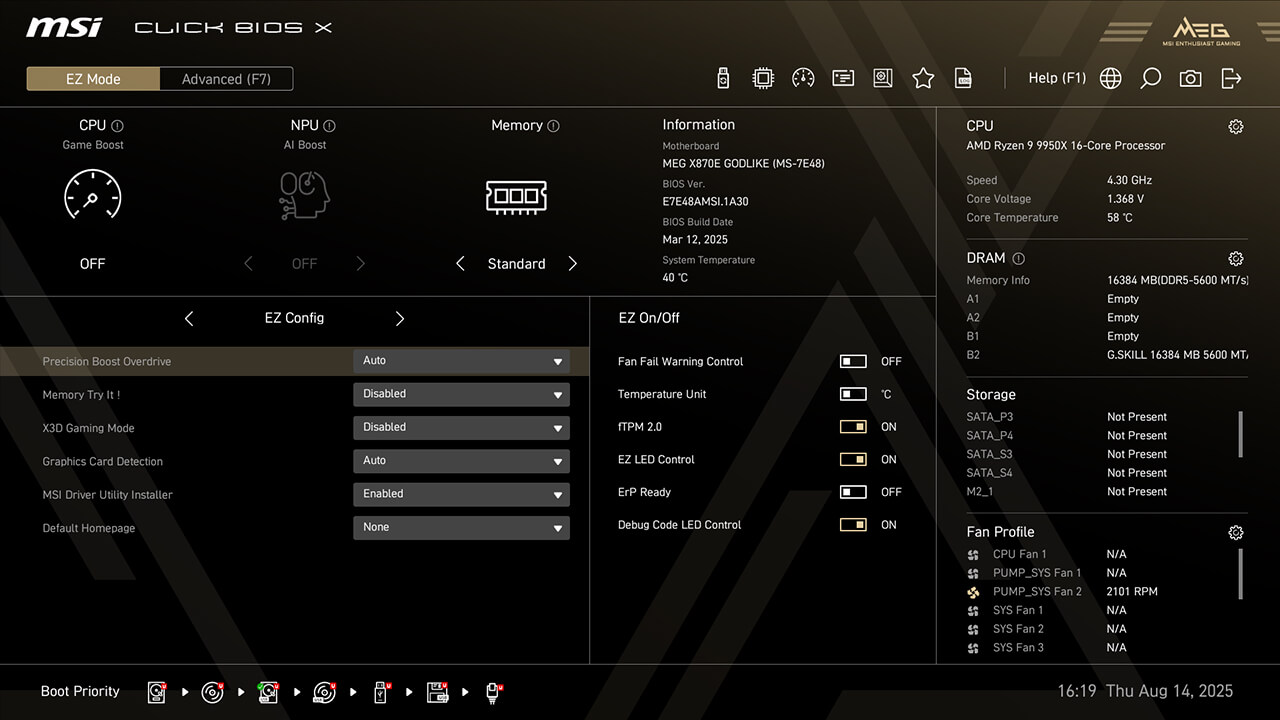
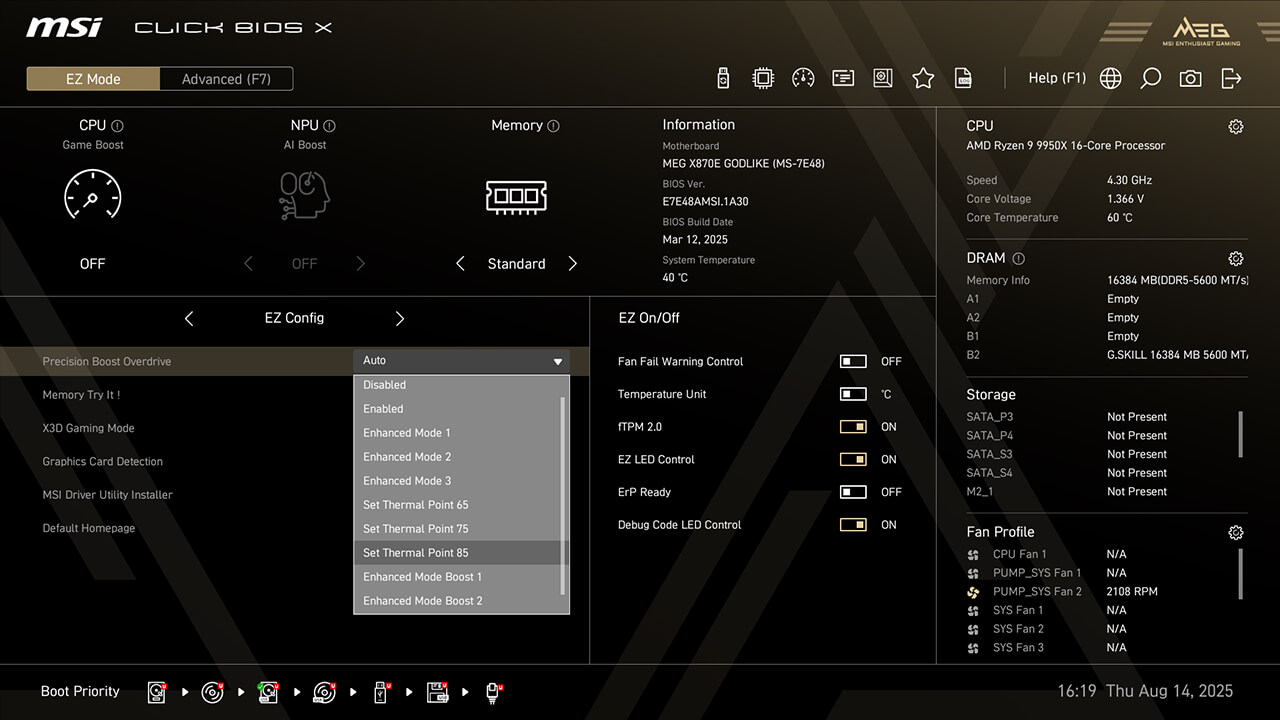
A Precision Boost Overdrive (PBO) lehetővé teszi, hogy a Ryzen CPU dinamikusan növelje az alapfrekvencián felüli órajeleket. Az MSI további opciókat kínál, mint például a Thermal Point beállítások vagy az Enhanced Mode a teljesítmény maximalizálása különböző lehetőségekhez.
-
1. Kattints a Precision Boost Overdrive-ra az EZ Config-ban Easy módban.
-
2.Choose the preferred profile, then press F10 to save changes and exit BIOS
Performance Switch
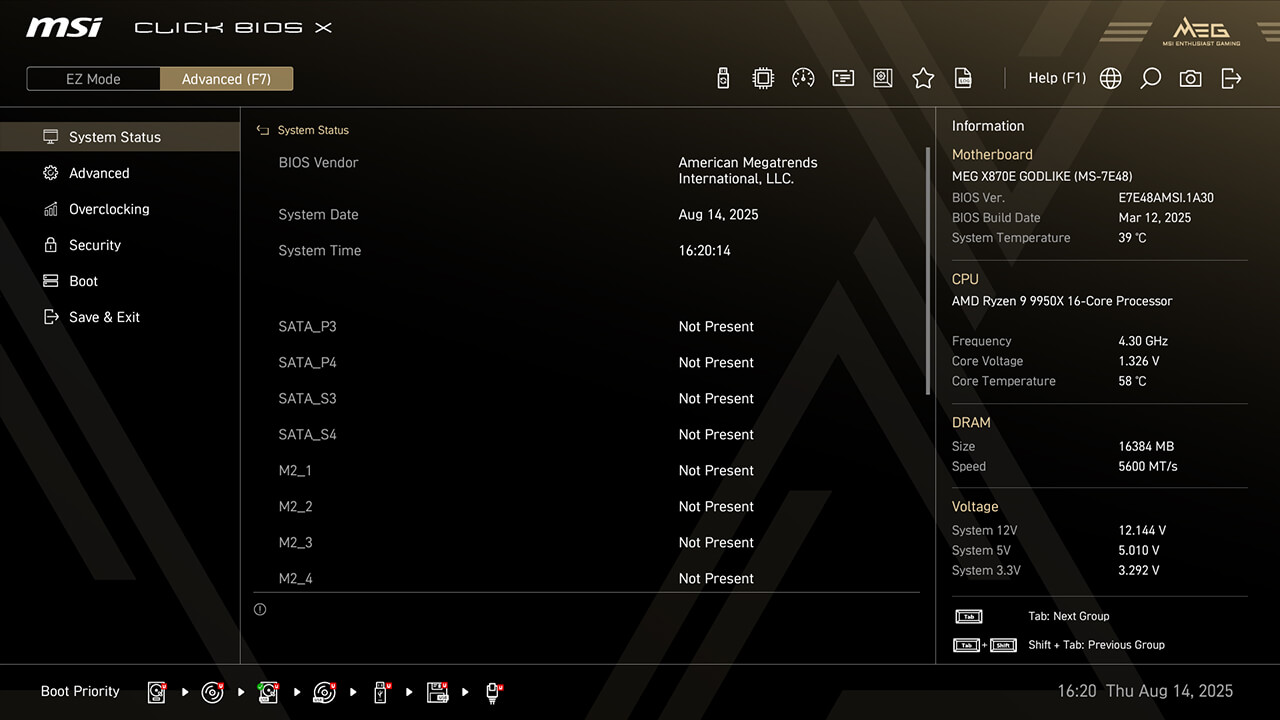
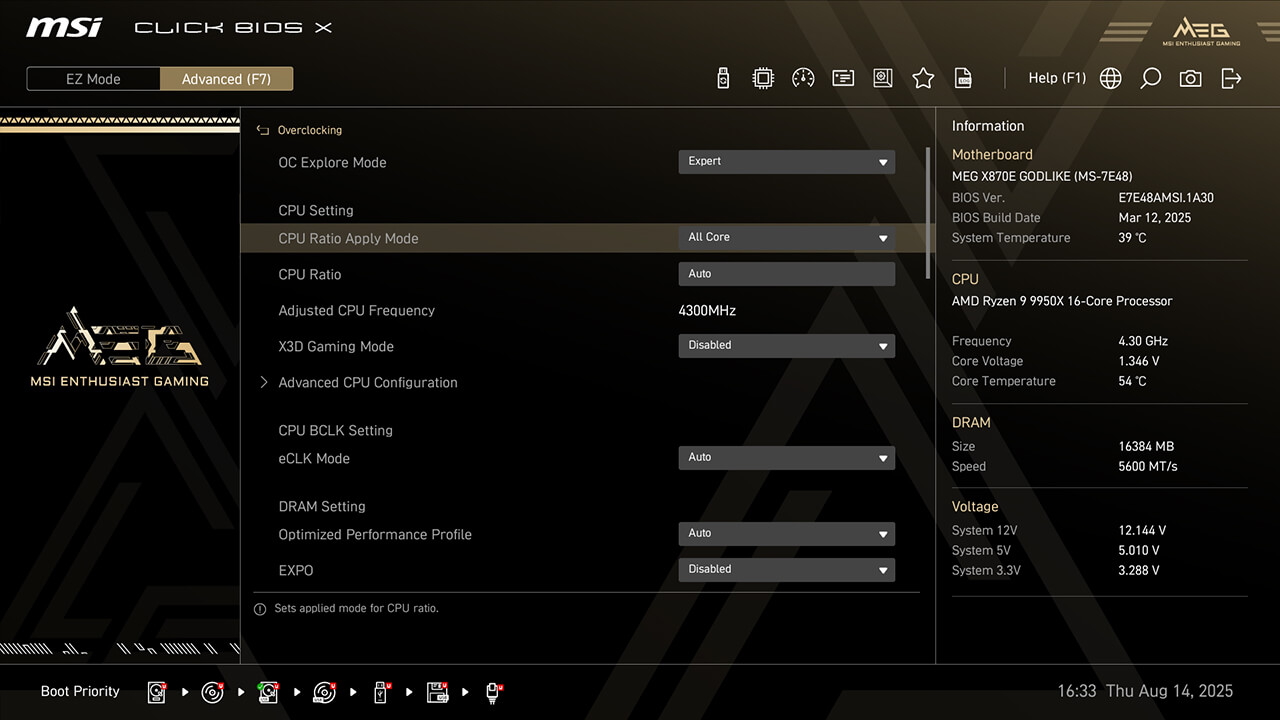
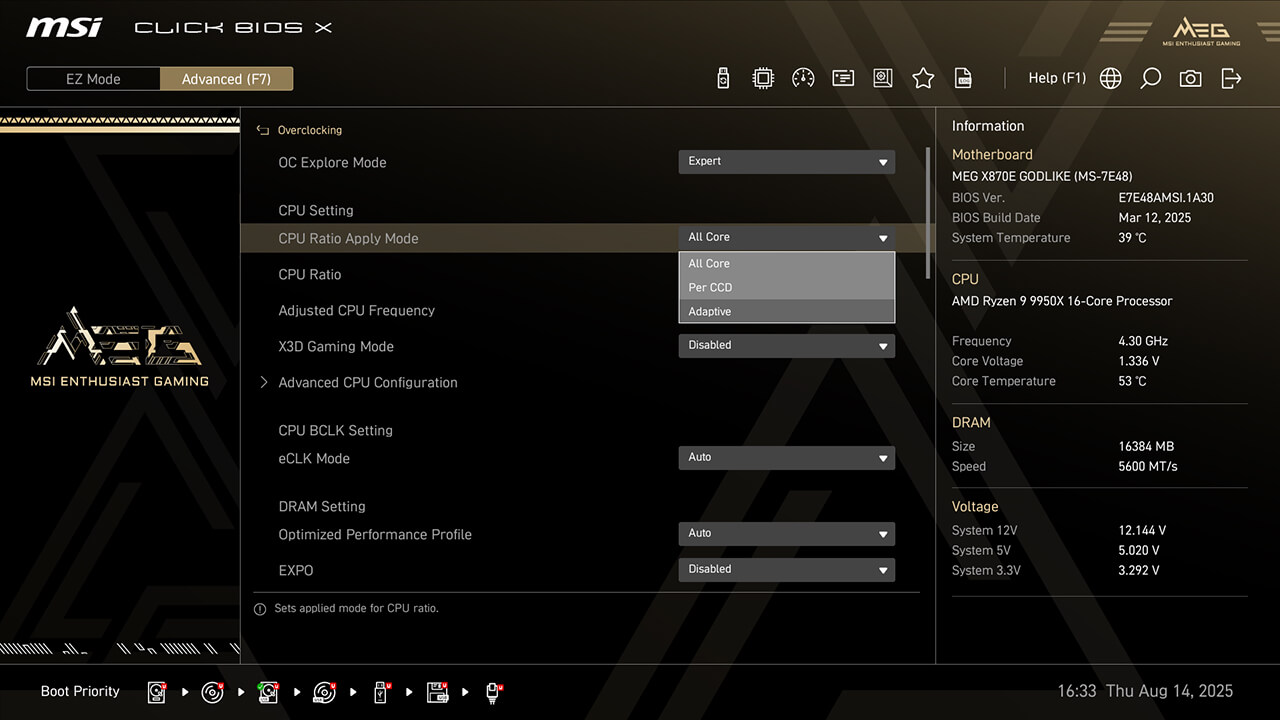
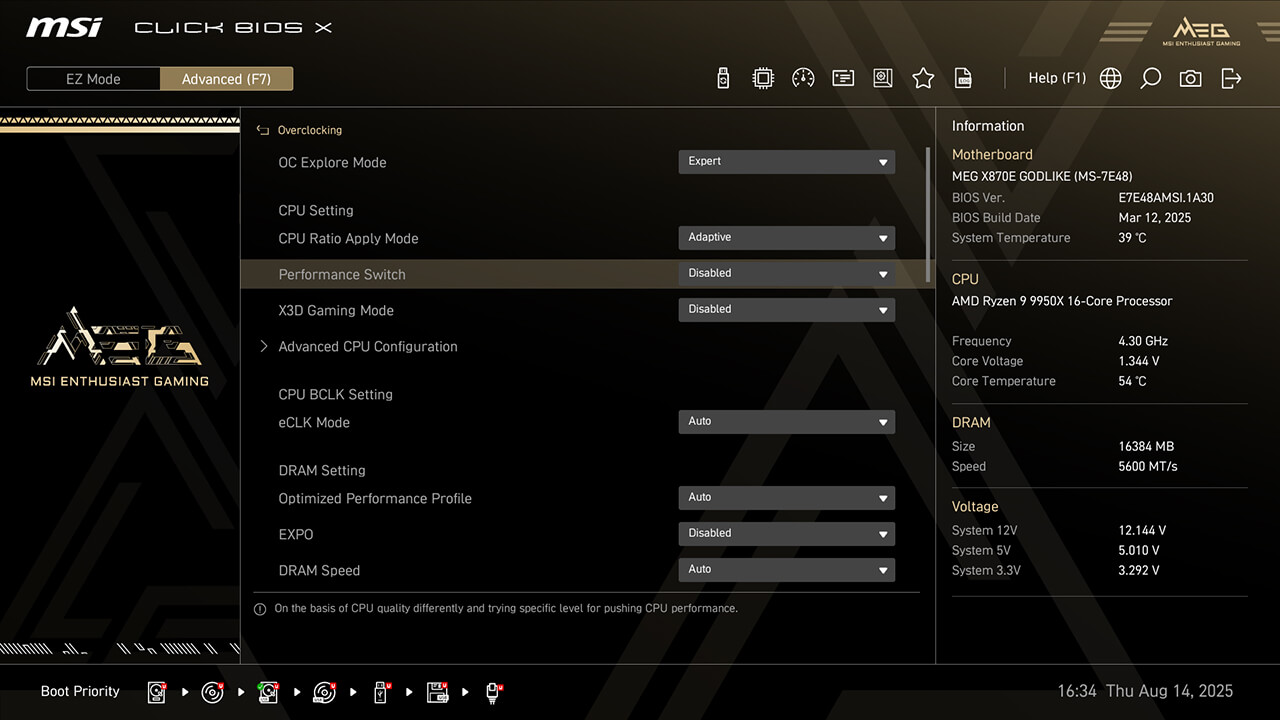
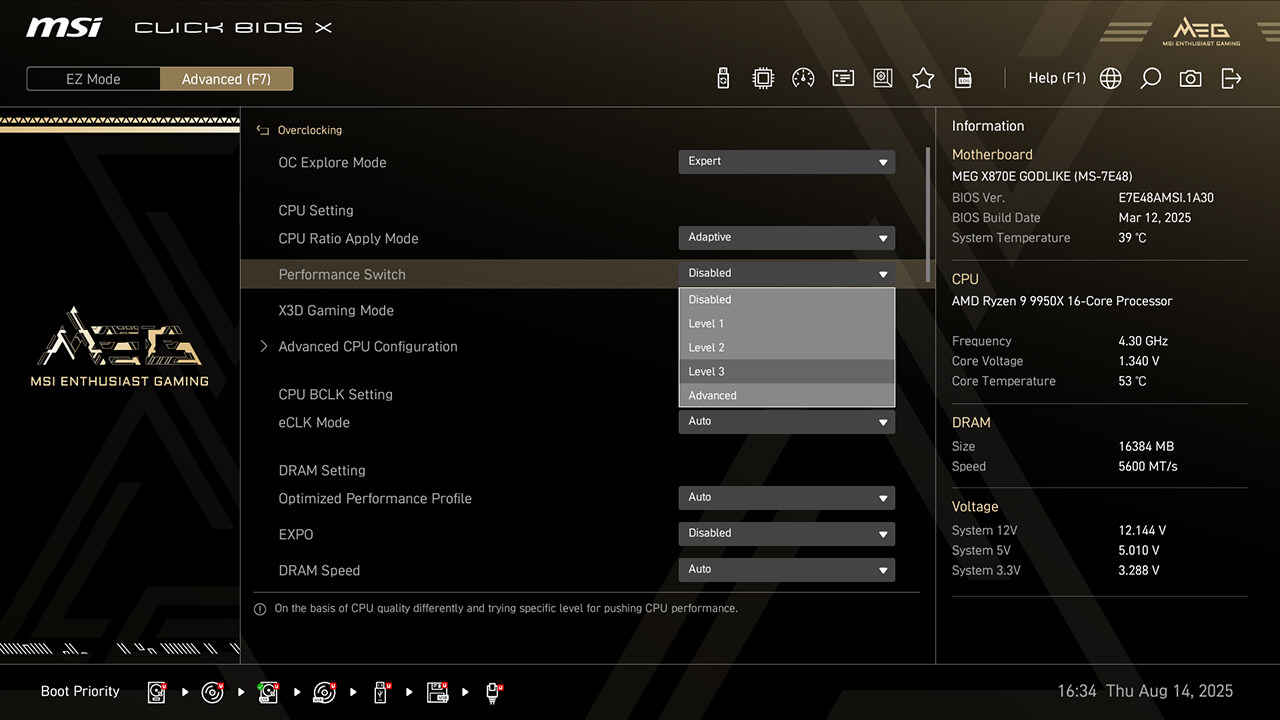
A Performance Switch kombinálja az AMD Precision Boost Overdrive (PBO) és az MSI egyéni OC-beállításait, így nagyobb CPU-teljesítményt biztosít mind az egymagos, mind a többmagos terhelés esetében.
-
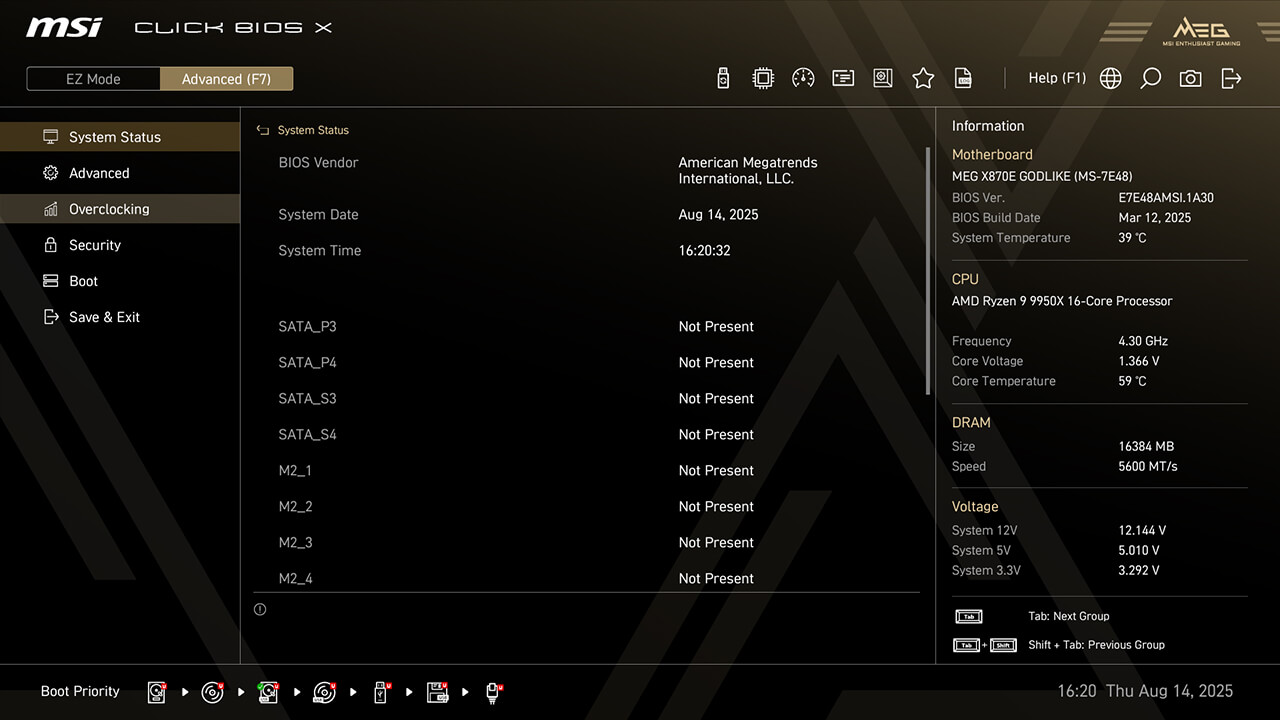
1. Advanced Módban
-
2. Kattints az Overclocking\CPU Ratio Apply Mode opcióra.
-
3. Válaszd ki az Adaptive opciót a CPU Ratio Apply Mode menüpontban, válaszd ki a kívánt profilt a Performance Switch menüpontban, majd nyomd meg az F10 billentyűt a módosítások mentéséhez és a BIOS-ból való kilépéshez.
X3D Gaming Mode
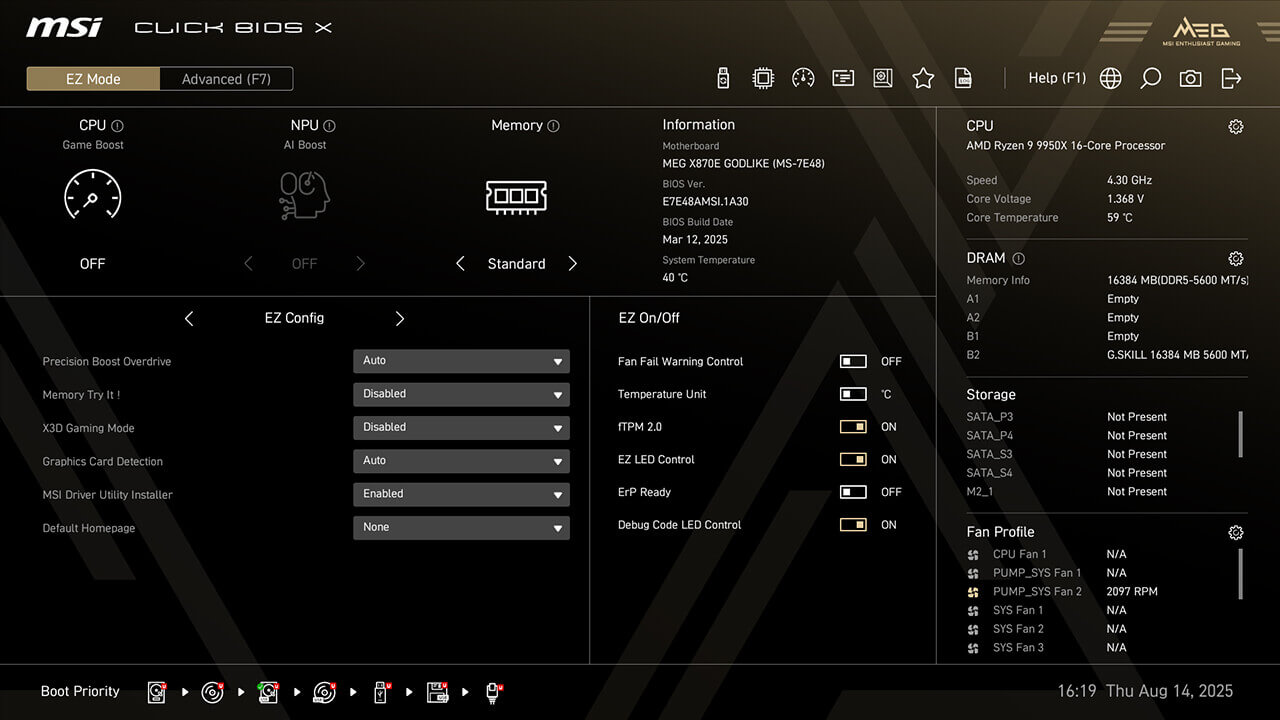
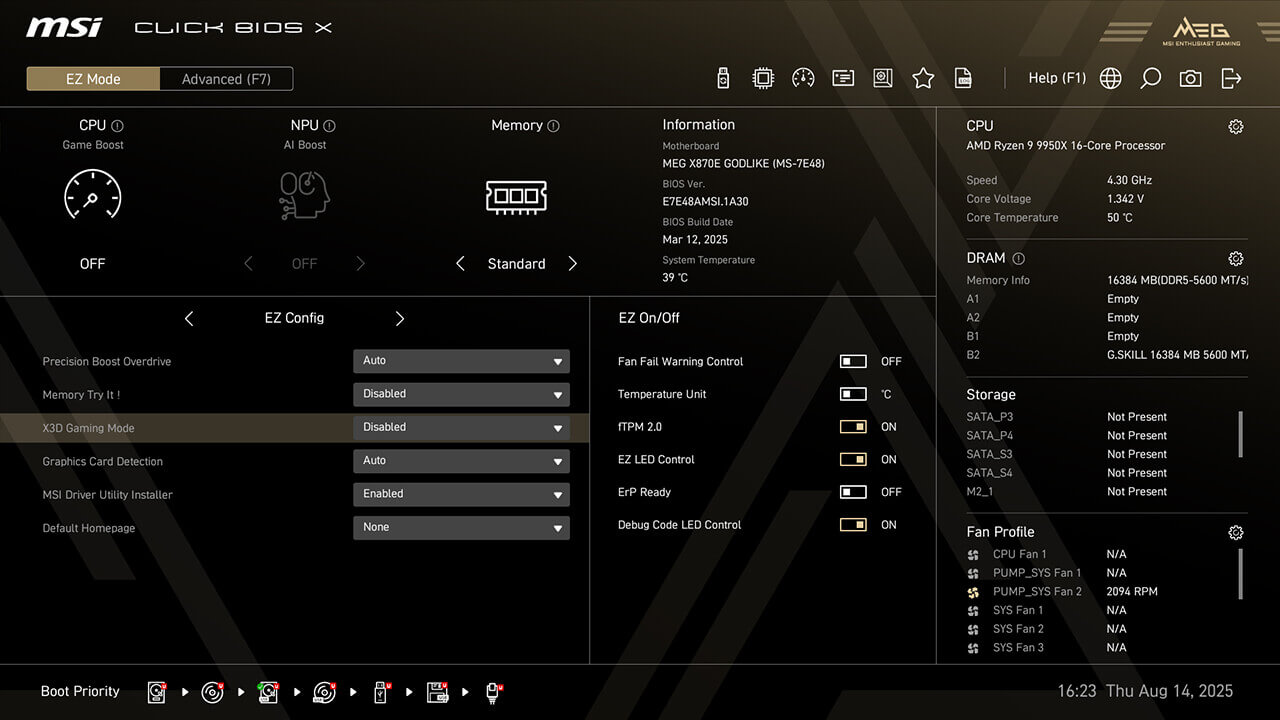
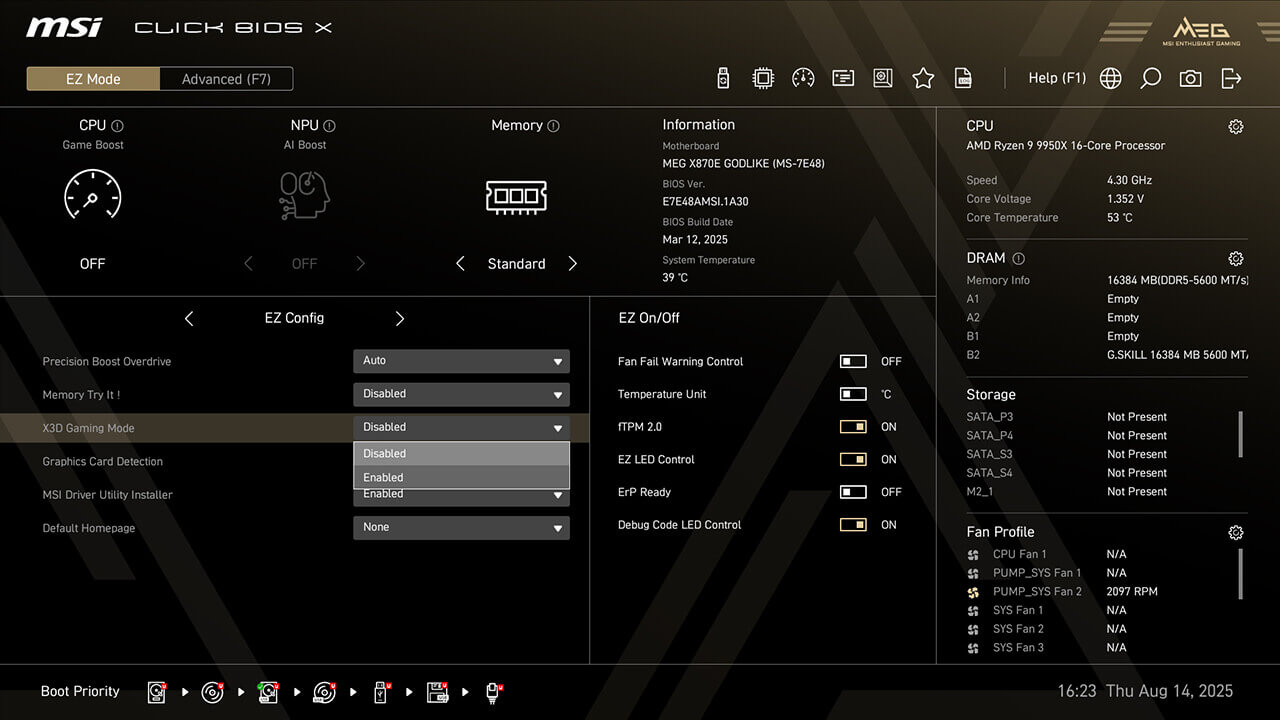
Az X3D Gaming Mode optimalizálja a Ryzen CPU mag- és egyidejű többszálas feldolgozás (SMT) beállításait, így fokozza a többmagos teljesítményt a CPU-igényes alkalmazásoknál pedig növeli a játékteljesítményt.
-
1. Kattints az X3D Gaming Mode-ra az EZ Config-ban az easy mode menüpont alatt.
-
2. Kapcsold be az X3D Gaming Mode funkciót, majd nyomd meg az F10 billentyűt a módosítások mentéséhez és a BIOS-ból való kilépéshez.
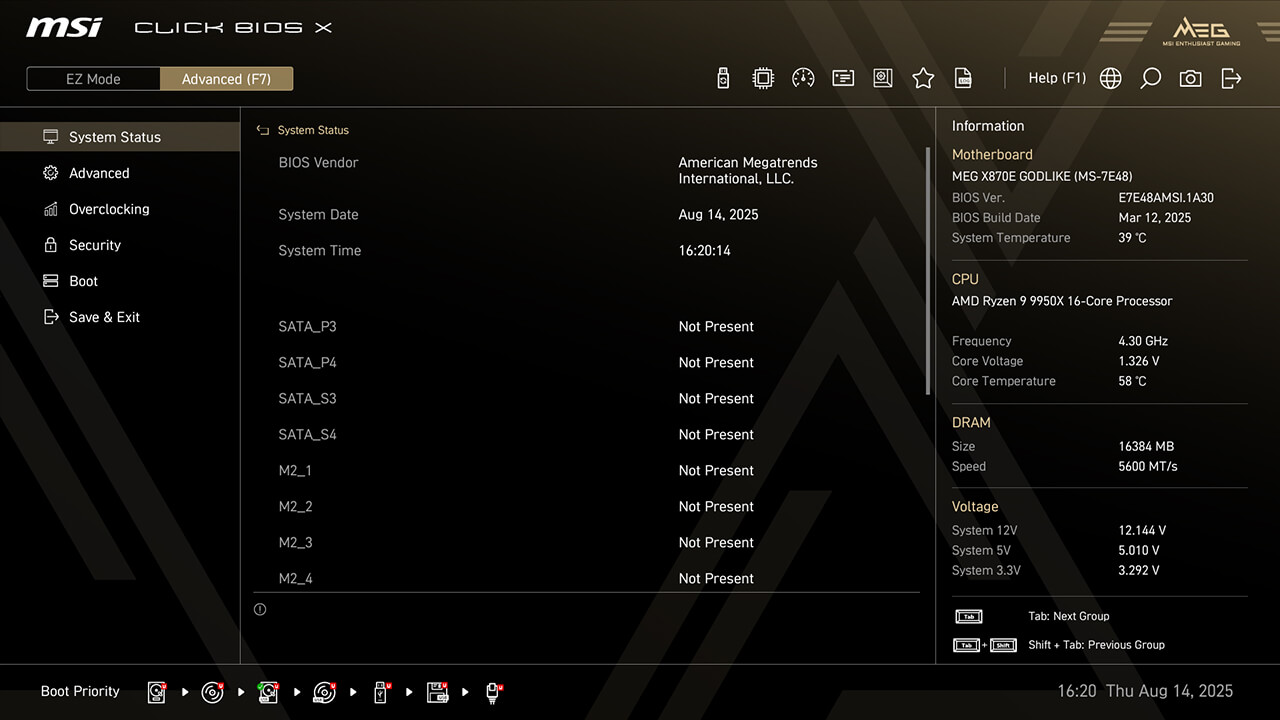
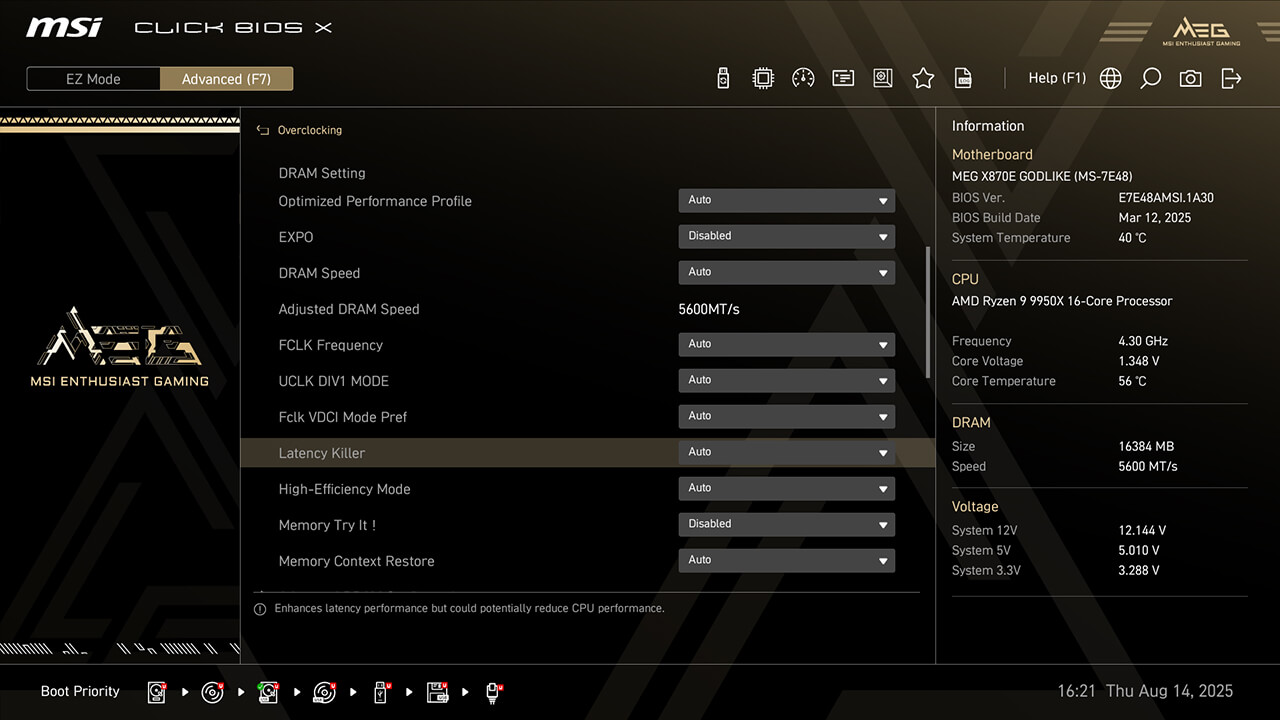
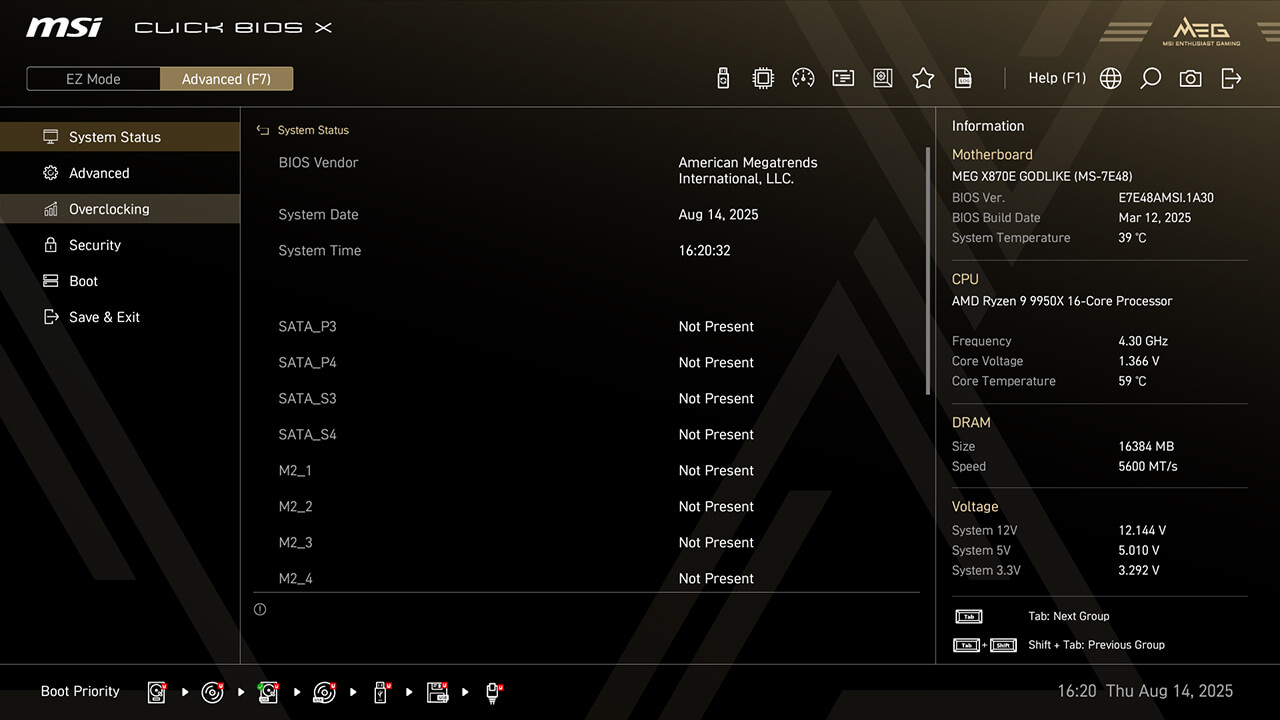
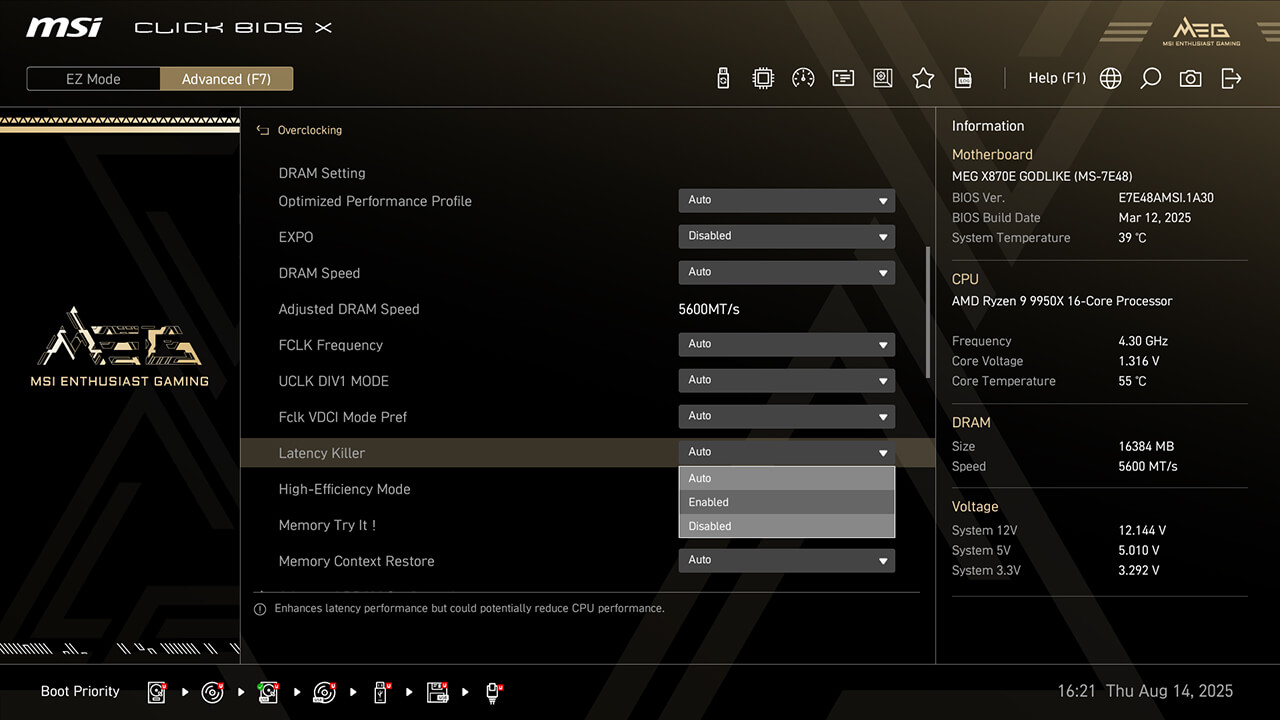
Latency Killer
A Latency Killer csökkenti a memória késleltetést és növeli a teljesítményt. Lehetővé teszi továbbá az olyan exkluzív BIOS-funkciók kombinálását, mint az EXPO, az A-XMP profilok, a Memory Try It, a High-Efficiency Mode vagy a manuális túlhajtási beállításokat.
-
1. Advanced Módba
-
2. Kattints az Overclocking\Latency Killer-re
-
3. Engedélyezze a Latency Killer funkciót, majd nyomja meg az F10 billentyűt a módosítások mentéséhez és a BIOS-ból való kilépéshez.
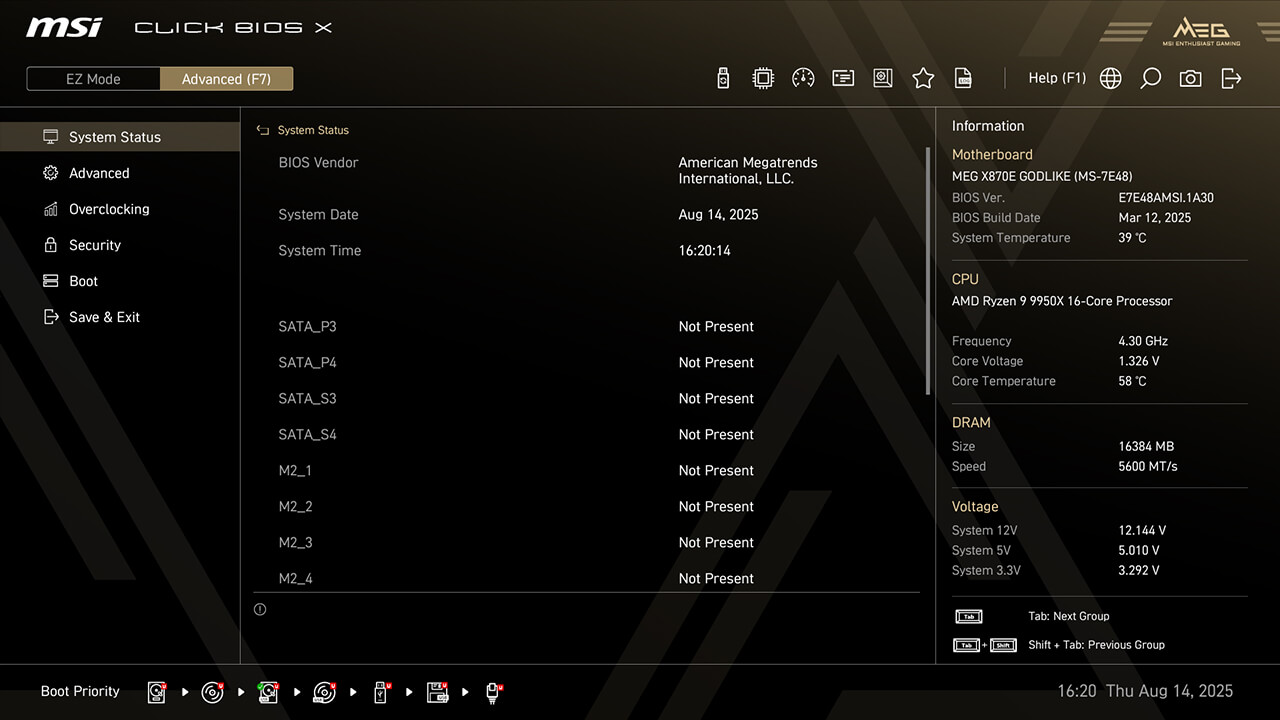
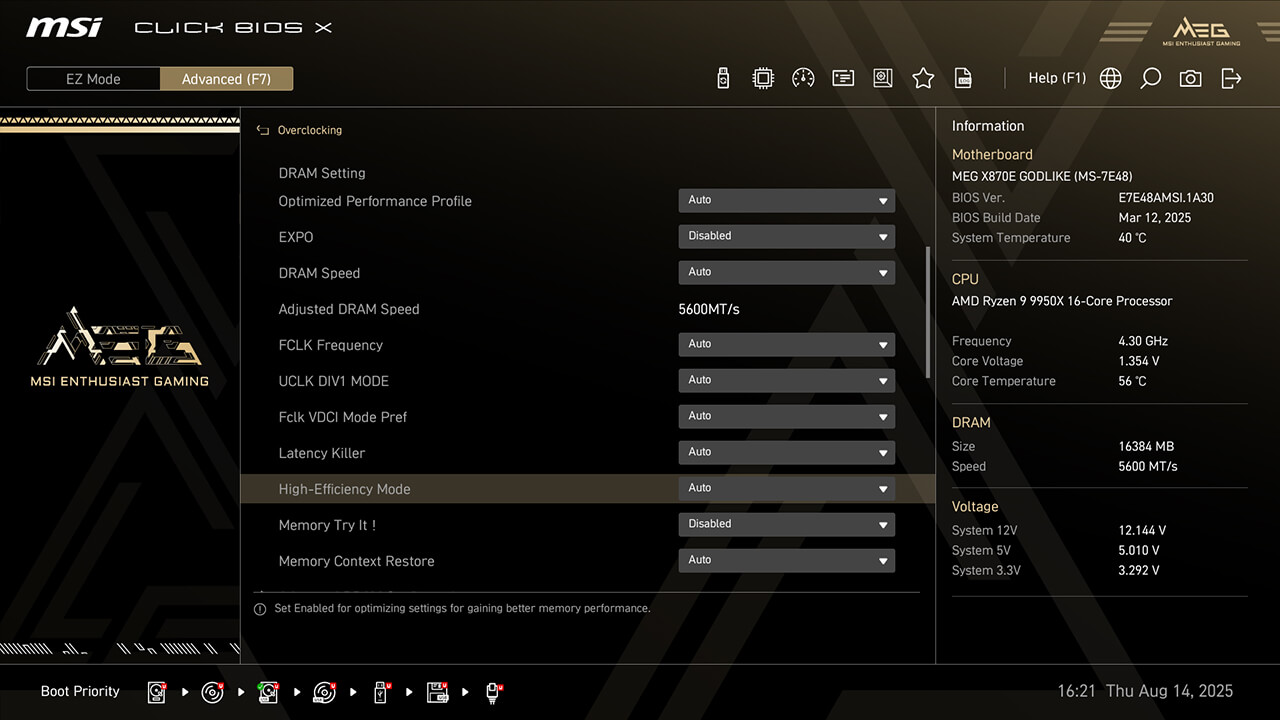
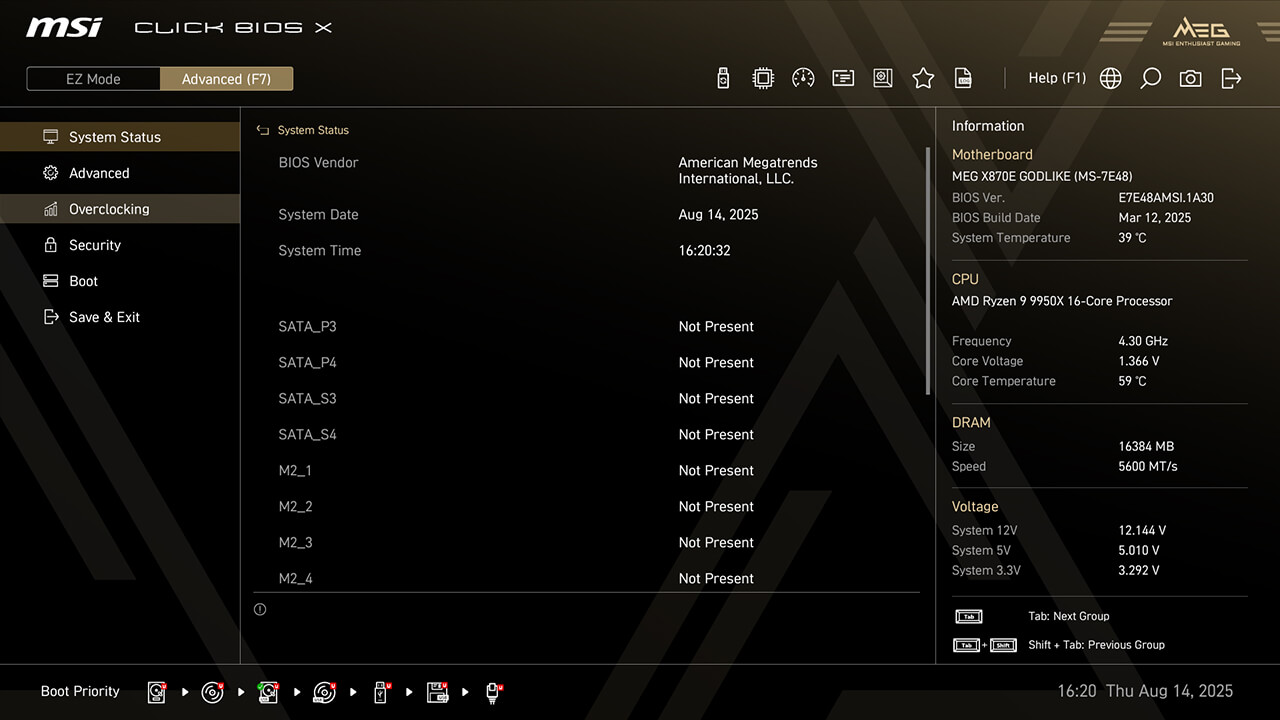
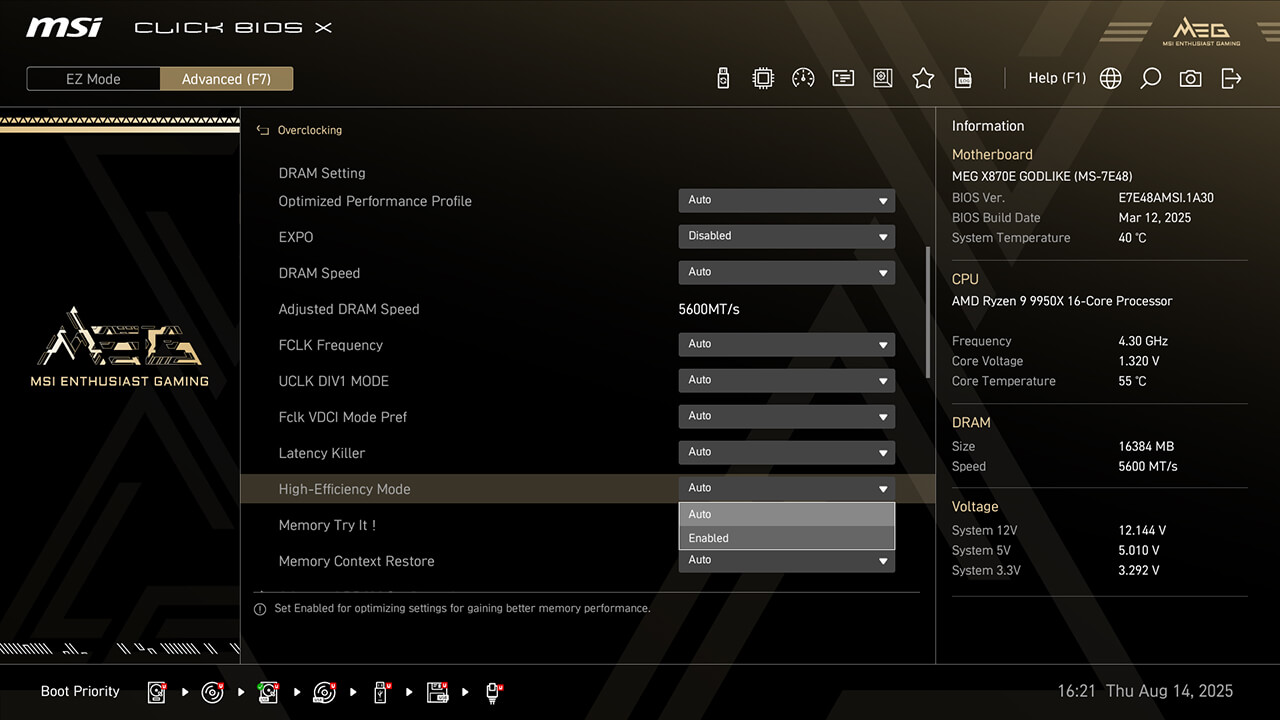
High-Efficiency Mode
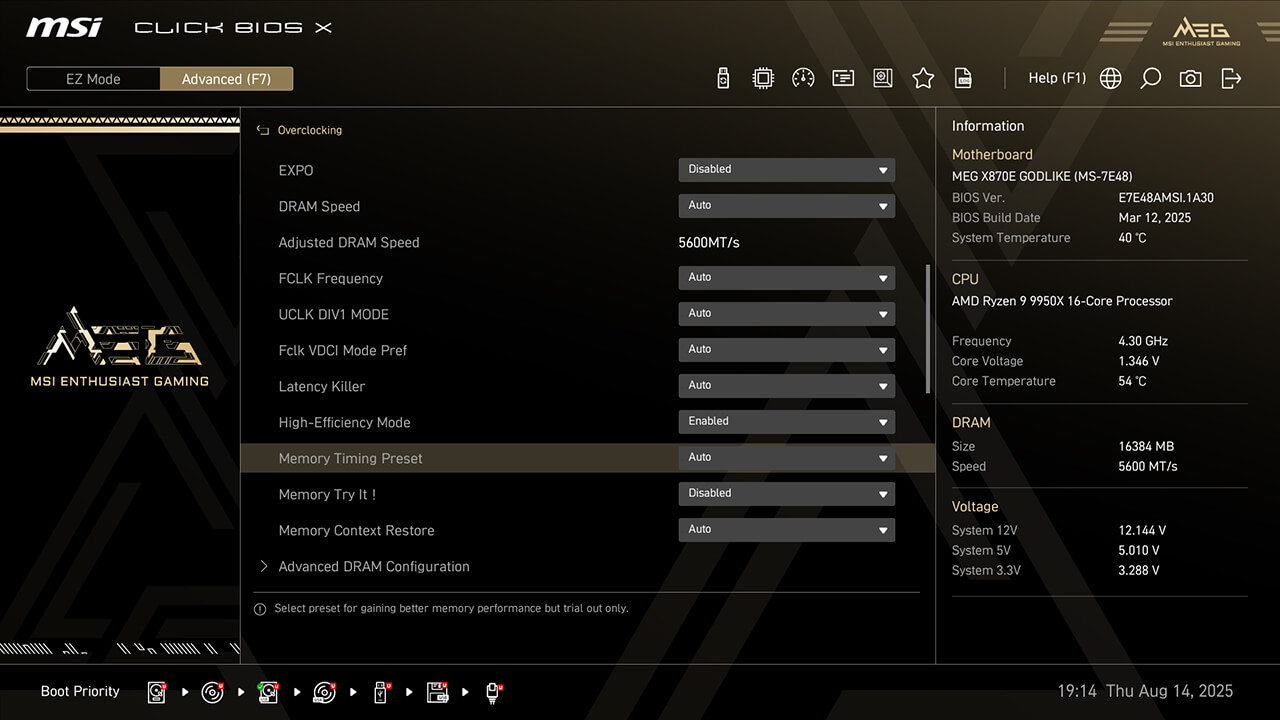
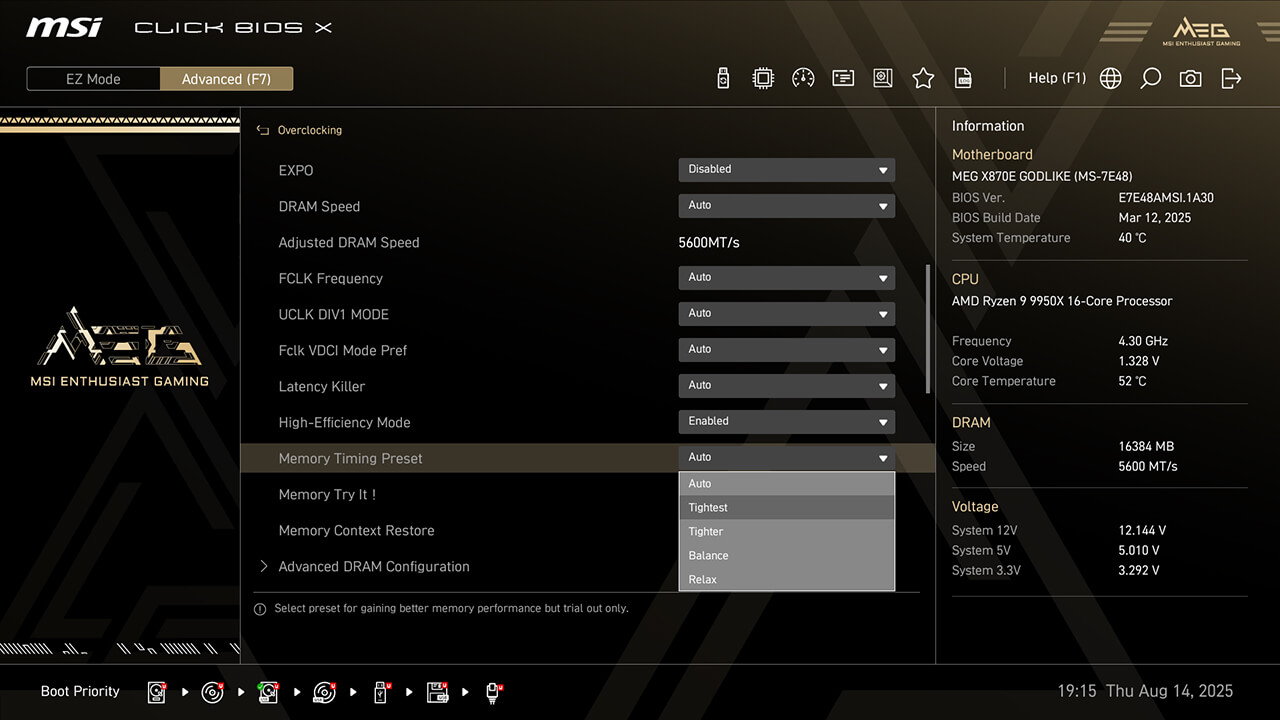
A High-Efficiency mód a sávszélesség növelésével és a késleltetés csökkentésével fokozza a memória teljesítményét. Az MSI négy RAM-időzítési előbeállítást biztosít, amelyek segítségével a memóriamodul minősége alapján megtalálhatod az optimális konfigurációt.
-
1. Advanced módban
-
2. Click Overclocking\High-Efficiency Mode
-
3. Enable High-Efficiency Mode, choose the preferred profile in Memory Timing Preset function, then press F10 to save changes and exit BIOS
Config TDP
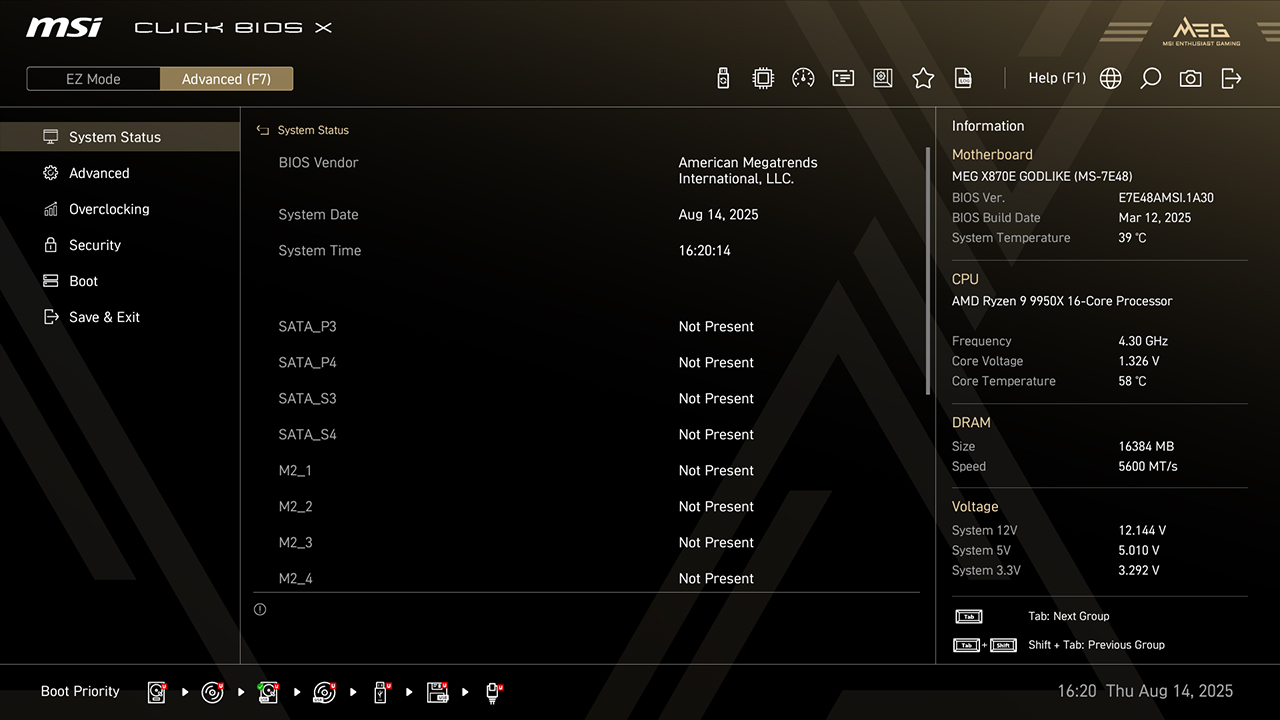
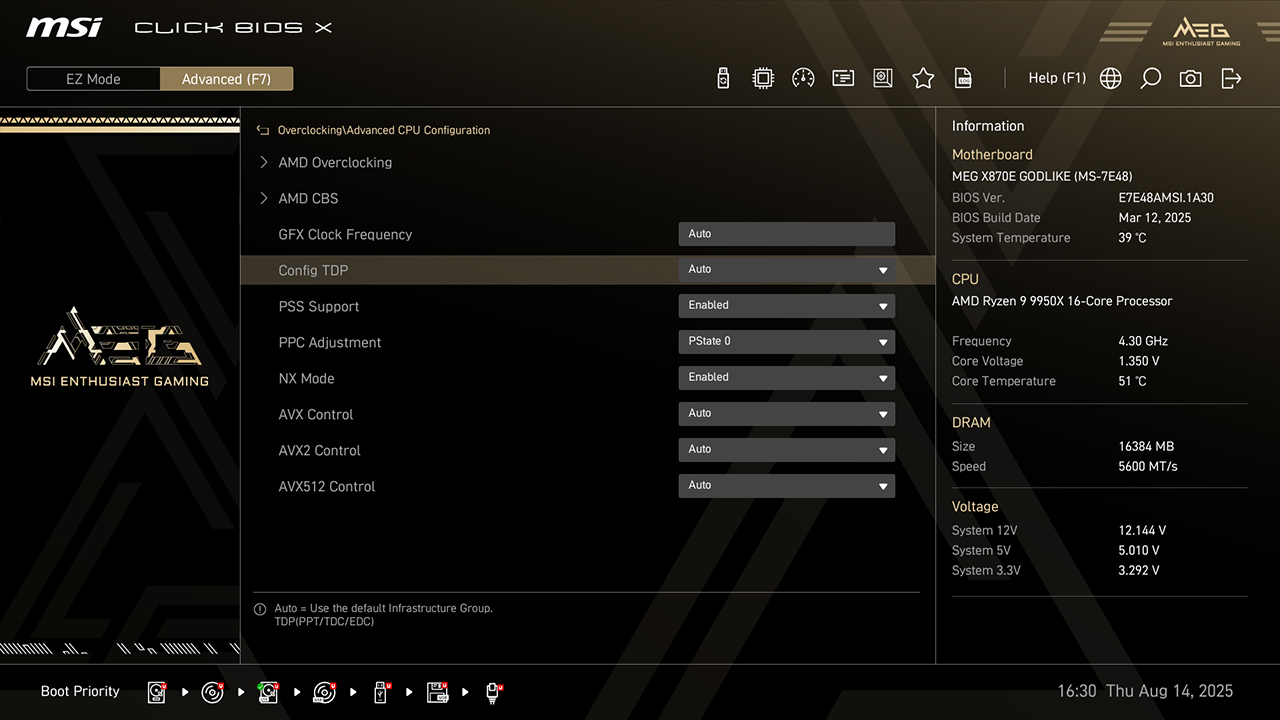
Config TDP offers several profiles for different TDP settings, makes setting process easier and don’t need to modify settings manually for each TDP.
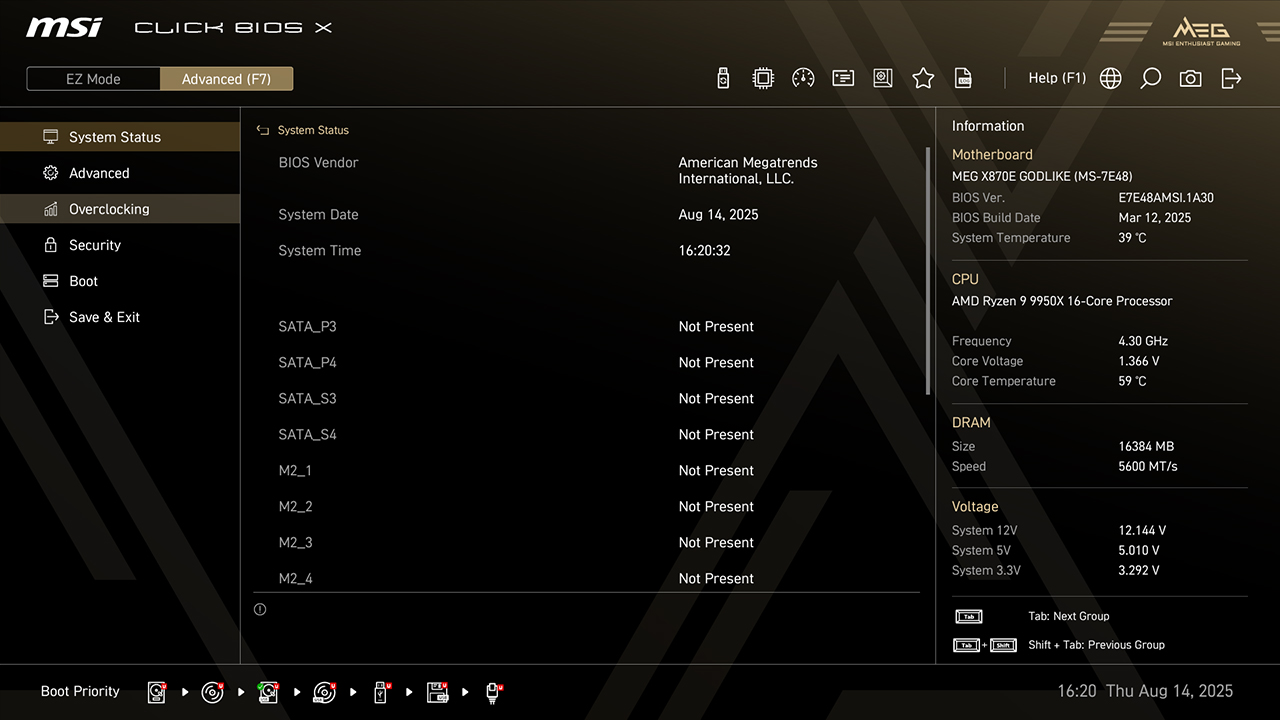
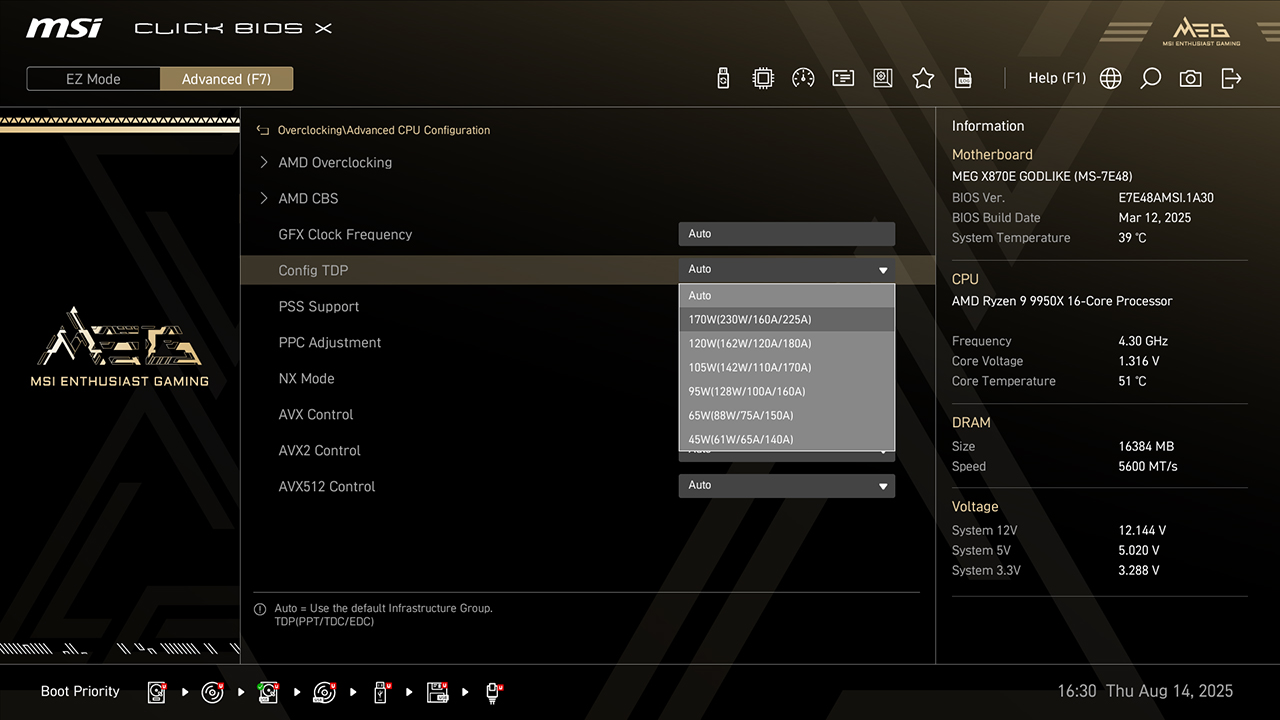
-
1. Advanced módban
-
2. Click Overclocking\Config TDP
-
3. Choose preferred option, then press F10 to save changes and exit BIOS
PCIe Configuration
PCIe Configuration allows you to adjust settings related to the PCIe interface, optimizing performance and compatibility for connected devices such as graphics cards, and storage devices.
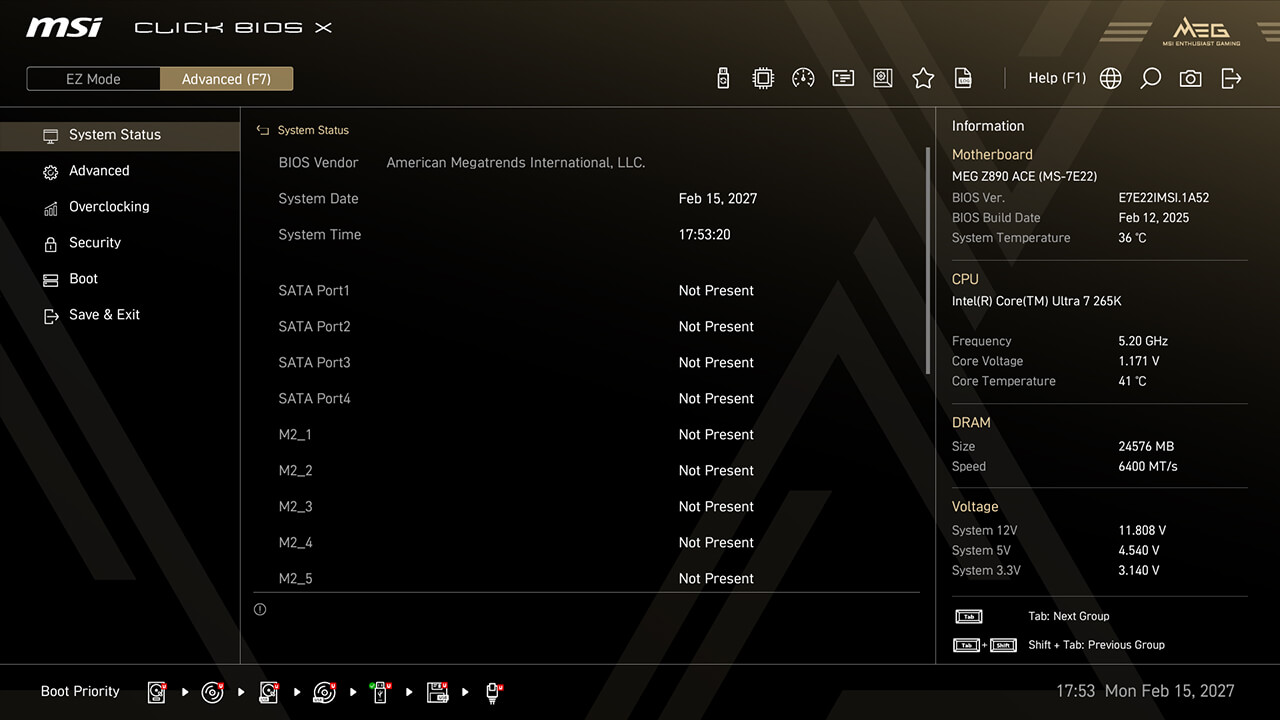
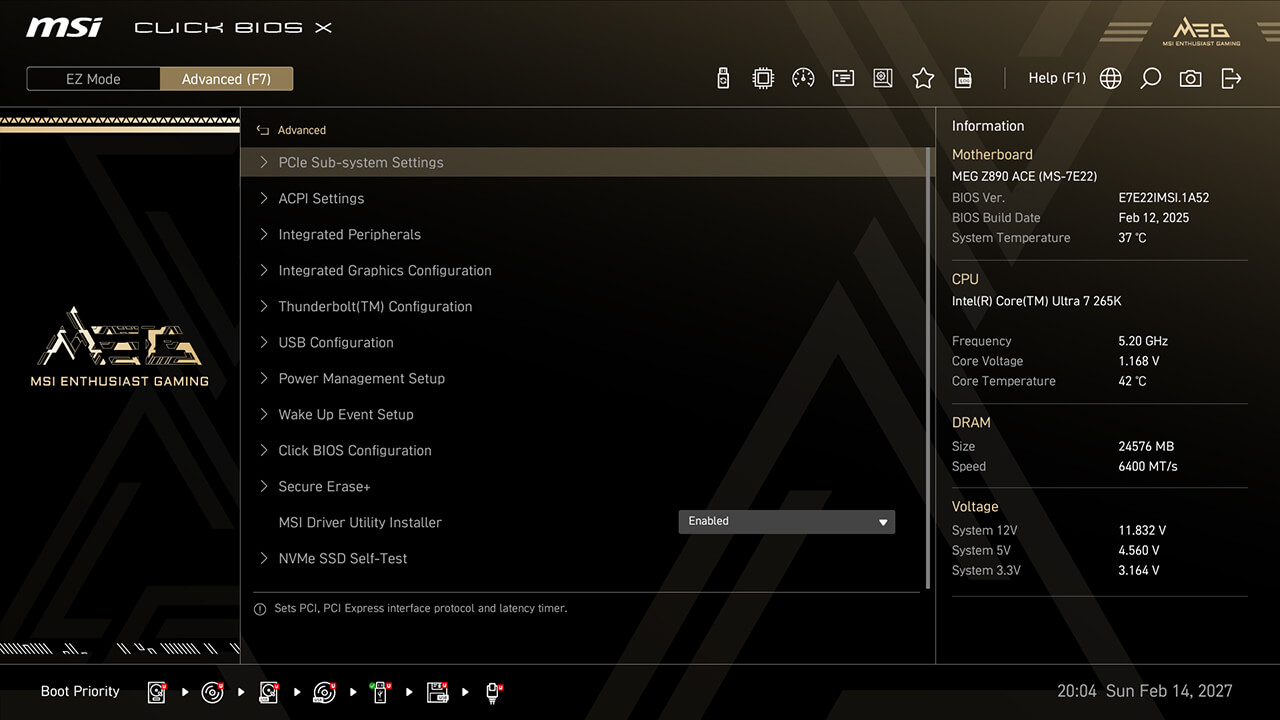
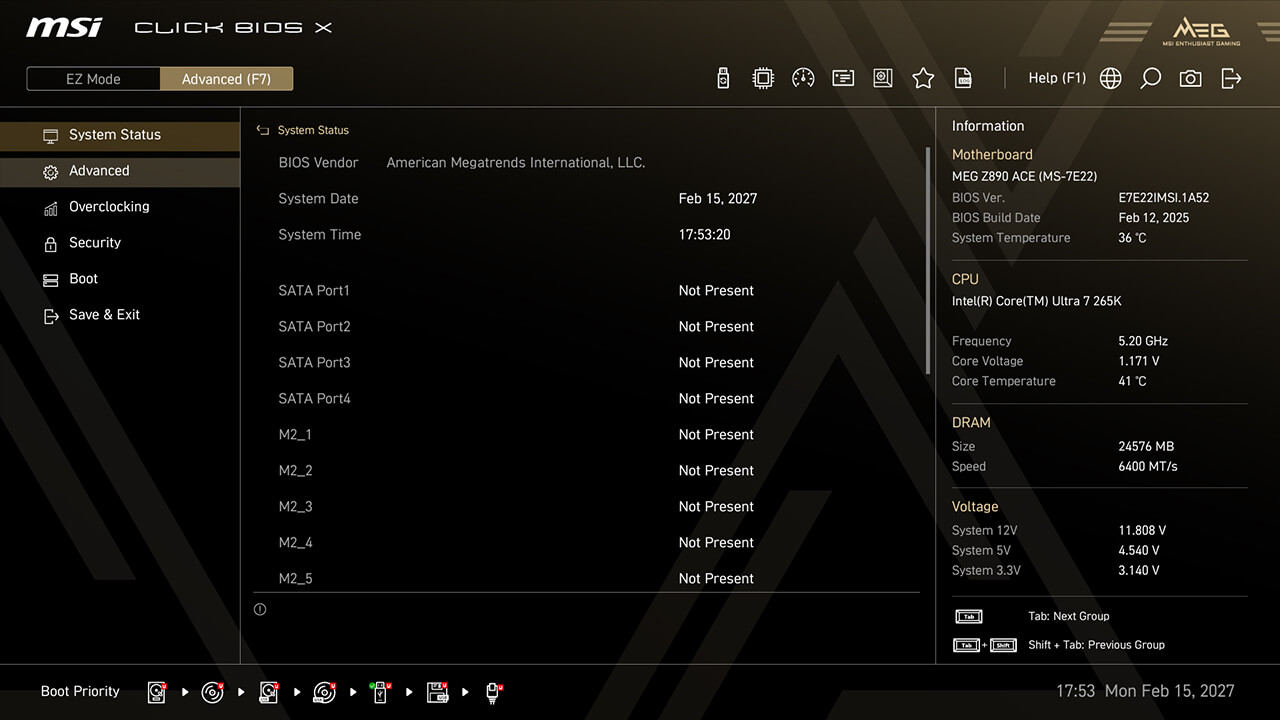
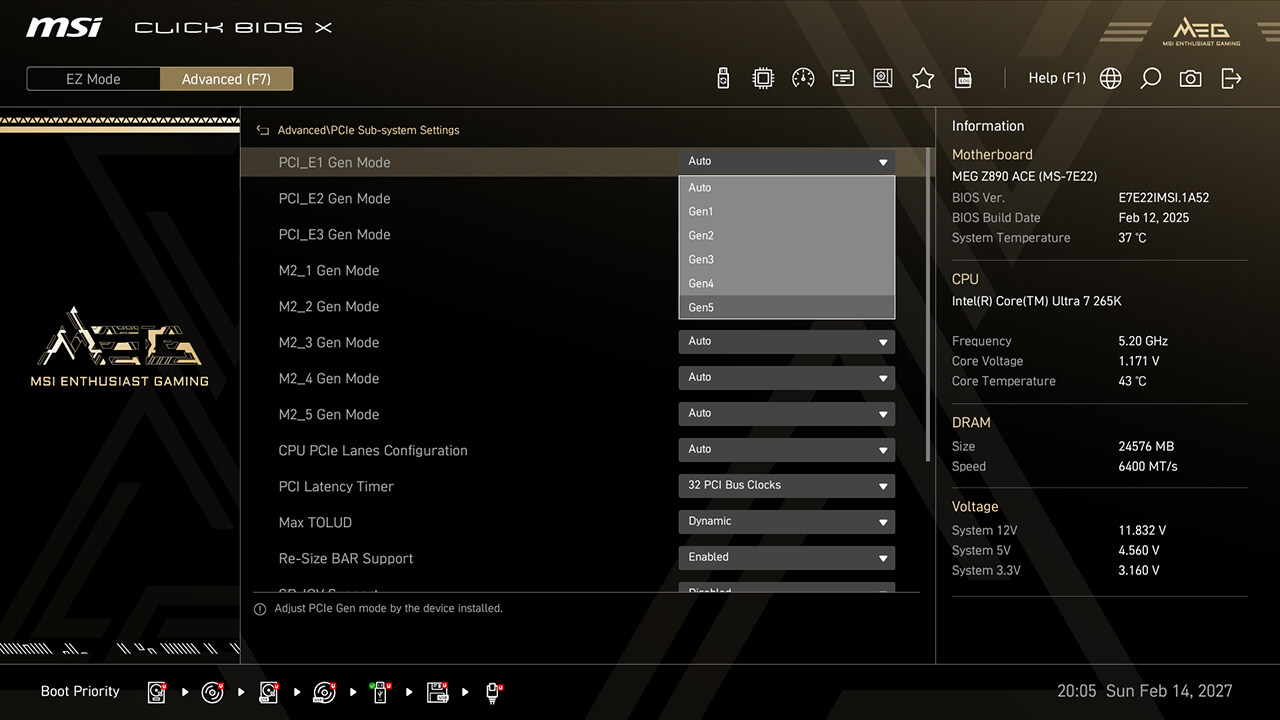
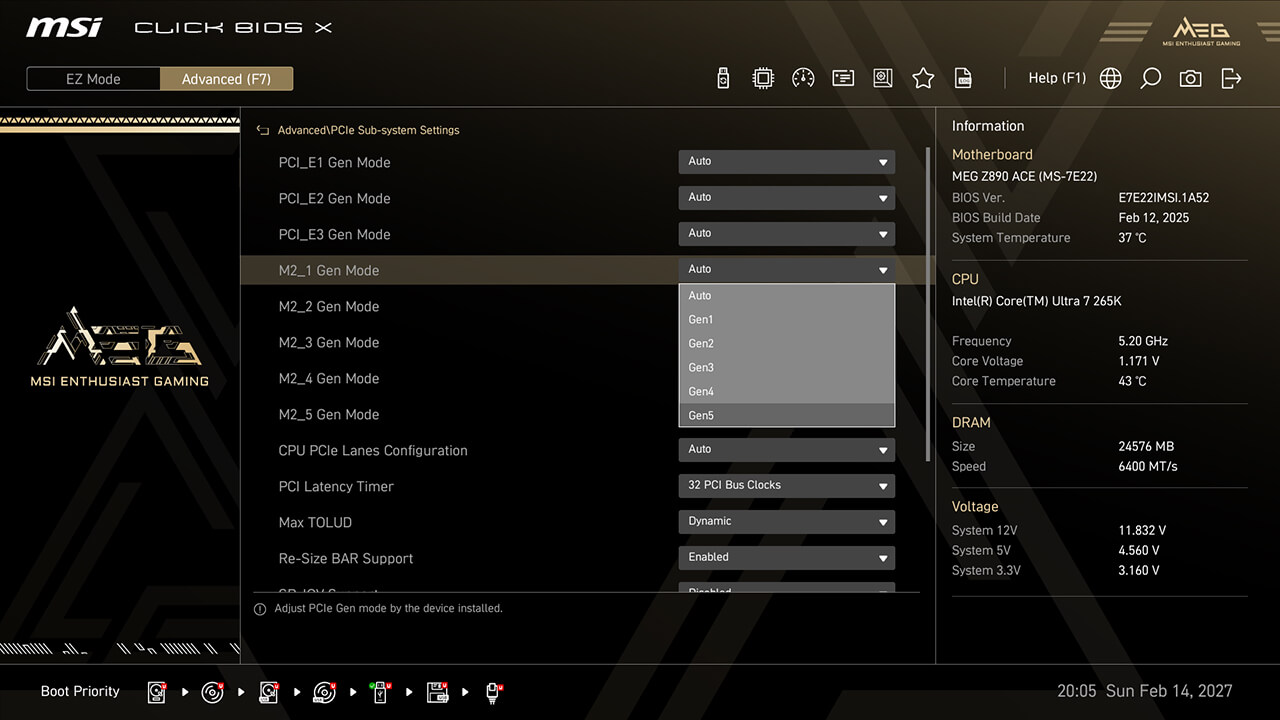
-
1. Advanced módban
-
2. Kattints a Speciális\PCIe -alrendszerbeállítások opcióra.
-
3. A kívánt PCIe sebesség és sávkonfiguráció és a különböző PCIe vagy tárolóeszközök beállítása után nyomja meg az F10 billentyűt a módosítások mentéséhez és a BIOS-ból való kilépéshez.
Intel Virtualization
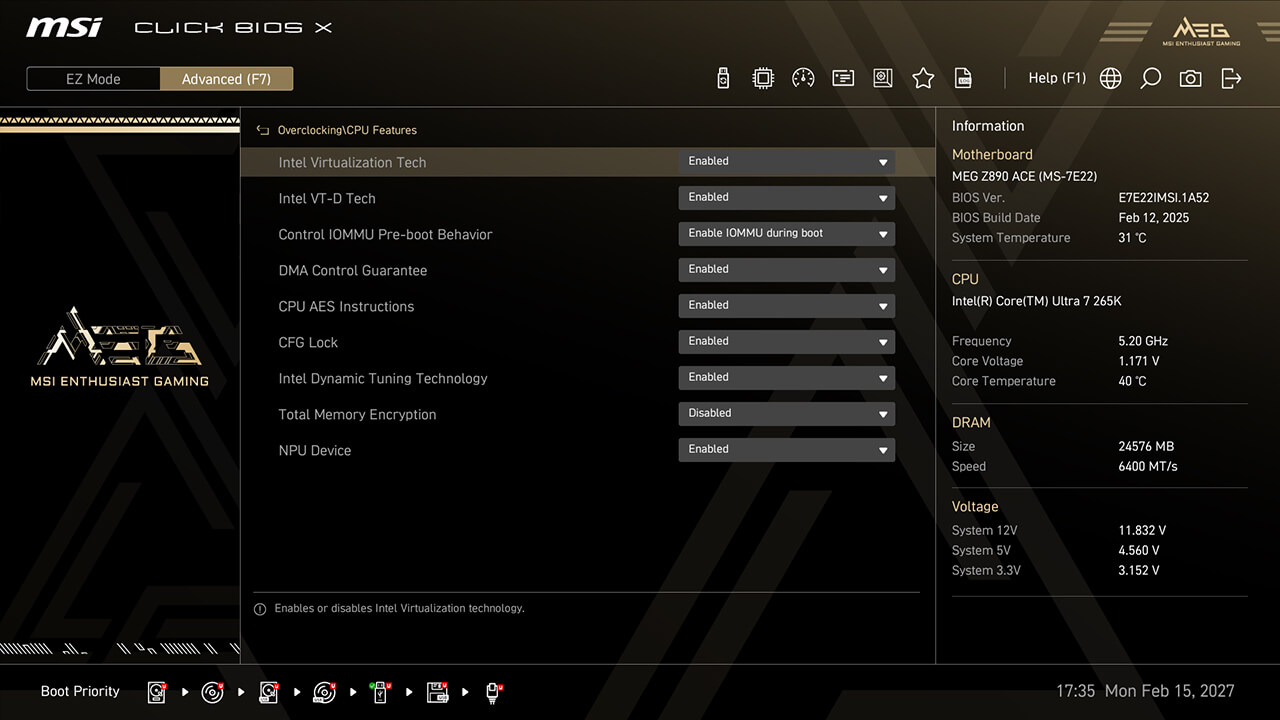
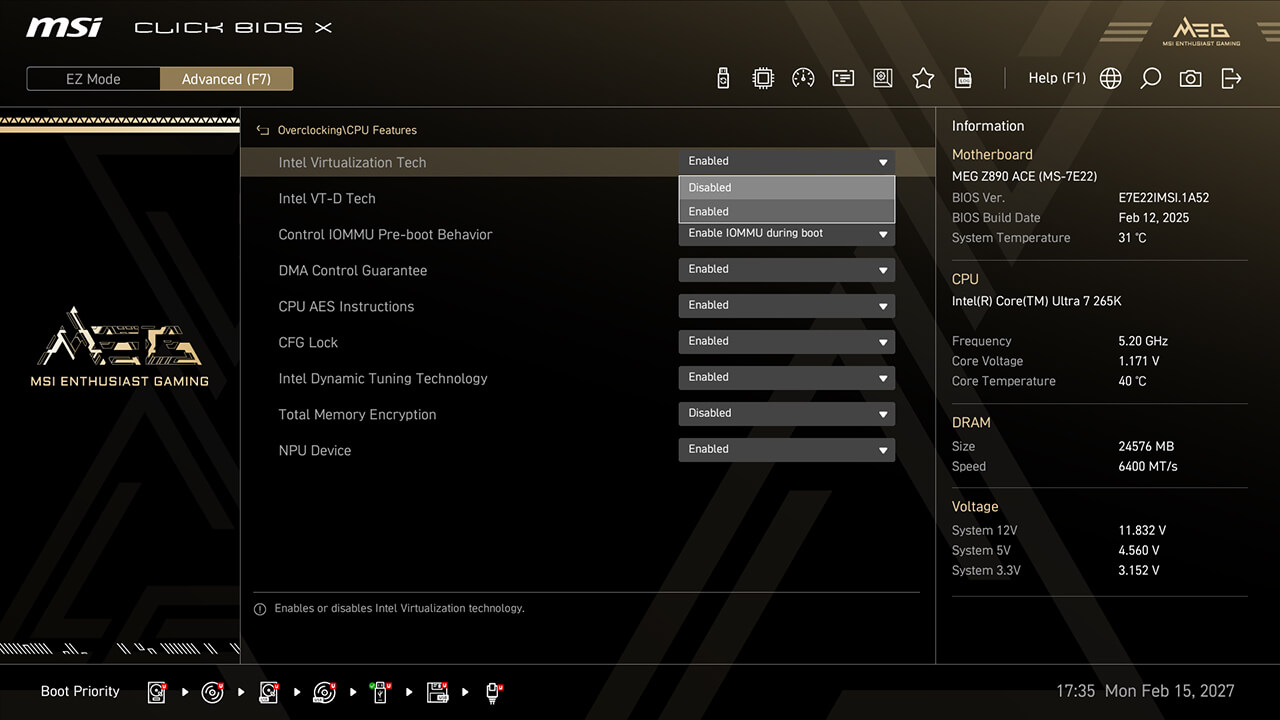
Az Intel virtualizáció lehetővé teszi, hogy egy platform több operációs rendszert futtasson egymástól függetlenül, lehetővé téve a CPU számára, hogy hatékonyan kezeljen több VM-et, miközben az elkülönítés révén növeli a biztonságot.
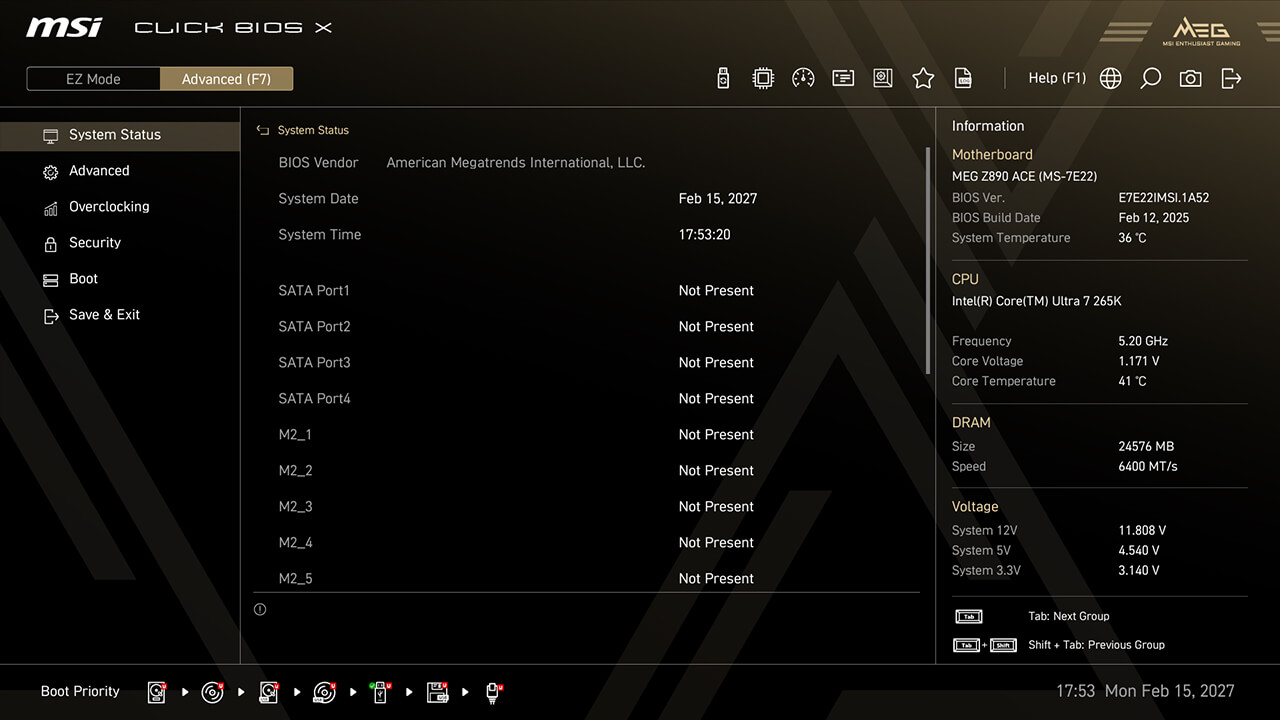
-
1. Advanced módban
-
2. Kattints a túlhajtásra\CPU-jellemzők\Intel Virtualizációs technológia opcióra
-
3. Kapcsold be az Intel Virtualization Tech és az Intel VT-D Tech funkciót, majd nyomd meg az F10 billentyűt a módosítások mentéséhez és a BIOS-ból való kilépéshez.
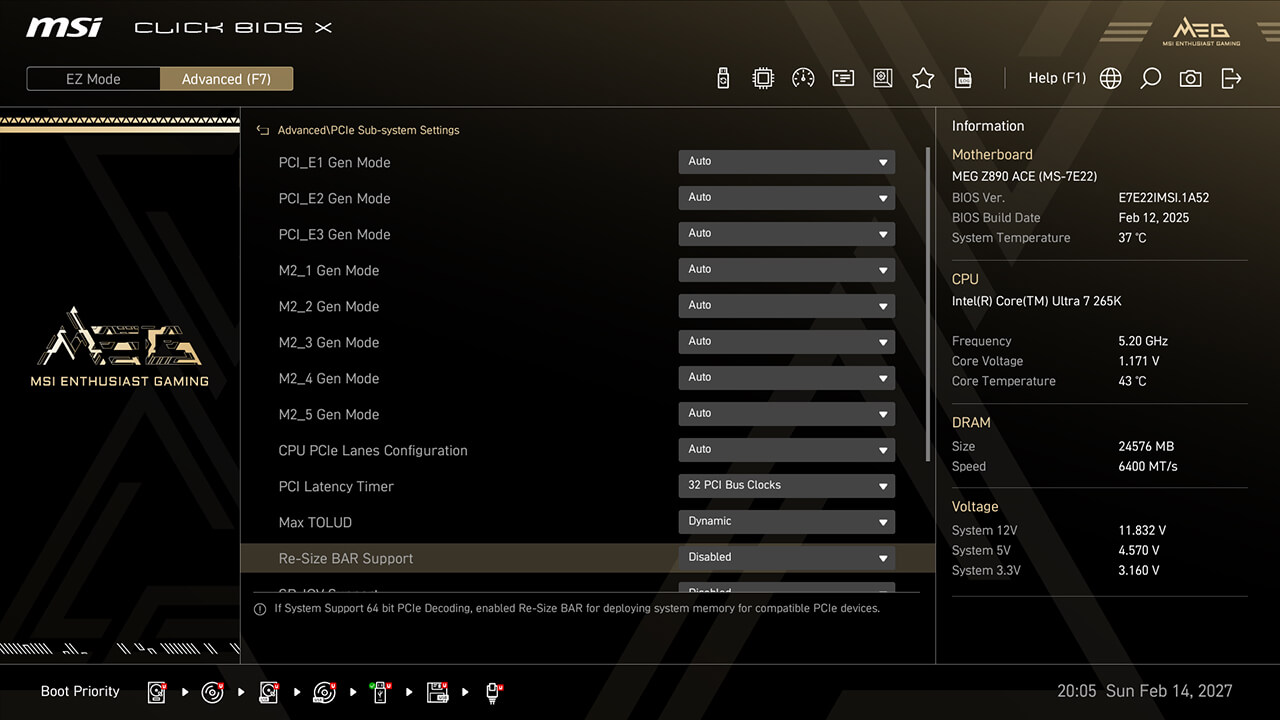
Re-size Bar
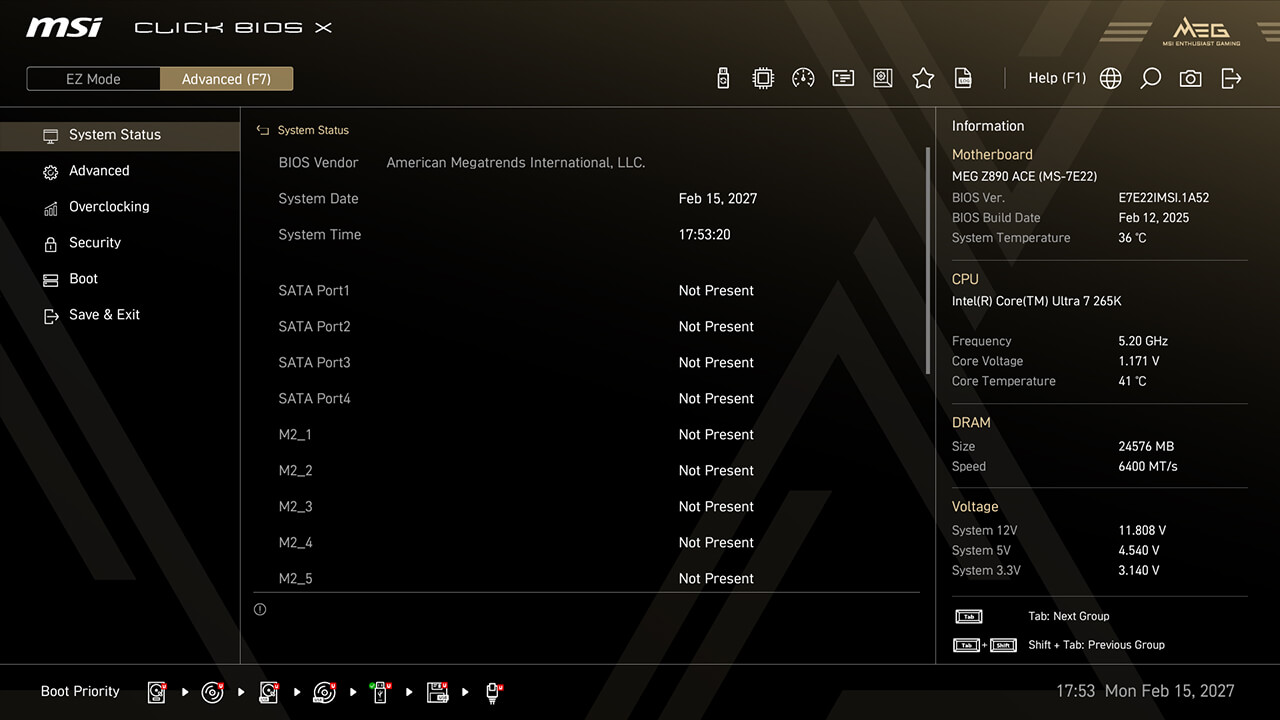
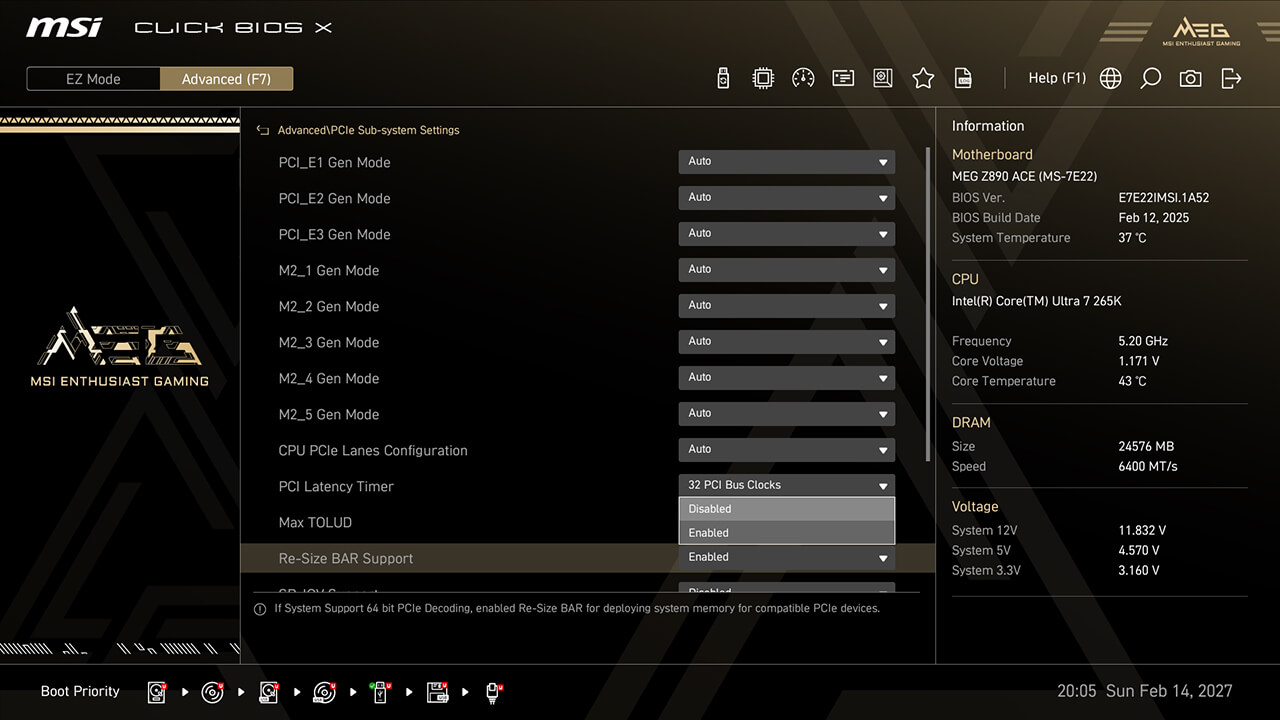
A Re-Size BAR (átméretezhető BAR) lehetővé teszi, hogy a CPU egyszerre hozzáférjen a teljes GPU-framepufferhez, ami növeli a teljesítményt.
-
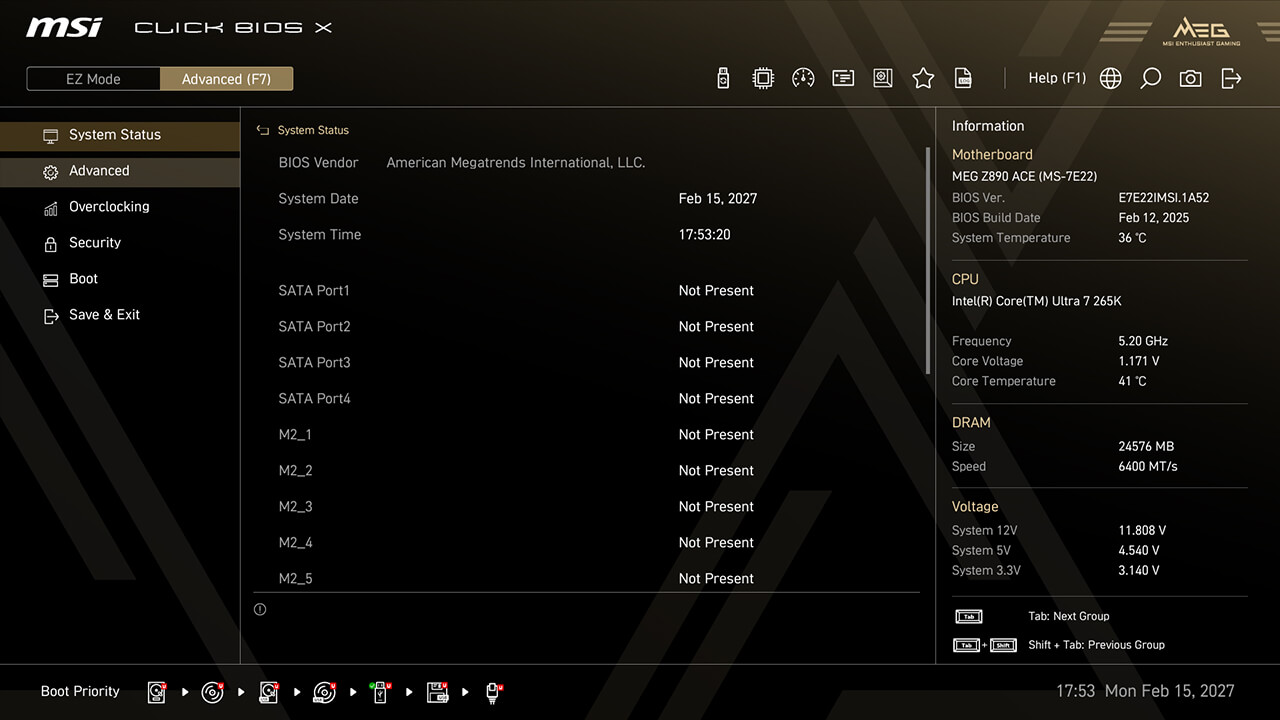
1. Advanced módban
-
2. Kattints a Advanced\PCIe Sub-system Settings\Re-size Bar Support elemre.
-
3. Aktiváld a Re-size Bar Supportot, majd nyomd meg az F10 billentyűt a módosítások mentéséhez és a BIOS-ból való kilépéshez.
Support Product
INTEL 800 SERIES


AMD 800 SZÉRIA


KAPCSOLÓDÓ CIKKEK
MSI Click BIOS X feltárva: Egyszerűsített túlhajtás, új megjelenés és páratlan vezérlés
Hogyan növelhetjük az AMD Ryzen 9 9950X3D játékteljesítményét?
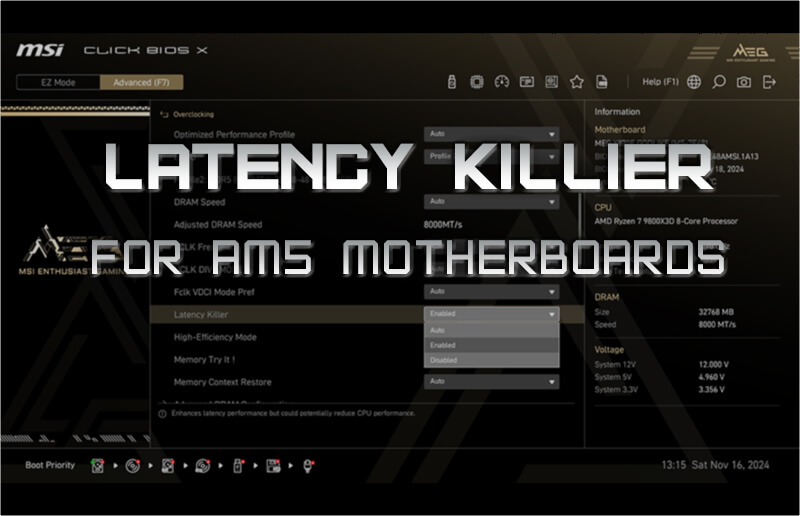
The Latency Killer - A DDR5 késleltetés megölése az AM5 platformok számára
Az MSI X3D Gaming Mode növeli a játékteljesítményt az AMD Ryzen processzorokon
Az MSI új X870 BIOS-t ad ki: Támogatja a 192 GB (48 GB x4) memóriát 6400MT/s sebességgel
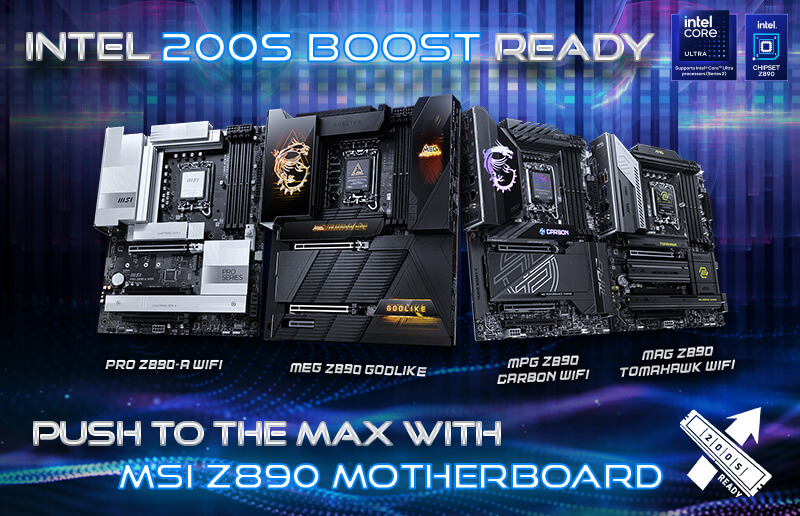
Az Intel 200S Boost aktiválása az MSI Z890 alaplapokon és a teljesítmény maximalizálása a memóriapartnerek segítségével
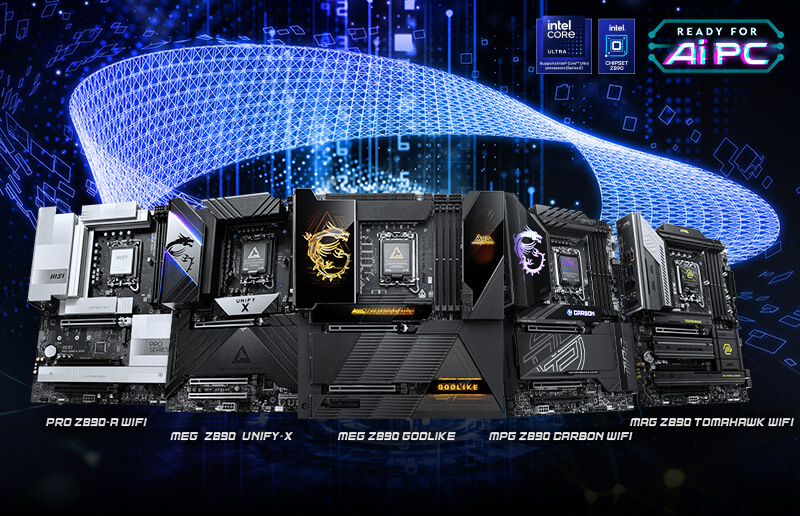
Az MSI AI Boost 17%-kal növeli az Intel Core Ultra 9 285K AI teljesítményét
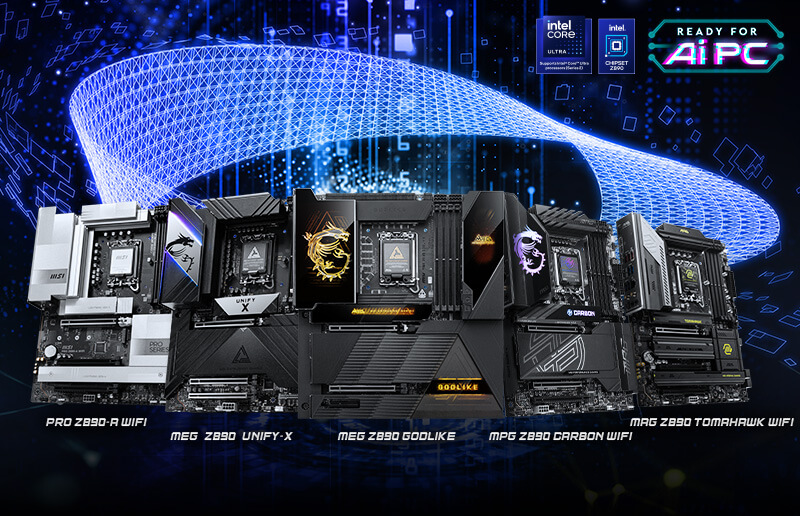
Az Intel Core Ultra 9 285K játékteljesítmény növelése az MSI memóriabővítési módjával
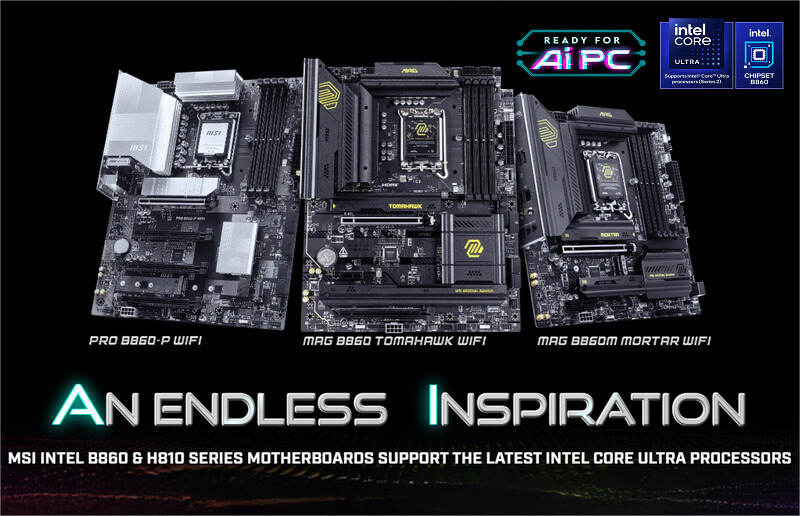
Az MSI memóriabővítő üzemmódja növeli az Intel Core Ultra 9 285 játékteljesítményét
