MSI Gaming Intelligence bemutatása
Áttekintés
Az MSI Gaming Intelligence (G.I.) kifejezetten a felhasználói élmény javítására tervezett, fejlett szoftver, amely lehetővé teszi a képernyő beállításait billentyűzet és egér használatával. A monitor gombjainak felváltásával a G.I. intuitívabb módszert kínál a teljesítmény optimalizálására, anélkül, hogy mindig a képernyőn megjelenő menüben kellene navigálni. Amint a monitort USB-kábellel HDMI- vagy DP-kábellel csatlakoztatod, könnyedén beállíthatod a monitor paramétereit és optimalizálhatod a teljesítményt, például a Monitor Control segítségével a kép módokat, az AI Menu segítségével a különböző alkalmazásokat, a Mystic Light segítségével az RGB-megvilágítást, valamint a gyorsbillentyűket igényeid szerint.
További információkért lásd a részletes videót ezen a linken: https://youtu.be/Kcr3kX_kBkE
Gaming Intelligence bemutatása
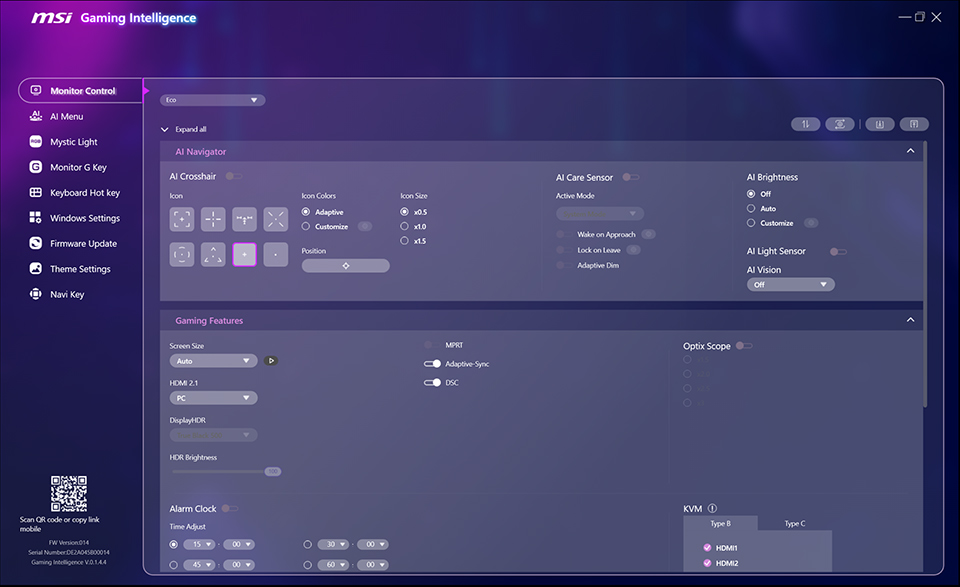
Ha a monitort USB- és HDMI- vagy DP-kábellel csatlakoztatod a számítógéphez, számos különféle beállításhoz férhetsz hozzá.
Megjegyzés: A tényleges interfész/funkciók a szoftver verziójától függően eltérhetnek.
A legpontosabb információkért kérjük, olvassa el a konkrét verzióhoz tartozó dokumentációt.
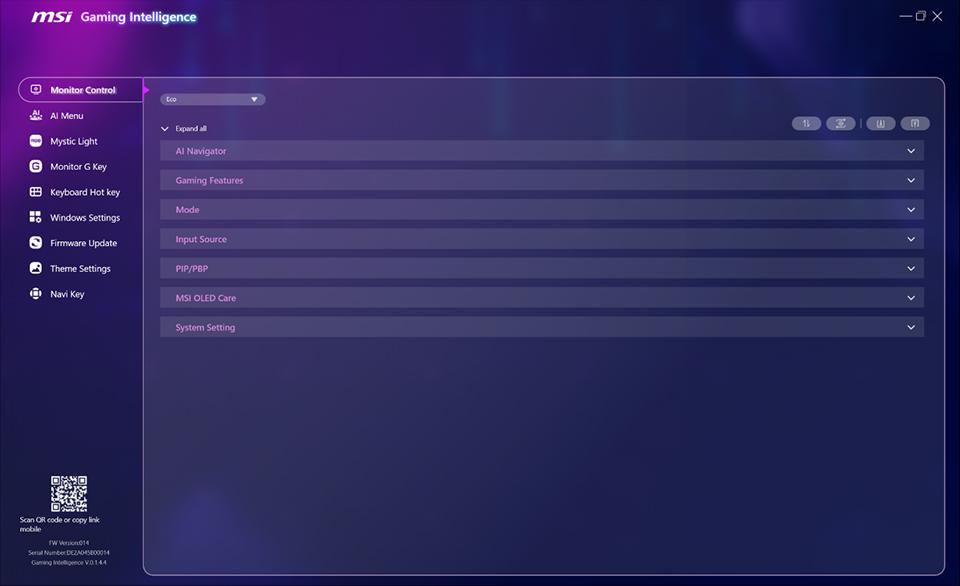
Az "Összecsukás" funkcióval áttekinthetőbbé válik a felület, és könnyebben elérhetők a szükséges opciók.
Monitor vezérlés
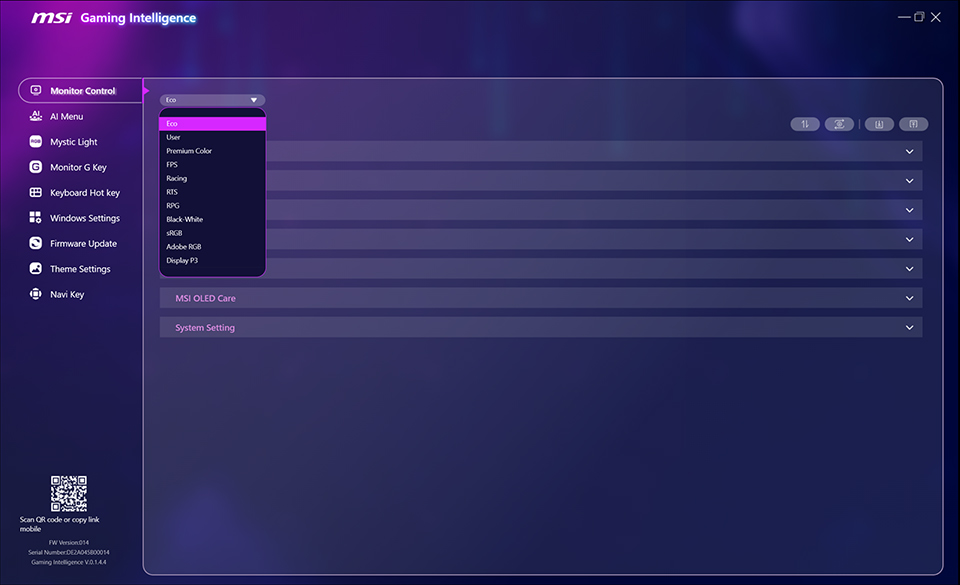
A „Monitor Control” (Monitorvezérlés) menüben gyorsan válthatsz a különböző előre beállított módok közül, például Eco, User, FPS és Racing, hogy azok az aktuális tevékenységedhez igazodjanak.
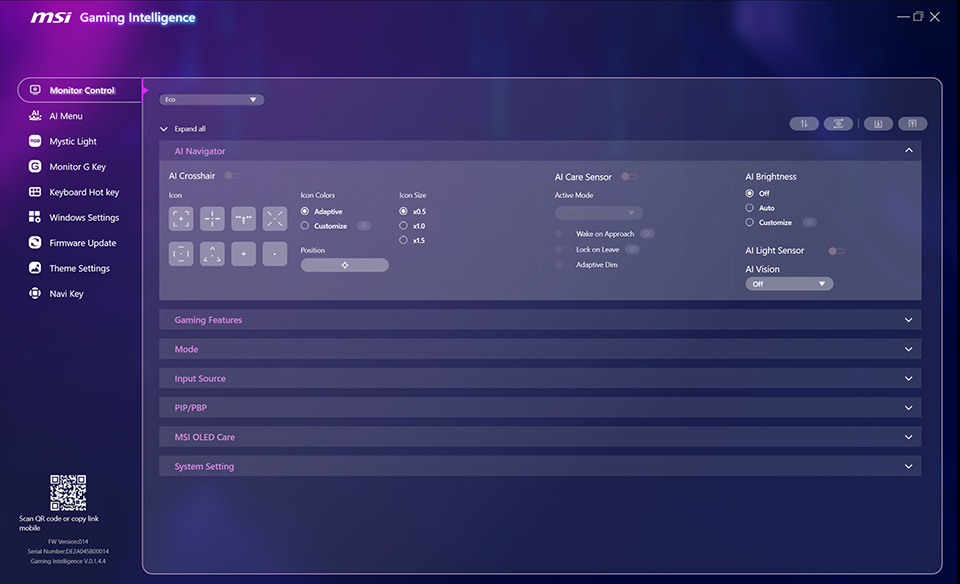
A Monitor Control „AI Navigator” menüpontjában személyre szabott célkeresztekkel, többek között színekkel, méretekkel és pozíciókkal testreszabhatja a játékélményt. Ezenkívül engedélyezze az AI Care Sensor, AI Brightness és AI Light Sensor funkciókat az OLED panelek beégésének kockázatának csökkentése és a megtekintési élmény optimalizálása érdekében.
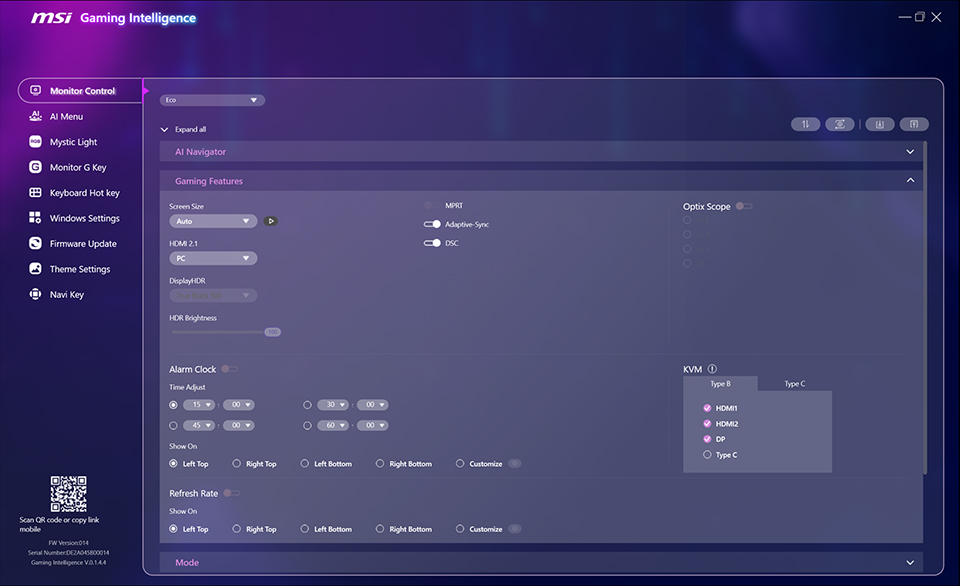
A „Gaming Features” (Játékfunkciók) szakasz számos különböző beállítást tartalmaz, például a képernyő méretét, a HDR mód opcióit, a VRR-t, az Optix Scope-ot, valamint az ébresztőóra és a képfrissítési frekvencia műszerfalát, amelyek között gyorsan lehet váltani. Ezenkívül a beépített KVM-beállítások lehetővé teszik két különböző rendszer vezérlését egyetlen billentyűzet és egér segítségével, így több feladatot is el lehet végezni egyszerre.
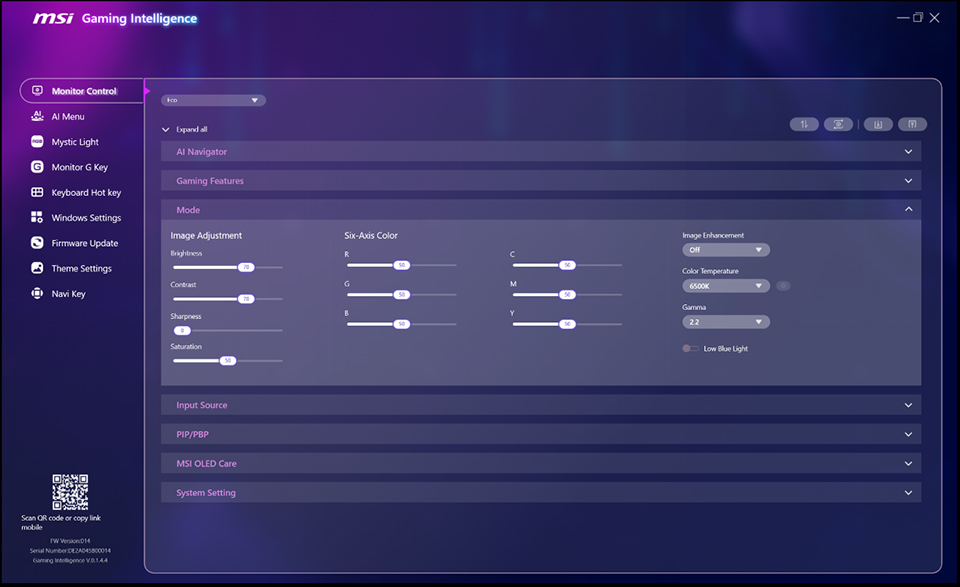
A “Mode” részben könnyedén személyre szabhatod képbeállításokat, mint például a fényerő, kontraszt, élesség és képjavítás különböző módokhoz. SDR tartalmakhoz hattengelyes színbeállítás is rendelkezésre áll professzionális színkalibráláshoz.
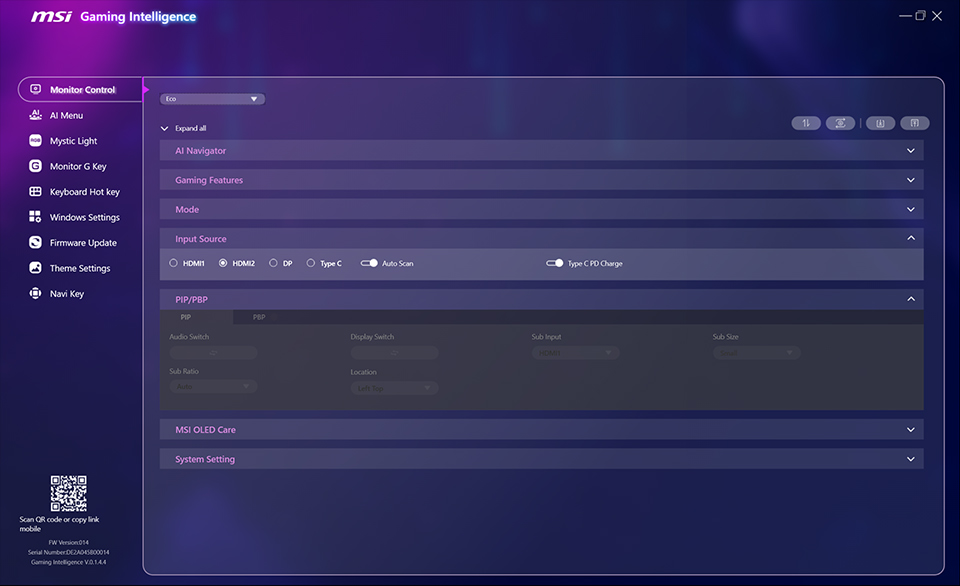
A PIP/PBP funkciók segítségével könnyedén kezelhetsz többszörös osztott képernyős rendszert. Az OSD menü bekapcsolása nélkül válthatsz audio- és kijelzőforrások között, valamint egyszerre több alkalmazás ablakainak méretét, arányát és elhelyezkedését is testreszabhatod.
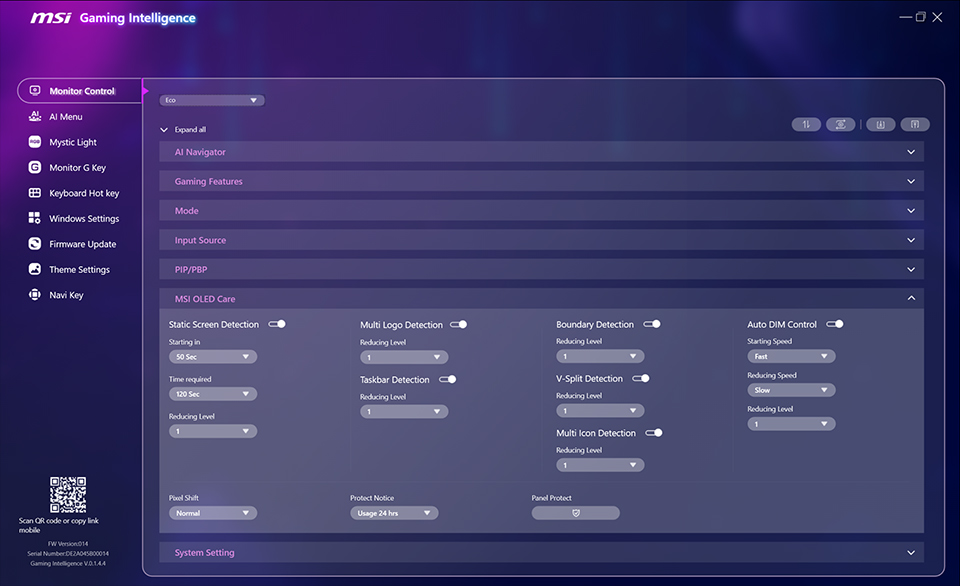
Az MSI OLED Care funkciók számos mechanizmust kínálnak az OLED panel beégésének kockázatának csökkentésére több védelmi szinttel, így egyensúlyt teremthet a panel élettartama és a kötelező védelmi eszközök között.
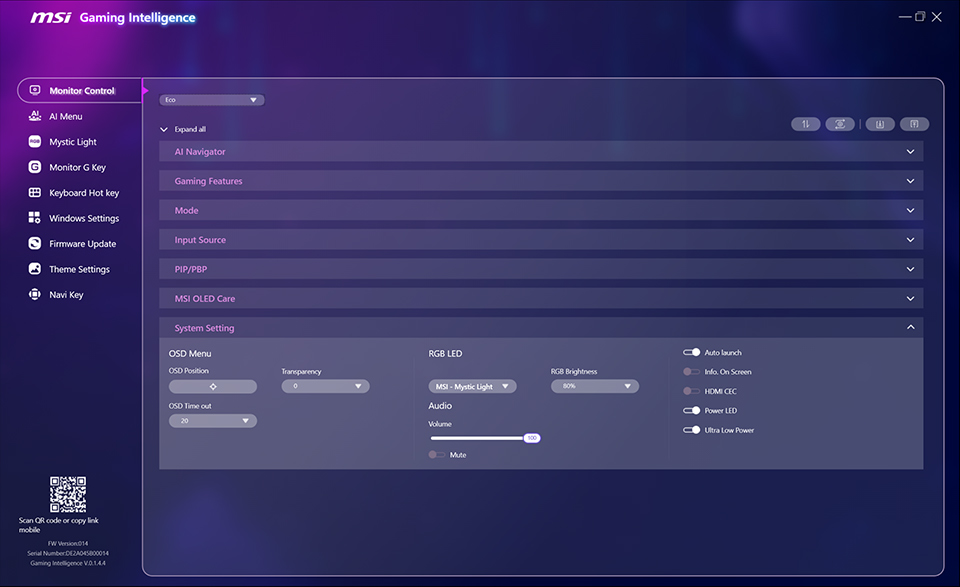
A Rendszerbeállítások menüpont számos hasznos funkciót kínál, amelyek közül az egyik a HDMI CEC technológia. Ez a funkció lehetővé teszi a monitor és a vezérlők közötti kommunikációt, így azok felébreszthetik a monitort és beállíthatják a különböző eszközökhöz igazított módokat.
AI Menü
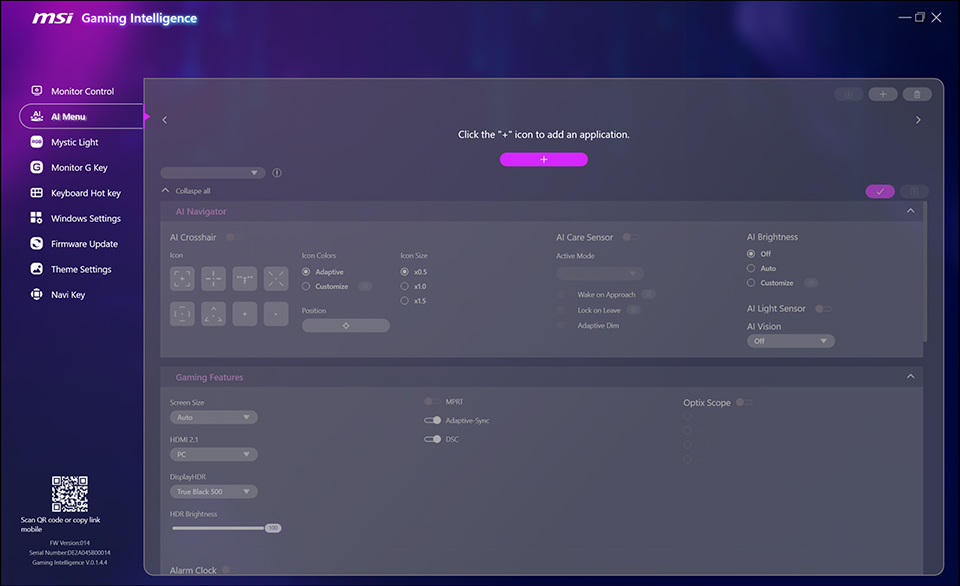
Az AI Menu funkciók hasznos lehetőségeket kínálnak az egyes applikációkhoz tartható kijelzőmódok meghatározásához és hozzárendeléséhez. A beállítások elvégzése után a G.I. automatikusan átvált az általad előre beállított módra, amikor applikációt váltasz.
Mystic Light
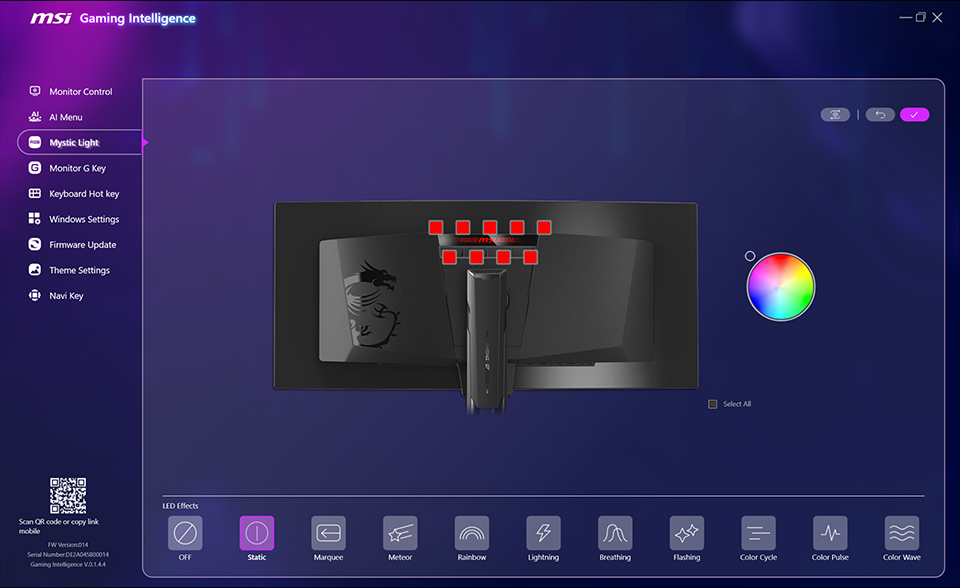
Az RGB-megvilágítású monitorok esetében a G.I. integrálja a Mystic Light funkciókat, amelyekkel beállíthatod a színekek és fény hatásokat.
Gyorsbillentyű beállítások
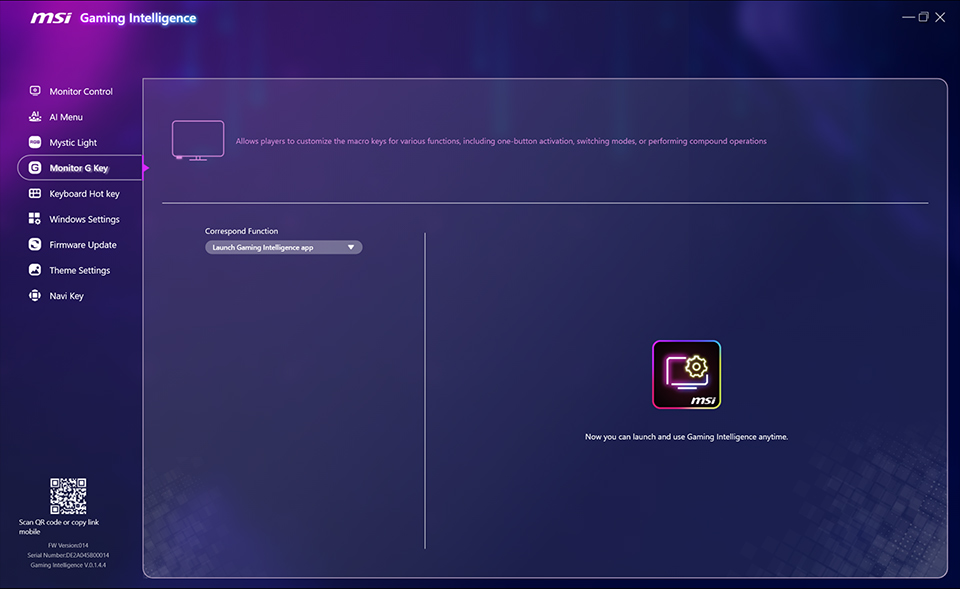
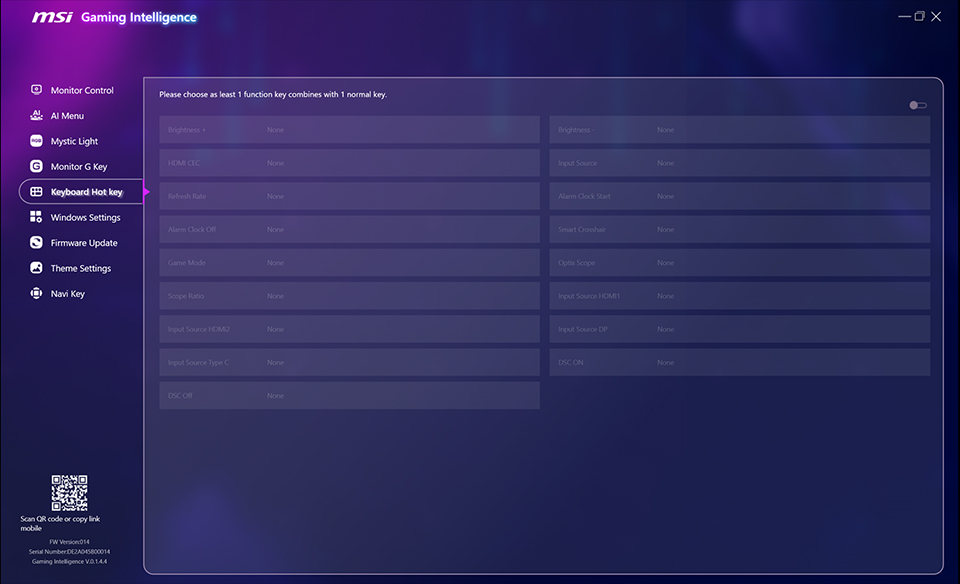
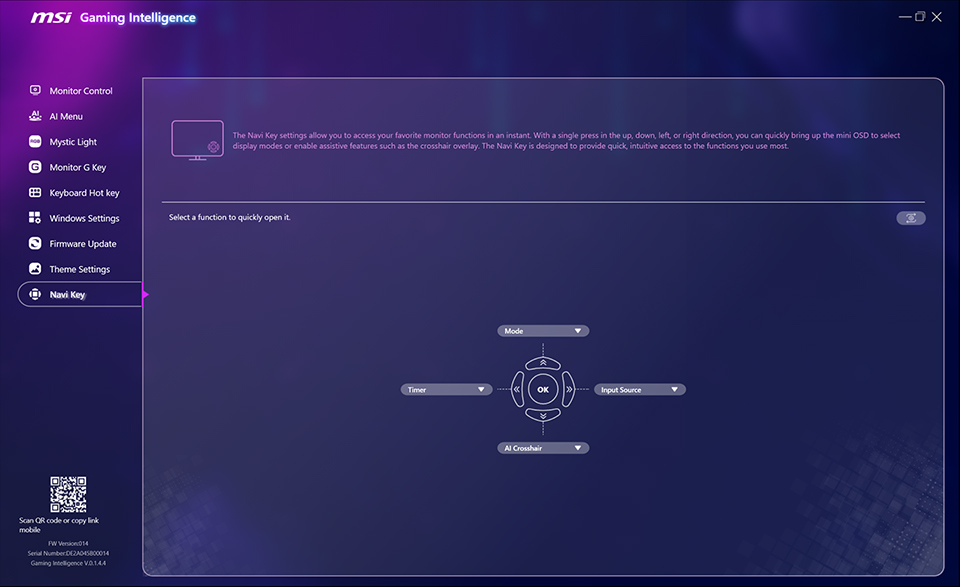
Játékok vagy alkalmazások használata közben kényelmes, ha a billentyűk és a billentyűzet segítségével különböző gyorsbillentyűket rendelhetünk a különböző funkciókhoz. A G.I. Monitor G gombja, billentyűzet gyorsbillentyűje és Navi gombja gyorsbillentyű-beállításokat kínál, amelyekkel játék közben megszakítás nélkül válthatunk a különböző módok között, vagy engedélyezhetjük az AI Crosshair funkciót.
Windows beállítások
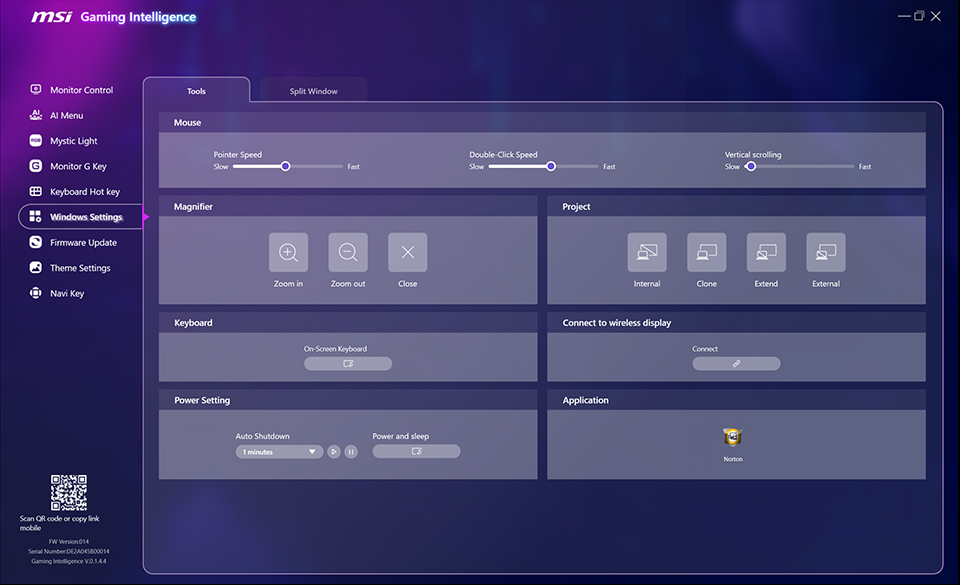
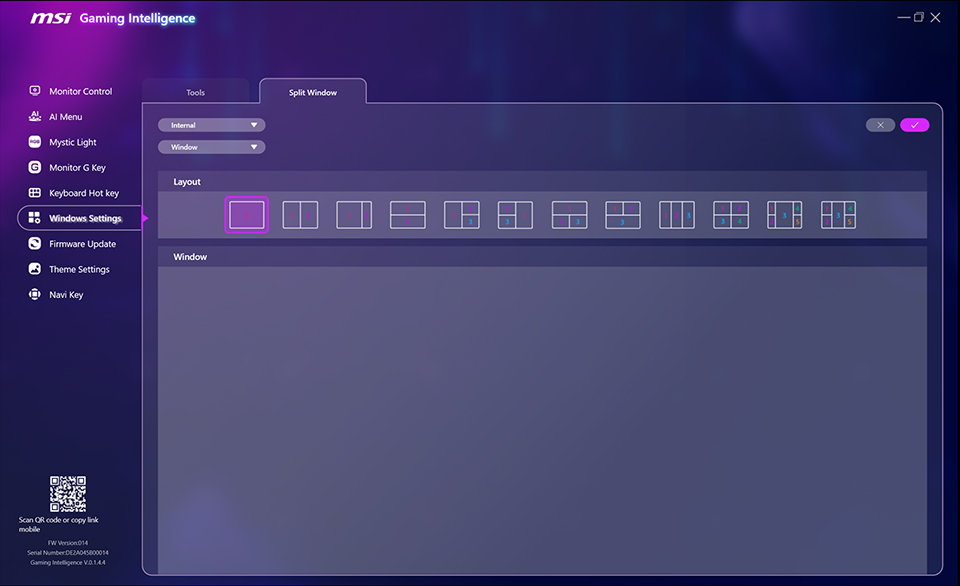
A G.I. különböző Windows beállításokat is integrál, például az egér sebességét, a nagyítót és az ablakok felosztását.
Firmware frissítés
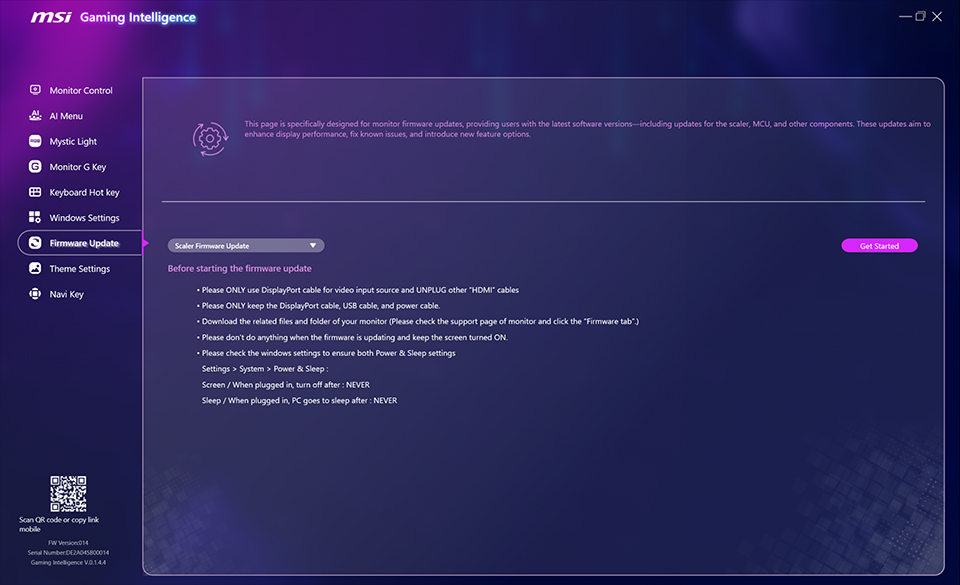
A firmware-frissítés funkcióval monitorod mindig a legújabb funkciókkal és fejlesztésekkel rendelkezik. Az MSI monitor firmware-frissítési útmutatóját az alábbiakban találod:
https://www.msi.com/blog/msi-monitor-firmware-upgrade-guide
Téma beállítások
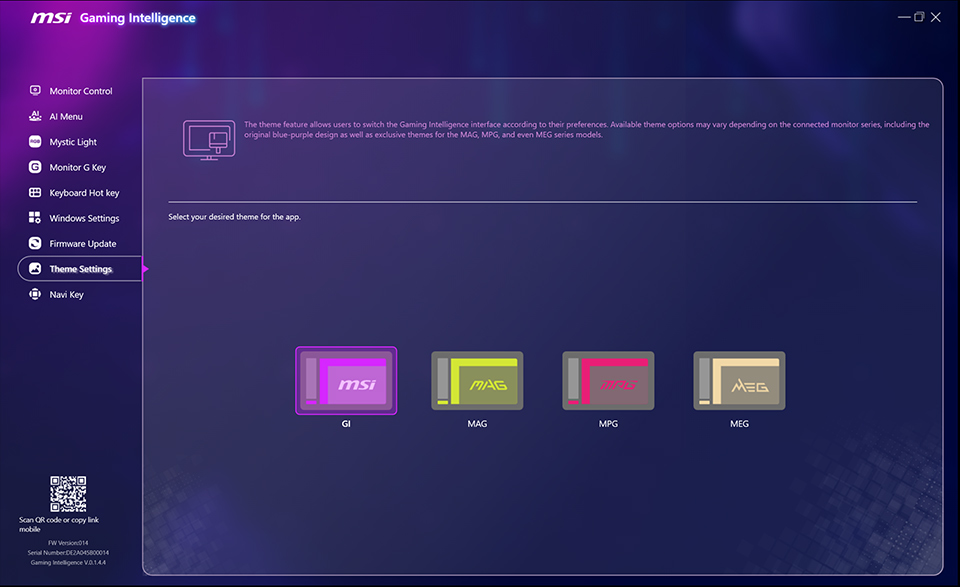
A Téma beállítások lehetővé teszik, hogy a G.I. felületet saját igényeinek megfelelően személyre szabja.