PC összeszerelési útmutató: 10 alapvető tipp a PC alkatrészek kompatibilitásának ellenőrzéséhez
Motherboards
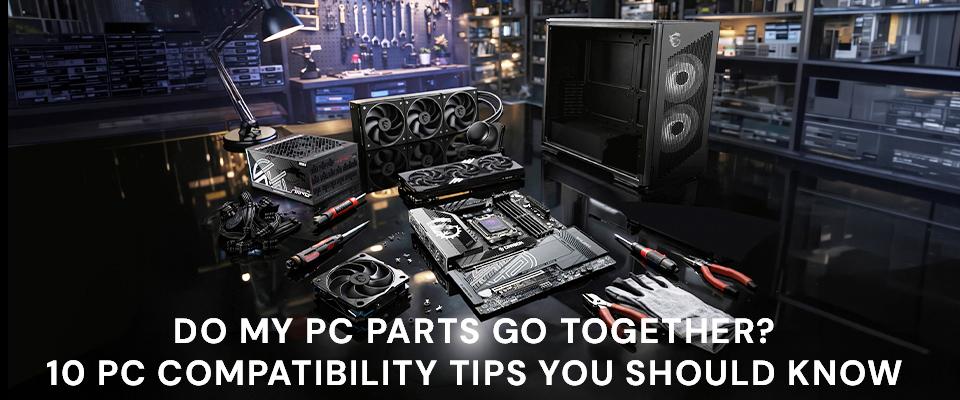
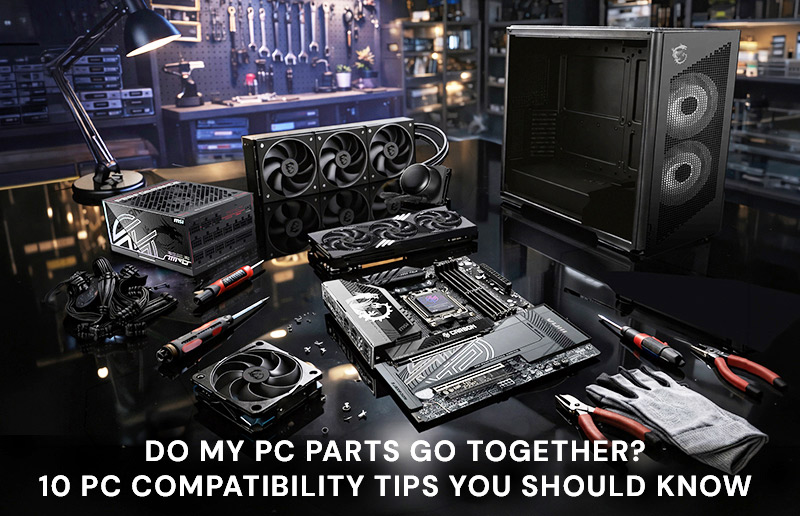
Egy PC összeszerelésének megkezdéséhez lehetnek kihívások. Talán ez az első PC összeszerelésed, vagy már több generáció óta nem szereltél össze PC-t. Bármi is legyen a helyzet, sok mindenre figyelni kell, hogy sikeresen össze lehessen állítani egy DIY asztali PC-t, és a hibák hosszú késést okozhatnak a pótalkatrész beszerzésében, vagy akár az értékes alkatrészek károsodásához is vezethetnek. Az új PC összeszerelésével járó buktatók miatt ésszerű megkérdezni, hogy "Hogyan ellenőrizhetem, hogy az alkatrészek összeférnek-e?" Tehát úgy gondoljuk, hogy egy teljes 10 pontos kompatibilitási ellenőrzőlista nagy értéket képvisel a közösség számára.
A következő 10 pont a leggyakoribb kompatibilitási problémákra összpontosít, tapasztalataink szerint. Alapvetően azonban három fő oka van a PC alkatrészek inkompatibilitásának, amelyek technológiai, elektromos és fizikai eltérésekből fakadnak.
Kiemelni és megvitatni fogjuk:
10 kulcsfontosságú kompatibilitási tényező, amelyet ellenőrizni kell
- Alaplap és CPU aljzat
- RAM
- Tápegységek
- Továbbá tok méretei és kapacitása
- Hűtés és CPU TDP
- Tárolási interfészek
- BIOS támogatás
- Előlap és I/O
- Légáramlítás
- Frissítések
1: Egyeztesse a kiválasztott CPU-t és az alaplap aljzatát. Mindig ellenőrizze, hogy a CPU aljzat és a chipset generáció támogatott-e
Megfelelően, az első pontunk az egyik első döntést fedi le, amelyet az új PC tervezése során meg kell hozni – az AMD és az Intel processzorok közötti választás. Minden CPU márkának különböző alaplap választási lehetőségei vannak. Sőt, az írás idején mind az AMD, mind az Intel több mint egy CPU aljzat típust kínál a fogyasztói PC építők számára. Ez a széles választék jó, de először ad lehetőséget arra, hogy alapvetően valamit rosszul válasszunk a PC alkatrészek kiválasztása során.
A legújabb AMD processzorok (Ryzen 7000 sorozat és újabb) az AM5 aljzatú alaplapokra lettek tervezve. De az AMD még mindig értékesít régebbi generációs processzorokat (különösen a Ryzen 5000 asztali processzor családot), amelyek AM4 aljzatú alaplapot igényelnek.
AMD legújabb és legjobb processzorai az AM5 foglalatot használják, és X870, X670 és B650 chipsetekkel érhetők el, különböző szintű funkciókat kínálva különböző árkategóriákban. Ez önálló téma, és írtunk egy átfogó útmutatót X870 vs. X670 vs. B650 összehasonlítása: A legjobb ár-érték arányú alaplapok megtalálása az AMD Ryzenhez.
Az AM5 piac felső szegmense termékcsaládok által van kiszolgálva, mint a MSI X870E és X870 alaplapok, amelyek tökéletes partnerek az AMD fantasztikus Ryzen 7000 és 9000 X3D játékprocesszoraihoz.
Ha inkább az Intel CPU-t részesíti előnyben, a platform választása hasonlóan megoszlik a foglalatok és a termékek szintjei között. A legújabb Intel processzorok LGA 1851 foglalatú alaplapokat igényelnek. Ezen alaplakok egyikét fogja használni egy Core Ultra 200 sorozatú CPU elhelyezésére, és várhatóan kompatibilis lesz a Core Ultra 300 CPU-kkal is, amikor megjelennek.
Azonban három régebbi generációs Intel CPU család továbbra is elérhető a kiskereskedőknél, és kompatibilisek az LGA 1700 foglalatú alaplapok széles skálájával. A vevők gyakran fontolgatják ezeket az Intel 12., 13. és 14. generációs Core i3, i5, i7 és i9 chipeket, mivel jó ár-érték arányú opciókká váltak, miután az Intel továbblépett az újabb Core Ultra platformokon.
Átfogó útmutatót írtunk a végső alaplap kiválasztásához mind az LGA 1851, mind az LGA 1700 Intel processzorokhoz. A mi Z890 vagy Z790? Az ideális alaplap kiválasztása a következő buildhez elengedhetelen útmutató ahhoz, hogyan válasszunk PC alkatrészeket egy csúcskategóriás Intel PC-hez.
2: Ellenőrizze a RAM típusát: A DDR4 és DDR5 nem cserélhetők fel egymással. Győződjön meg a támogatott sebességekről és kapacitásról.
Amikor az alaplapot választotta, akkor már elkötelezte magát egy RAM típus mellett. Csak most említettük a RAM-ot, hogy ezt a PC kompatibilitási útmutatót minél átláthatóbbá és különállóbbá tegyük.
Az AMD-világban az AM4 alaplapok DDR4-et támogatnak, és az AM5 alaplapok DDR5 DIMM-eket igényelnek. Az Intel-világban a dolgok kissé kevésbé egyértelműek, mivel az LGA 1700 alaplapokon lehet DDR4 vagy DDR5 slotokat találni. Ez megnehezíti az alkatrészek összeegyeztethetőségének azonnali megállapítását. A legújabb LGA 1851 platform azonban már csak DDR5-ös.
A 2026 elején aktuális RAMpocalypse, amely aránytalanul befolyásolja a DDR5 árait, miatt a DDR4-et támogató platformok visszatérését látjuk. Az alaplapgyártók, köztük az MSI, kötelezettséget vállaltak a DDR4-et támogató alaplapok gyártásának a közeljövőben történő folytatására.
Miután biztos abban, hogy milyen RAM típust használ, DDR4-et vagy DDR5-öt, van néhány más döntést is meg kell hoznia. A legjelentősebb választás az asztali számítógépben szerepeltetni kívánt összes RAM kapacitásra vonatkozik. Mivel az alaplapok általában 2 vagy 4 DIMM slotot támogatnak, megfelelően összehangolt memóriakészleteket érdemes vásárolni.
Könnyű jó döntést hozni, ha egy két modulból álló memóriakészletet választasz a kezdeti memóriaigényed kielégítésére. Ha az alaplap négy slottal rendelkezik, a két modullal való kezdést későbbi, pazarlásmentes frissítési lehetőség is jelenti.
A memóriasebesség egy másik tényező, amelyet figyelembe kell venni, amikor ellenőrizni szeretnéd, hogy a PC alkatrészei összeférnek-e. Általánosságban elmondható, hogy a gyorsabb RAM, amelyet a RAM-típus utáni szám jelöl, gyorsabb rendszerteljesítményt tesz lehetővé. A gyorsabb, drágább RAM esetén azonban csökken a hozam. Ezek a döntések kevésbé a PC kompatibilitásáról, inkább a rendszerhez megfelelő teljesítmény eléréséről szólnak. Például nem kell a világ leggyorsabb RAM-ja egy otthoni irodai géphez. De lehet, hogy hajlandó vagy többet fizetni a gyors RAM-ért, hogy javítsd a tartalom készítésének vagy a játékteljesítményének.
A DDR4 és DDR5 édes foltjai a piacon korábban léteztek, és ismételt ajánlásokat láttunk a DDR4-3200 és DDR5-6000 tekintetében, de a turbulens RAM-piaci árképzés azt jelenti, hogy a koldusok nem válogathatnak.
Sokat tölthetnél azzal, hogy az optimális RAM-készletet válaszd, és vannak útmutatók, amelyek segítenek ebben a döntésben. És a RAM-specifikációk finomabb pontjai csak azután lesznek hasznosak, ha az alapok helyesek, és biztosítottad, hogy pontosak a típusok, sebességek és az XMP/DOCP profil támogatása, ahogy azt az alaplap és a RAM gyártója is megerősítette.
3: PSU Headroom megerősítése: Válasszon olyan tápegységet, amely elegendő wattteljesítménnyel és a megfelelő GPU csatlakozókkal rendelkezik (12VHPWR / 12V-2x6)
Néha a PC barkácsolók hajlandóak lennének egy kis pénzt megtakarítani a tápegységen, de nem javasoljuk ilyen szemléletet, hiszen ez a nem túl látványos komponens valójában a gép szíve. Több dologra kell odafigyelni a tápegység vásárlásakor. A legfontosabb, hogy a tápegység képes-e elegendő áramot szolgáltatni a csúcs terhelési helyzetekben? És ellenőrizni kell, hogy rendelkezik-e az összes kábellel és csatlakozóval, amelyet a kész rendszerépítés megkövetel.
A csúcs teljesítményszolgáltatás döntésének tekintetében, ami azt illeti, hogy a tápegység hány wattra van méretezve, van néhány hasznos útmutató, amit már elkészítettünk. Az első lépés valószínűleg a MSI Tápegység kalkulátor oldal. Itt adja meg a (tervezett) PC fő komponenseinek specifikációit, és a háttérkód megmutatja a minimális ajánlott tápegység-teljesítményt.
Éppen kipróbáltam ezt a PSU teljesítmény-ajánló eszközt az asztali PC konfigurációm bevitelével, és azt mondta, hogy egy 541W vagy annál nagyobb teljesítményű tápegység az optimális, így egy közönséges 550W PSU-val is beértem volna. Azonban van egy 750W PSU-m, ami lefedi a jövőbeli frissítéseket és bővítéseket, az átmeneti csúcsokat, és a terhelés alatt ~550W-on való működés kényelmes pontra helyez a PSU hatékonysági görbéjén.
Kérjük, győződjön meg arról is, hogy az Önt érdeklő PSU-nak vannak rögzített vagy moduláris kábelei az összes komponens tápellátásához. Különösen ügyeljen a megfelelő GPU csatlakozók (12VHPWR / 12V-2x6 vagy 8-tűs Molex) megfelelő mennyiségének biztosítására.
Összeállítottunk néhány más PSU útmutatót, amelyek biztosítják a PC kompatibilitását a népszerű komponensekkel, mint például Nvidia GeForce RTX 30, 40 és 50 sorozatú GPU-k, a rajongók édes pontja RTX 5070 Ti grafikus kártya, és a tápegység választása a legjobb RTX 5090 grafikus kártya alapú rendszer. Vannak speciális útmutatóink is az értékvevők számára, akik a következőt választják: AMD Radeon RX 9070 XT és annak rendkívül energiatakarékos kistestvére, a RX 9070.
A tápegység vásárlóinak figyelembe kell venniük az olyan jellemzőket is, mint a mellékelt tápkábelek skálája, a modularitás (leválaszthatók-e a kábelek?), a hatékonysági besorolások (Bronz, Arany, Platina), és az egység fizikai mérete (ATX, SFF stb.).
4: Ellenőrizze a tok távolságát: Győződjön meg róla, hogy a GPU hossza, a CPU hűtő magassága és a radiátor mérete megfelel a toknak.
Hogy helyesen válasszunk, túl kell lépnünk a technológiai és elektromos kompatibilitás ellenőrzésén, és figyelembe kell vennünk a PC-alkatrészek alapvető fizikai méreteit, amelyek kényelmesen illeszkednek a kiválasztott házba. A PC-komponenseket sokféle méretben és formában gyártják és értékesítik, és könnyű olyat vásárolni, ami nem illik a tervezett összeállításba.
Az alaplapok három fő méretben készülnek, amelyeket általában (nagytól kicsiig) ATX, Micro-ATX és Mini-ITX formfaktoroknak neveznek. A háznak támogatnia kell a választásodat. A házgyártók megkönnyítik ezt azzal, hogy általában a maximális méretű szabványt feltüntetik a ház nevében, vagy magasan a leírásban.
Bár az embereket vonzzák a kompakt mikro- és mini-összeállítások, ezek korlátozhatják a bővítési lehetőségeidet, és a PC-alkatrészek kiválasztásának feladata valószínűleg trükkösebb lesz.
A legújabb generációs grafikus kártyák többnyire NAGYOK, lehet vitatkozni azon, hogy sok esetben szükségtelenül is. Ennek az AMD és az Nvidia partnerek általi tervezési döntésének köszönhetően még a játékosok számára készült legkisebb házakban is nagy üreg lesz a jelenlegi generáció elterjedt háromventilátoros GPU-inak elférhetőségéhez. Kérlek, mérd meg a GPU-dat, és hasonlítsd össze a házgyártó által megadott szabad hely méreteivel, hogy biztosítsd a PC kompatibilitását.
Hasonlóképpen, akik kisebb tokokat használnak a PC-jük összeszereléséhez, azoknak nagyobb figyelmet kell fordítaniuk a CPU hűtő magasságára. A hűtés témakörében, egy PC tok bizonyos számú és méretű hűtőventilátort és radiátort támogat. Győződj meg róla, hogy a maximális specifikáció megfelel az igényeidnek.
5: Biztosítsd a hűtés kompatibilitását: A hűtőnek támogatnia kell a CPU aljzatát (AMD vagy Intel) és annak TDP-jét
Különböző CPU aljzatokhoz különböző CPU hűtő rögzítőkészletek szükségesek. Ahogy fentebb említettük, 2026-ban is rengeteg platform még mindig általános, valószínűleg a RAM-apokalipszis miatt. Így most jobban mint valaha, kérjük, ellenőrizd, hogy az aljzathoz/CPU-hoz kompatibilis CPU hűtő rögzítőkészletet biztosítanak-e, amikor passzív, lég- vagy AiO folyadékhűtőt vásárolsz.
Fent említettük a CPU hűtő választásának fizikai szempontjait. Most jó alkalom arra, hogy újra ellenőrizd, hogy a kosárban lévő CPU hűtő belefér-e a tokba.
Egy PC barkácsolójának biztosítania kell azt is, hogy a hűtője képes kezelni a CPU csúcs hőelvezetését. Ha ezt rosszul csinálod, nem sérted meg a PC kompatibilitás szabályait, de gyakorlatilag ki is iktathatod a CPU-dat, ami terhelés alatt torkollik és gyengébb teljesítményt nyújt.
Szerencsére mind a CPU gyártók, mind a hűtőrendszer gyártók általában egyértelműen közlik a TDP értékeket, segítve a barkácsolókat a PC alkatrészek kiválasztása során. Még a legegyszerűbb CPU léghűtők is, amelyeket néha a dobozos processzor vásárlásához mellékelnek, megfelelően hűtik a középkategóriás processzorokat. Azonban ajánlott, hogy az órajel-túlfeszítésre alkalmas és csúcskategóriás CPU-k AiO folyadékhűtőkkel legyenek felszerelve, hogy teljes potenciáljukat kifejthessék.
6: A tárolási interfész fontos: Győződj meg az M.2 (PCIe Gen3/4/5) és a SATA csatlakozók rendelkezésre állásáról az alaplapon.
Az egyik legfontosabb szempont az alaplap vásárlásakor az lesz, hogy hány és milyen típusú M.2 tárolóhely áll rendelkezésre. A SATA portok manapság kevésbé fontosak, de még mindig jó, ha van néhány a visszafelé kompatibilitás és a legolcsóbb extra tárolási technológia érdekében a jelenlegi SSD árcsökkenés idején.
Az M.2 SSD-k és csatlakozók különböző konfigurációkban kaphatók, amelyeket gondosan figyelembe kell venni az optimális tárolási megoldás kiválasztásakor. Bármely jelenleg támogatott alaplap vásárlásakor legalább két M.2 csatlakozót kapsz a PCIe NVMe tároláshoz. A nagyobb form-faktorú, csúcskategóriás alaplapok akár öt M.2 csatlakozóval is rendelkezhetnek.
A rendelkezésre álló nyílások számán kívül fontos figyelembe venni a támogatott PCI generációt is. Jelenleg a legmodernebb és leggyorsabb típusú nyílás a PCIe Gen5, és a legjobb teljesítmény érdekében ezt a nyílást egy PCIe Gen5 SSD-vel kell párosítani. Ezeknek az SSD-knek (legalább) passzív hűtőbordára is szükségük lesz a lélegzetelállító adatátviteli sebesség fenntartásához.
Szerencsére az M.2 nyílások és a PCIe SSD-k visszafelé kompatibilisek. Ez azt jelenti, ha egy új PC-re frissítesz, és például egy régi M.2 PCIe Gen3 SSD-t szeretnél átvinni, az teljes sebességgel fog működni az új rendszered PCIe Gen3, 4 vagy 5 nyílásaiban. Ugyanakkor, ha egy PCIe Gen5 meghajtót egy Gen3 nyílásba csatlakoztatsz, az is működni fog, de Gen3 sebességre lesz korlátozva.
Az M.2 SSD-k különböző méretekben is kaphatók. A leggyakoribb az M.2 2280, amely 80 mm hosszú, de gyakori az M.2 2242 és 2230 modellek megtalálása a PC-kereskedőknél is. Alkalmasak a használatra, ha fizikailag illeszkednek, és megfelelő rögzítőcsavar-lyukak vannak az alaplapon.
A SATA meghajtók manapság nem annyira elterjedtek, de hasznosak azok számára, akik adatokat szeretnének átvinni egy új rendszerbe, és azok számára, akik szeretik a hatalmas kapacitásokat és az alacsony $/TB árakat, amelyeket a mechanikus 3,5 hüvelykes HDD-k kínálnak.
Egy dolog, amire oda kell figyelni, az a régi M.2 SATA (hibrid technológia) meghajtó új alaplapon való használata. A modern AM5 és LGA 1851 alaplapok általában nem támogatják ezt a régebbi szabványt, mivel csak NVMe-kompatibilis M.2 slotokat biztosítanak. Ha van egy régi M.2 SATA meghajtód, amit át szeretnél vinni, valószínűleg a legjobb, ha manapság egy USB tokba teszed.
7: BIOS támogatás ellenőrzése: Az új CPU-k esetén előfordulhat, hogy BIOS frissítésre van szükség a régebbi alaplapokon.
Már biztosan megbizonyosodott arról, hogy a CPU és a foglalat kompatibilis, legalábbis papíron. Ennek ellenére lehetséges olyan beállítást létrehozni, amely átmegy ezen ellenőrzéseken, de kiszámíthatatlanul működik, vagy akár nem is indul el.
Ez a szerencsétlen tapasztalat nagyobb valószínűséggel fordul elő a régebbi foglalatoknál, mint az AM4 és az LGA 1700, ahol a processzorok új generációit évekkel azután hozták forgalomba, hogy az adott család első alaplapjait kiadták. Ha újat vásárolt, akkor a kiskereskedőtől kaphat támogatást az esetleges problémák megoldásához. Ha nem, akkor gyakran lehetséges a BIOS frissítésével hozzáadni a támogatást a túl új CPU-hoz közvetlenül az alaplap gyártójától.
Kérjük, ellenőrizze az alaplap termékoldalait a speciális CPU modell támogatásával és a BIOS frissítési utasításaival kapcsolatban.
8: Előlap és I/O csatlakozók: Az USB, audio és RGB csatlakozók a tokon az alaplapon lévőknek meg kell egyezniük.
PC DIY-k gyakran újrahasznosítanak régi alkatrészeket, és ez néha nagyon jó költségvetési döntés. Ennek ellenére a technológia fejlődik, és PC kompatibilitási problémák merülhetnek fel, amikor régebbi és újabb alkatrészek találkoznak.
Néhány gyakori építési probléma akkor fordul elő, amikor kedvelt régi ház, CPU hűtő és/vagy ventilátorok újrafelhasználására kerül sor. Az idősebb házak nem biztos, hogy problémamentesen működnek az új alaplap elülső panelével és I/O csatlakozóival, így néhány kényelmesen elhelyezett elülső port lassabban működhet, mint a várt, vagy egyáltalán nem.
Még egy PC LED világítása sem mentes az inkompatibilitási problémáktól. Például van egy kompatibilitási szakadék a 2020 előtti 4-tűs 12V RGB és a modern címzésű RGB 3-tűs 5V szabványok között.
9: Légáramlás tervezése: A be- és kimenő ventilátorok kiegyensúlyozása a termikus torkollás elkerülése érdekében.
A légáramlás kulcsfontosságú szempont a PC összeszerelésénél. A modern PC építők inkább a nagy sugarú, lassabban forgó ventilátorokat részesítik előnyben, hogy a levegőt a hőt termelő alkatrészek felett mozgassák. Ez jó mennyiségű mozgó levegőt biztosít, miközben a zajszintet alacsonyan tartja.
Azonban a légáramlás problémája nem csak a mennyiséggel kapcsolatos. A ventilátorok elhelyezése, a ház rekeszei, a kábelkezelés, a szellőzés és számos más tervezési tényező is szerepet játszik. Mivel ez meglehetősen trükkös téma, azt ajánlanánk, hogy kövesd a bevált módszertant: a levegőt a ház elejéről/tetejéről/aljáról szívd be, és (ventilátor segítségével) a hátulján keresztül fújd ki. Ha több bemenet van, mint kifuvat ventilátor, akkor segíthet a pozitív nyomás biztosításában és minimalizálhatja a por lerakódását a házban.
10: Hagyj helyet a bővítésre: Extra RAM helyek, erősebb tápegység és PCIe sávok segítik a jövőbeli bővítést.
A barkács asztali számítógépek szépsége a laptopokhoz, sőt a mini számítógépekhez képest, hogy szinte minden alkatrész egyedileg cserélhető vagy frissíthető, amikor a felhasználó megfelelőnek tartja. Már említettük a RAM konfigurálásának ötletét egy 2-es készlettel, még akkor is, ha 4 hely van az alaplapon. Azt is érintettük, hogy a PC alkatrészek kiválasztásával kapcsolatos tanácsainkban biztosítsuk, hogy a tápegységnek legyen tartalék ereje a jövőbeli frissítésekhez.
Még jobb jövőbiztosság érdekében vissza kell térnünk az alaplap választási szakaszához. Azoknak, akik több PCIe kártyával, több M.2 SSD-vel, több GPU-val és rengeteg sávszélesség-igényes USB perifériával szeretnék kiegészíteni asztali számítógépeiket, gondosan mérlegelniük kell, hogy eleve prémium chipsetet válasszanak. Az AMD oldalon ez azt jelentené, hogy az E-suffix chipseteket választják, mint például az X670E vagy az X870E az olcsóbb X670 és X870 testvéreik helyett.
Online eszközök a PC-komponensek interoperabilitásának és kompatibilitásának biztosításához
Az MSI minden PC barkácsolót meghív, hogy tesztelje az AI-bővített MSI EZ PC Builder (béta). Ez egy ingyenes online eszköz, amely néhány kérdést és választ vesz át, és teljes ajánlott PC-komponens specifikációt ad, amely megfelel a megadott célnak, felhasználásnak és árnak. bracket.It nagyon hasznos parancs a "Hogyan ellenőrizhetem, hogy az alkatrészek összeállnak-e?" kérdés megkerülésére
azok, akik a hagyományosabb PC-összeszerelést és vásárlási útmutatókat részesítik előnyben, és vannak előre meghatározott ötleteik a kívánt alkatrészekről, szintén kipróbálhatják a megbízható PCPartPicker oldalon.