Első alkalommal beállító útmutató: Az Ön Prestige N16 Flip AI+ teljesítményének kiaknázása
Laptops
Működtetve NVIDIA RTX Spark N1X és akár 128 GB egységes memória, az MSI Prestige N16 Flip AI+ nagy AI modelleket és több ügynökös munkafolyamatokat hoz elérhetővé, új lehetőségeket nyitva meg a termelékenység terén. Kombinálva a Prestige sorozat exkluzív funkcióival, ez egy sokoldalú erőforrás AI, tartalom készítés és szórakozás számára. Ahhoz, hogy az új laptopból a lehető legtöbbet hozza ki az első naptól kezdve, kezdje a Windows beállításának befejezésével és a rendelkezésre álló rendszerfrissítések telepítésével.
Az első Windows beállítást hívják Out-of-Box Experience (OOBE)—az az irányított beállítás, amit a laptop első indításakor lát.
A kezdés kulcsa: csatlakozzon az internethez az OOBE során, és maradjon csatlakozva, amíg a telepítés és az azt követő frissítések befejeződnek. Ez lehetővé teszi, hogy a Prestige N16 Flip AI+ letöltse és telepítse azokat a frissítéseket, amelyek az RTX Spark maximális kihasználásához szükségesek.
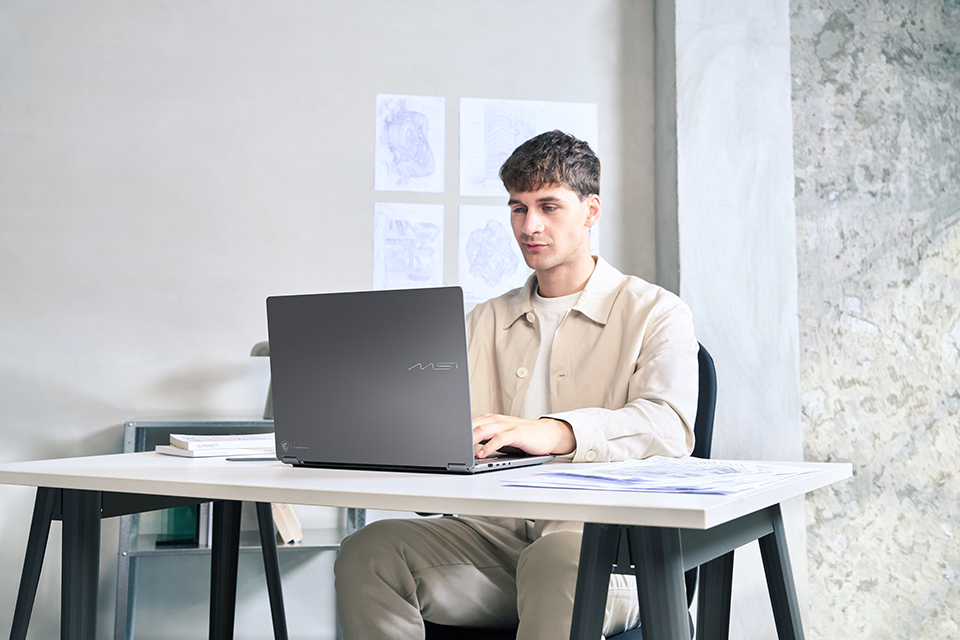
▲ Feljebb: Fejezze be a kezdeti beállítást és frissítéseket, hogy a Prestige N16 Flip AI+ készen álljon a mesterséges intelligenciára, a kreativitásra és a mindennapi produktivitásra.
Mielőtt elkezdené: Csatlakoztassa, kapcsolódjon és szánjon rá időt
Készítse elő a tápegységet és a stabil, nagysebességű internetkapcsolatot. Tartsa a laptopot becsatlakoztatva a telepítés és a frissítés során.
A kezdeti beállítási és frissítési folyamat több mint egy órát is igénybe vehet, attól függően, milyen gyors az internetkapcsolat és milyen frissítések állnak rendelkezésre. Kérjük, szánjon elegendő időt, és várjon türelemmel, amíg a letöltések és telepítések befejeződnek. Ha most elegendő időt biztosít a laptopjának, az elősegíti a későbbi produktív élmény előkészítését.
1. lépés: Csatlakoztassa a tápegységet
Csatlakoztassa a mellékelt tápegységet a Prestige N16 Flip AI+ készülékéhez, és dugja be egy konnektorba. Tartsa az adaptert csatlakoztatva a következő lépések során.
2. lépés: Kapcsolja be a laptopot
Nyissa ki a laptopot, és nyomja meg a bekapcsológombot. Kövesse a képernyőn megjelenő utasításokat a Windows beállításának megkezdéséhez.
3. lépés: Fejezze be a Windows OOBE-t és maradjon online
Kövesse a képernyőn megjelenő utasításokat a Windows OOBE során, és csatlakozzon egy stabil, nagy sebességű internetkapcsolathoz, amikor erre felszólítja a rendszer.
Tartsa a laptopot csatlakoztatva az OOBE és az azt követő Windows frissítési folyamat során. Az internet-hozzáférés elengedhetetlen a frissítések letöltéséhez, amelyek a teljes RTX Spark élmény engedélyezéséhez szükségesek a Prestige N16 Flip AI+ készüléken.
Ez a szakasz némi időt vehet igénybe. Hagyja a laptopot csatlakoztatva, és várja meg, amíg a képernyőn megjelenő beállítási folyamat befejeződik.
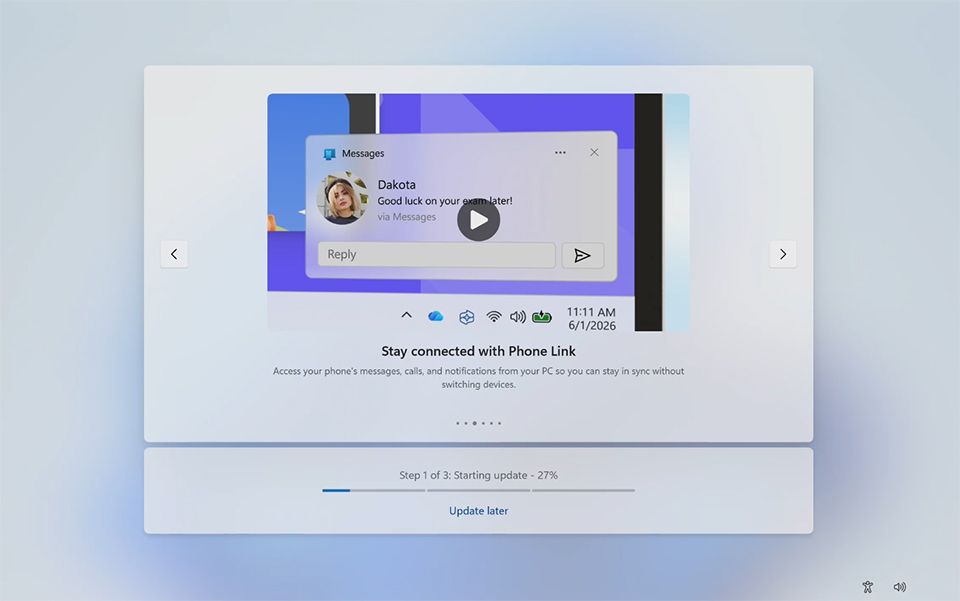
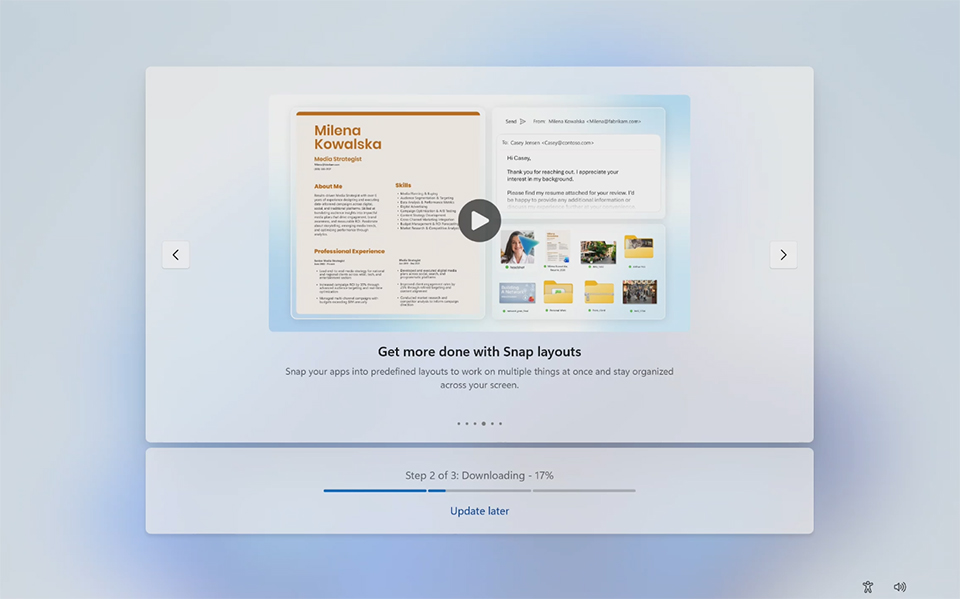
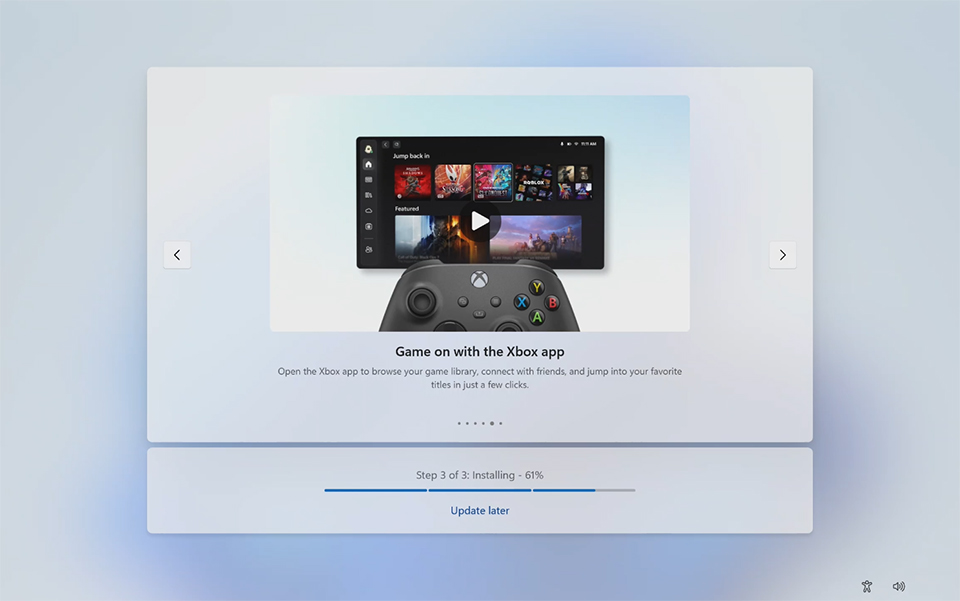
Kövesse a képernyőn megjelenő utasításokat a Windows OOBE és az azt követő Windows Update folyamat befejezéséhez. Ez némi időt vehet igénybe, így kérjük, várjon türelemmel, amíg az összes frissítés befejeződik.
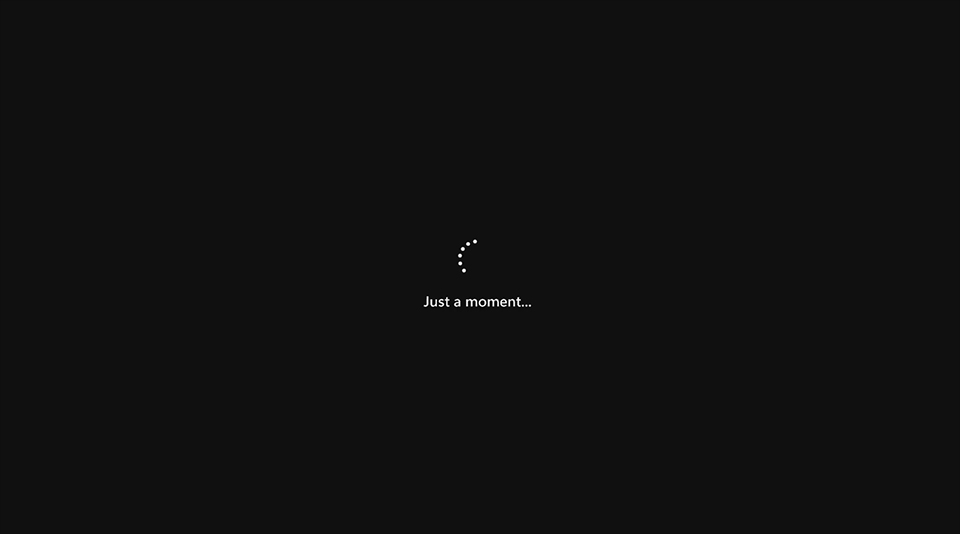
Ha fekete képernyőt lát forgó indikátorral, kérjük, várjon türelemmel, amíg a telepítés folytatódik.
4. lépés: Nyissa meg a Windows Update-et
Miután elérte a Windows asztalát, ellenőrizze a fennmaradó rendszerfrissítéseket:
1. Írja be Windows Update a feladatsáv keresőmezőjébe.
2. Válassza ki Frissítések keresése a keresési eredmények közül a Windows Update megnyitásához.
Megnyithatja a Start > Beállítások > Windows Update-et is Start > Beállítások > Windows Update.
Az asztal elérése jelzés arra, hogy ellenőrizze a frissítéseket – lehet, hogy még mindig vannak telepítendő frissítések.
5. lépés: Telepítse a frissítéseket és indítsa újra a rendszert, ha arra felszólítja
A Windows Update-ben válassza ki Frissítések keresése. Ha elérhetők frissítések, válassza ki Letöltés és telepítés mindet vagy a képernyőn megjelenő letöltés és telepítés opciót.
Tartsa a laptopot csatlakoztatva az áramhoz és az internethez, amíg a frissítések letöltődnek és települnek. Ha a Windows újraindítást kér, kövesse az utasítást a frissítések alkalmazásának befejezéséhez.
Újraindítás után térjen vissza a Windows Update-hez és ellenőrizze újra. Telepítse az összes fennmaradó frissítést, és hajtsa végre a szükséges újraindításokat, amíg a Windows nem jelzi Ön naprakész és nincs újraindítás függőben.
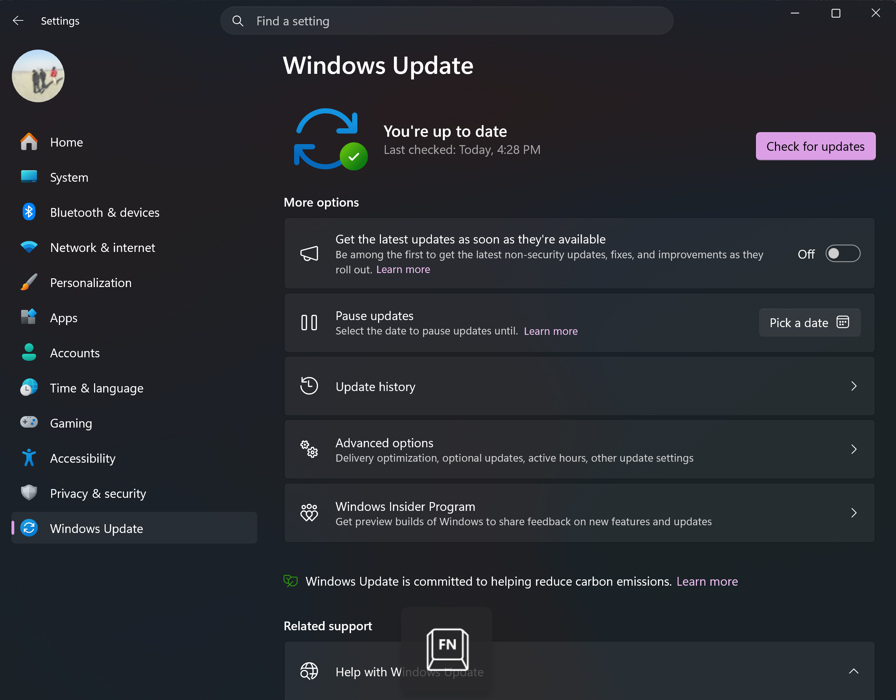
▲ Ellenőrizze a frissítéseket, és győződjön meg róla, hogy a Windows azt jelzi: Ön naprakész. Felhívjuk a figyelmét, hogy a képernyőképek csak illusztrációs célt szolgálnak. A képernyőn megjelenő részletek eltérhetnek.
Hozza ki a Prestige N16 Flip AI+ teljes potenciálját
A Windows beállításával és a rendszer elérhető frissítéseinek befejezésével a Prestige N16 Flip AI+ készen áll arra, hogy felfedezze az RTX Spark által támogatott képességeit.
A következő kreatív projektjétől a mindennapi munkafolyamatáig most már elkezdheti a teljes potenciálját kínáló rendszerrel. Egy kis türelem a beállítás során megalapozza a hatékony termelékenységi élmény alapjait az első naptól kezdve.