Az MSI memóriabővítő üzemmódja fokozza az Intel Core Ultra 9 285 játékteljesítményét
Motherboards
Az Intel B860 chipkészlet nem támogatja a CPU túlhajtást, de lehetővé teszi a memória túlhajtását. Ez azt jelenti, hogy a felhasználók az XMP (Extreme Memory Profile) vagy az MSI Memory Try It! funkció segítségével túlhajtva a RAM-jukat növelhetik a teljesítményt.
Ezt az MSI Memória Bővítő Módjával párosítva, amely optimalizálja a memória paramétereit, még nagyobb teljesítménynövekedést érhetünk el, így a rendszer maximális erejét kihasználhatjuk.
MSI Memória Bővítési Nód - Optimalizált paraméterek, alacsonyabb késleltetés
Az MSI Memory Extension Mode az időzítési beállítások finomítása, a késleltetési idő csökkentése, továbbá növeli a memória- és játékteljesítményt.
Ez a funkció három üzemmódot kínál: Így a felhasználók gyorsan megtalálhatják az igényeik és a memória túlhajtási lehetőségeik alapján az optimális beállításokat.
MSI Memory Try It! - Egy kattintással történő memória túlhajtás
A Memory Try It! több, különböző memória IC-kre szabott túlhajtási előbeállítással rendelkezik, különböző frekvencia- és időzítési kombinációkat kínálva. A felhasználók könnyen megtalálhatják a legstabilabb és leghatékonyabb konfigurációt a rendszerükhöz.
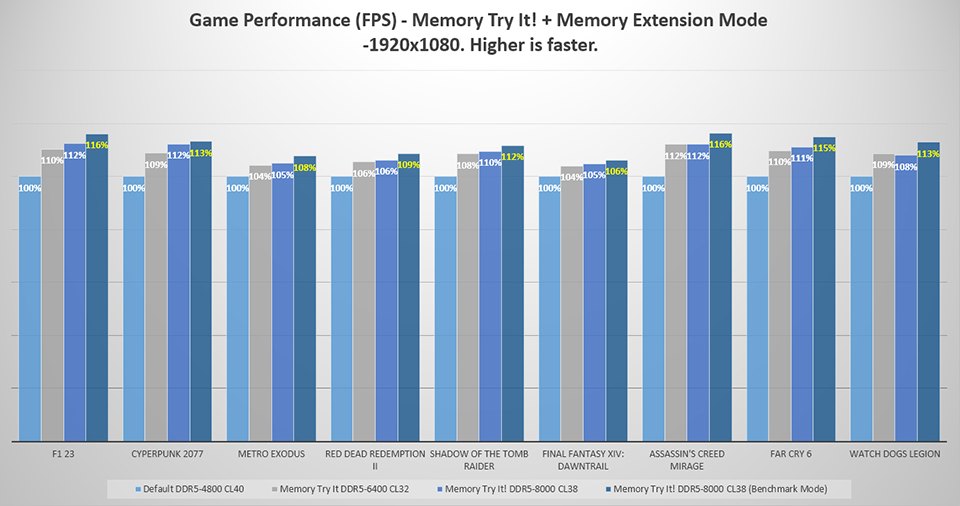
MSI Memory Try It! DDR5-8000 + memóriabővítési mód - Akár 16%-kal gyorsabb játékteljesítményt nyújt
Az Intel Core Ultra 9 Processzor 285-tel a memóriát az alapértelmezett DDR5-4800-ról DDR5-6400-ra és DDR5-8000-re túlhajtottuk a Memory Try It! és a Memory Extension Mode kombinációjával. A tesztelés 6-16%-os javulást mutatott a játékteljesítményben az alapértelmezett memóriabeállításokhoz képest.
DDR5-8000 esetén a memóriabővítési mód engedélyezése további 1-5%-os teljesítménynövekedést eredményezett ugyanahhoz a konfigurációhoz képest, ha a memóriabővítési módot kikapcsolták.
Az MSI memóriabővítési mód engedélyezése
1. Lépj be a BIOS-ba, amely alapértelmezetten EZ módban van.
2. Nyomd meg az F7 billentyűt hogy Speciális módba válts.
3. Lépj a Túlhajtás(Overclocking) laphoz.
4. Keresd meg a Memory Extension Mode (Memóriabővítési mód) menüpontot, és válaszd ki a kívánt módot a menüből.
2. Nyomd meg az F7 billentyűt hogy Speciális módba válts.
3. Lépj a Túlhajtás(Overclocking) laphoz.
4. Keresd meg a Memory Extension Mode (Memóriabővítési mód) menüpontot, és válaszd ki a kívánt módot a menüből.
Tesztrendszer konfigurációja:
CPU: Intel Core Ultra 9 Processor 285
Alaplap: MSI MAG B860 TOMAHAWK WIFI
Memória: Galax DDR5-7200 16GBx2
GPU: MSI GeForce RTX 4090 SUPRIM X 24G
SSD: Kingston SNV2S/2000G
CPU Hűtő: MSI MAG CORELIQUID I360
Tápegység: MSI MEG Ai1300P PCIE5
OS: Windows 11 24H2 (Power Mode: Best Performance)
Játékbeállítások: Maximum Graphics Settings
Alaplap: MSI MAG B860 TOMAHAWK WIFI
Memória: Galax DDR5-7200 16GBx2
GPU: MSI GeForce RTX 4090 SUPRIM X 24G
SSD: Kingston SNV2S/2000G
CPU Hűtő: MSI MAG CORELIQUID I360
Tápegység: MSI MEG Ai1300P PCIE5
OS: Windows 11 24H2 (Power Mode: Best Performance)
Játékbeállítások: Maximum Graphics Settings
Jegyzetek:
- A teljesítmény a használt hardvertől és beállításoktól függően változik.
- Ebben a tesztben az RTX 4090 GPU-t használtuk, így a teljesítménynövekedés videokártya függő lehet.
- A Memory Try It! és a Memory Extension Mode a memória túlhajtásával jár, és a stabilitás a hardvertől függően eltérő lehet.
- A memóriateljesítmény hatása a játékra a játéktól és a használt videokártyától függően változhat.
MSI Z890/B860/H810 szériás alaplapok: https://www.msi.com/Landing/intel-arrow-lake-core-ultra-z890-b860-h810-best-ai-pc-gaming-motherboard - MSI-Z890-SERIES